
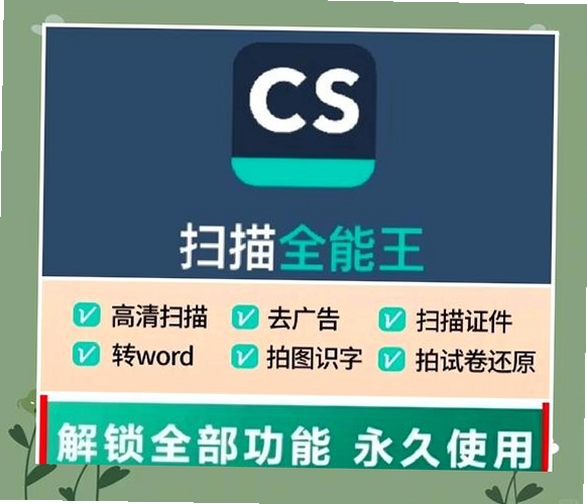
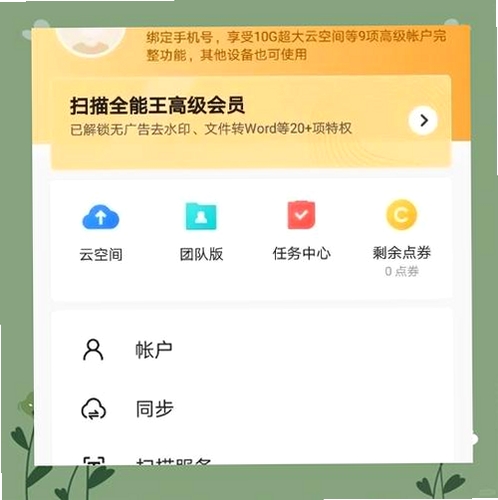
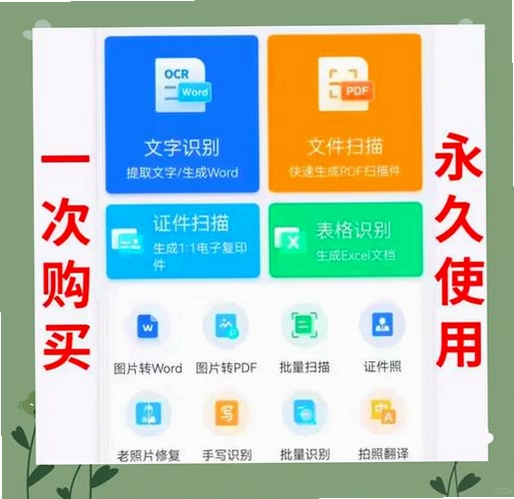
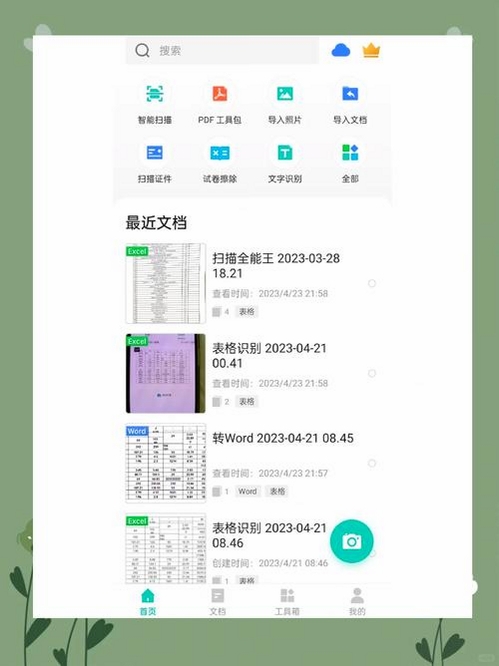
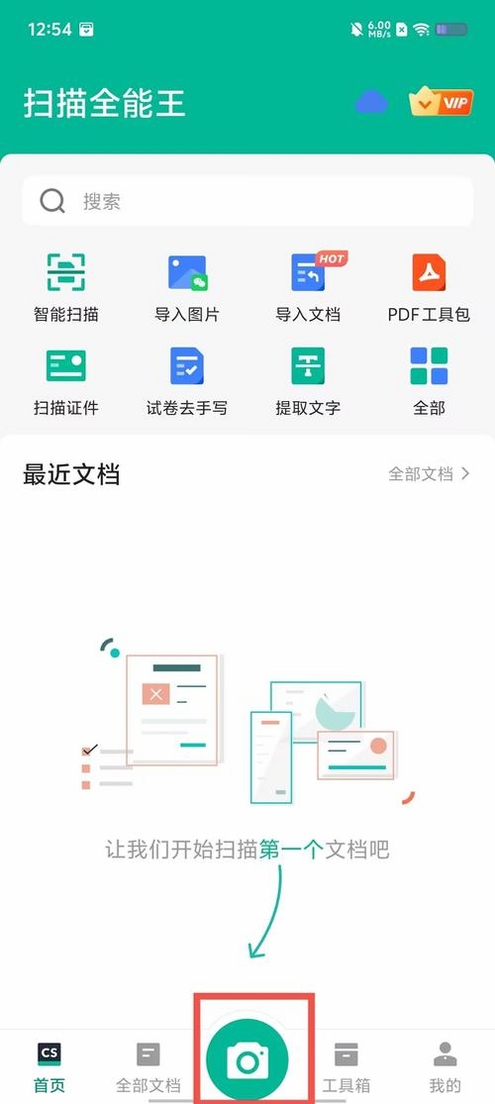
万能文档扫描王是一款面向安卓手机用户推出的便携式文档扫描与处理工具,官方定位为随手可用的移动扫描助手。它把手机摄像头变成随身扫描仪,支持文档拍摄、边缘智能识别、图像增强、多页管理以及多种格式导出。无论是职场白领处理合同票据,还是学生群体整理课堂笔记与证件资料,都能借助它快速完成从拍摄到成稿的全流程。软件界面简洁、操作门槛低,无需专业设备即可获得清晰规整的电子文档,适合日常办公、学习记录与资料归档等多种场景使用。
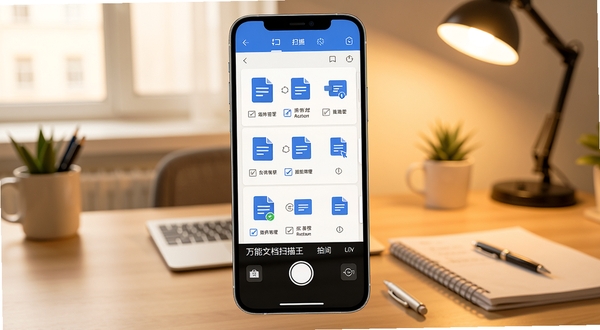
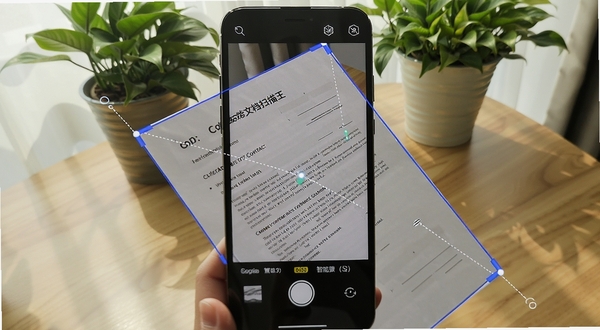
拍摄纸质文档时,万能文档扫描王会自动识别纸张边缘轮廓,并在取景框内实时标注裁剪范围。用户无需手动拖拽调整,按下快门即可获得方正平整的扫描件。对于摆放角度倾斜、背景杂乱的拍摄环境,算法依然能够准确锁定文档区域,减少后期二次处理的时间成本,让扫描结果更接近专业平板扫描仪的呈现效果。
针对不同文档类型,软件内置了多种图像处理模式。普通文字文档可选用黑白增强模式,去除阴影与底色干扰,让文字对比更鲜明;彩色图片或杂志页面则可保留原色,仅做锐化与亮度均衡处理。此外还提供灰度、省墨等实用滤镜,满足发票报销、证件复印、书籍摘录等差异化需求,输出效果干净利落。
面对合同、书本等多页资料,万能文档扫描王支持连续拍摄并自动合并为同一文档。拍摄完成后,用户可在列表中对页面进行排序、旋转、删除或重新拍摄,灵活调整页面顺序。批量管理功能让零散的照片快速整合为一份完整的电子文档,方便后续统一导出或分享,省去逐张整理的繁琐步骤。
扫描完成的文档可导出为PDF、JPG等常用格式,PDF文件支持加密保护与页面尺寸设置,方便直接发送给同事或客户。导出后的文件可一键分享至社交平台、邮箱或云盘,也可保存至手机本地文件夹。对于需要打印的场景,软件输出的PDF在排版与清晰度方面均有良好表现,满足日常办公与学习中的多样化使用需求。
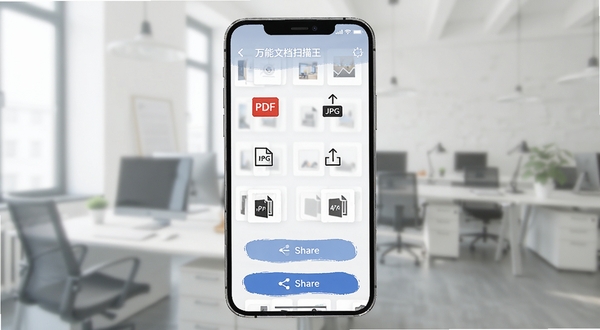
在扫描完成并进入文档预览界面后,点击右上角的导出或分享按钮,在弹出的格式选项中选择PDF即可。软件支持设置页面尺寸与加密密码,导出后的文件默认保存在手机内部存储的“万能文档扫描王”文件夹中,也可通过分享功能直接发送至其他应用。
万能文档扫描王在本地完成拍摄与图像处理,扫描文件默认保存在手机本地,不会主动上传至服务器。软件在首次运行时申请相机与存储权限,均用于实现核心扫描与保存功能。用户可在系统设置中随时查看权限使用情况,对于涉及敏感信息的文档,建议导出后妥善保管或加密存储。
拍摄时尽量选择光线充足且均匀的环境,避免逆光或强反光。将手机保持与文档平行,等待屏幕出现绿色对焦框后再按下快门。若拍摄后仍觉得不够清晰,可进入编辑模式手动调节对比度与锐度,或选择黑白增强模式让文字更加锐利。定期清洁手机镜头也有助于提升成像质量。
v1.0.0(2026-01-15)
【新增】首次发布,上线智能边缘检测、多模式图像增强、多页连续扫描、PDF导出与分享等核心功能模块。
【优化】针对Android 12及以上系统优化相机调用逻辑,缩短启动等待时间约30%。
【修复】解决部分机型在拍摄过程中偶发的画面卡顿问题,提升取景框流畅度。
此内容由AI根据文章内容自动生成,并已由人工审核

金牌扫描王app2026全新版本v1.3.0最新版还在为扫描文档、识别万物头疼?试试这款金牌扫描王app 2026全新版本!它不仅是办公神器,能自动去底、生成高清PDF,还支持无线打印和云存储;更是生活好帮手,文字提取、果蔬、动植物甚至车型识别统统搞定。操作超简单,对准拍摄即可,还能随时查看记录。功能全、
查看
CS全能扫描王v7.26.5.2609170000最新版各位小伙伴,今天给你安利一款真办公神器*CS全能扫描王(v6.38.0最新版)。它可不是普通扫描软件,专业级图像处理让文档超清晰,文字识别率也贼高,还能直接编辑识别出的文字,日常拍合同、扫笔记、转PDF一步到位。全球1亿多人在用,连Google和时代周刊都给它点赞。
查看
万能文档扫描王v1.0.0 手机扫描工具小编亲测这款万能文档扫描王,拍照自动裁边、多页合并、一键导出PDF,整个过程行云流水。平时整理合同、笔记、发票再也不用对着扫描仪排队了,手机拿出来拍完就搞定,导出文件清晰又规整,特别适合上班族和学生党日常使用。
查看开发者其他应用

扫描文件万能王
 商务办公
135.3M
v1.0.0 全能扫描工具
商务办公
135.3M
v1.0.0 全能扫描工具
小浣熊app下载安装
商务办公
1.1M
v1.0
16电子邮箱管家
商务办公
58.6M
v1.0.0 邮箱管理
全能亮晰扫描助手
商务办公
54.2M
v1.0.1 手机扫描工具
恩泽数智
商务办公
40.8M
v1.0.10 智能办公助手
企业名录
商务办公
14.8M
v3.2.15 查企业信息
惠农网
商务办公
118.1M
v5.8.5.1 农产品交易
爱维宝贝园长
商务办公
260.6M
v4.7.7 园所管理助手
律师镖局
商务办公
18.7M
v2.0.8 案件管理工具
小时工记加班
商务办公
16.2M
v20260917 工时记录助手



支持( 0 ) 盖楼(回复)