
autodesk navisworks manage 2027中文激活版是欧特克推出的专业BIM模型协同审阅工具,广泛应用于建筑、厂房、船舶工程等项目全周期管理,是建筑、工程与施工专业人士协同审阅模型、掌控项目成果的核心工具。
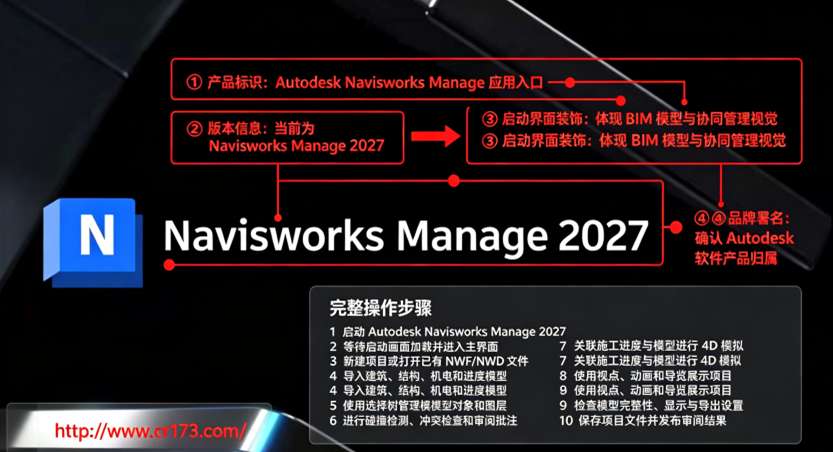
1.多源模型整合:兼容各类BIM、CAD三维模型文件,一键合并建筑、结构、机电多专业模型,统一在同一个三维场景中浏览查看。
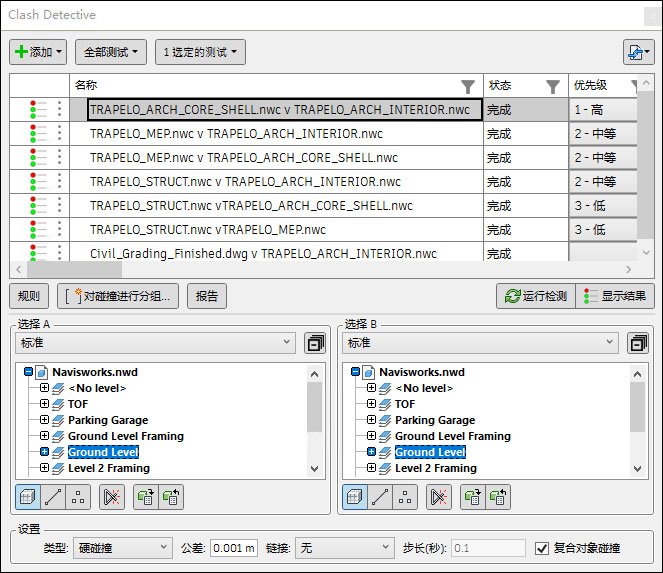
2.碰撞冲突检测:内置ClashDetective碰撞检测工具,可设置不同检测规则,快速查找构件硬碰撞、间隙不足等问题,自动生成冲突报告。新版本支持对碰撞测试分组管理,批量执行重置、更新操作,方便大型项目管理大量检测任务。
3.4D/5D施工模拟:依托TimeLiner工具,绑定施工进度计划,实现三维模型与施工时序联动,模拟整个项目施工全过程,提前预判施工工序矛盾。
4.三维模型审阅批注:在模型上添加标记、注释、问题记录,指派责任人跟踪协调问题,留存完整的项目沟通记录。
5.模型轻量化可视化:对大型BIM模型进行轻量化处理,流畅浏览大体量场景,支持照片级渲染输出,方便向甲方、施工方展示项目方案。
6.报告导出:碰撞检测、审阅问题可导出报表,支持自定义报表格式,可直接用于项目协调会议和资料归档。
7.搜索集与选择集:可按构件类型、材质、参数创建构件筛选集合,快速批量选中同类构件,方便单独查看、隐藏指定构件。
8.模型测量工具:直接在三维模型中测量距离、标高、面积,无需返回原建模软件,快速完成现场校核。
NavisworksManage2027无法打开,通常与许可证状态或文件兼容性有关。
许可证问题(最常见):如果软件启动后提示无法获取许可证,最可能的原因是网络许可证文件未包含2027版本的授权。Autodesk在2026年6月底更新了中央许可证服务器后,许可证文件可能仅包含2027版本的权利,旧版本(如2026、2025、2024)反而无法获取授权。解决方式是确认许可证文件已正确配置,或联系IT管理员更新许可证。
文件兼容性问题:如果是在Navisworks2027中打开特定格式的文件失败,需注意不同版本间的互操作性问题。例如,安装Navisworks2027后,早期版本的Navisworks可能无法正常加载Inventor的IAM文件,会报“internalerror”并提示SceneConvertServer.exe入口点找不到。官方建议的解决方式是使用Navisworks2027或Navisworks2026Update3来打开或追加Inventor文件。
排查建议:先确认许可证服务器是否已更新并包含2027版本的权利;如果问题是打开特定格式文件时出现,尝试升级宿主软件或使用官方推荐的版本组合。
在冲突检测面板中取消选中:打开ClashDetective窗口,在Results选项卡中,点击空白处或取消选中当前冲突项,模型中的红色高亮通常会随之消失。
关闭冲突测试的显示:在冲突检测面板中,找到已运行的冲突测试,取消勾选或关闭其“显示”状态,红框线将不再渲染。
使用Viewpoint恢复:如果当前视图被保存了冲突高亮状态,切换到冲突检测之前的保存视点即可恢复。
检查选择树:如果红框线是选中对象的高亮显示,在SelectionTree中点击空白处或按Esc键取消选择。
一、用户界面和可用性改进
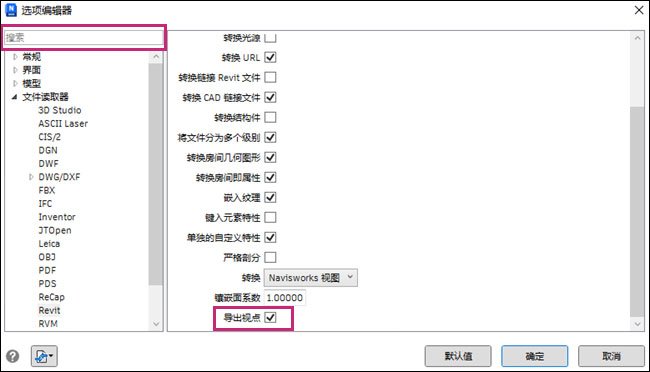
Navisworks 用户界面已更新,包含新图标,并改进了许多对话框的可用性。例如,“选项编辑器”对话框现在具有搜索功能,可帮助您更轻松地找到所需的设置。它还具有用于改进文件导入和导出的新选项,例如包含或排除 Revit 文件的视点的功能。
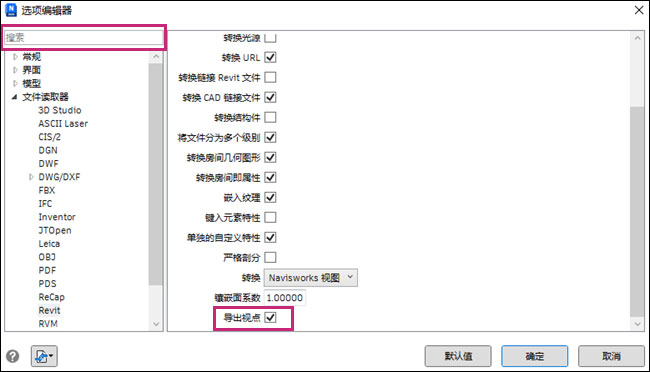
此外,还有几项常规改进,包括改进的颜色拾取器行为、指向上下文帮助的更多链接以及性能改进。
二、“Clash Detective”改进
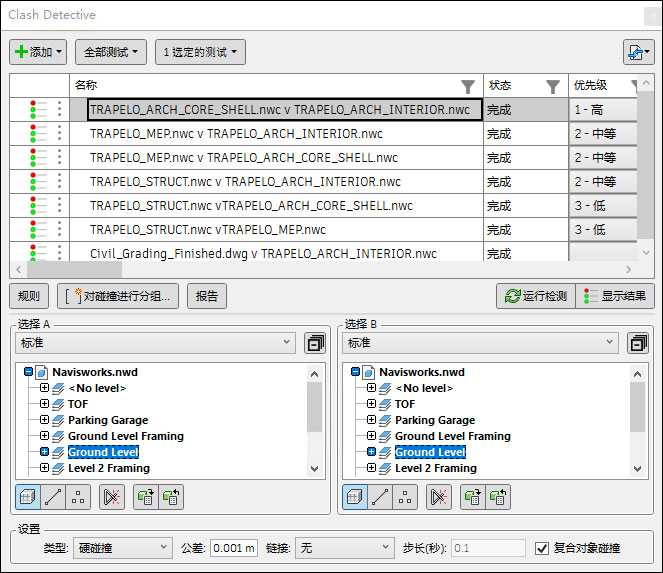
Clash Detective 工具已经过重新设计,现在具有改进的用户界面,包括新图标,将“选择”选项卡内容合并到主窗口中,新窗口取代了“规则”、“结果”和“报告”选项卡,并且“结果”窗口中有一个包含“项目”、“详细信息”和“显示”的右侧面板设置。Clash Detective 还添加了新功能和其他一般改进。
1、新功能
现在,可以使用“检测”列表中的“添加”>“添加检测”选项一次创建多个碰撞检测。如果需要创建共享通用设置但面向几何图形、特性或搜索集的不同组合的多个检测,此选项非常有用。
现在,您可以使用“添加”>“添加文件夹”选项,在“检测”列表中创建文件夹。文件夹可用于对相关的碰撞检测进行分组和组织。使用碰撞规则时,选择包含碰撞检测的文件夹会将规则应用于该文件夹中的所有检测。还可以在包含多个碰撞检测的文件夹上单击鼠标右键,然后选择“运行”以运行所有包含的检测。
2、其他改进内容
现在,可以在“检测”列表中拖动碰撞检测,以重新排序或移动它们。
现在,删除单个或多个碰撞检测时,会显示确认对话框。
现在,碰撞报告可以以 UTC 或本地时区显示日期和时间值。
现在,在应用过滤器时,“检测”列表上方会显示一个“清除快速过滤器”按钮,您可以使用该按钮快速删除应用的过滤器。
现在,以 XML 格式导出时,系统会考虑碰撞检测默认被分配者和优先级字段。
现在,您可以在“结果”窗口中选择多个碰撞,然后使用“重命名”对话框将命名格式应用于整个选择。
改进了在“Clash Detective”窗口 >“检测”列表中对碰撞检测列的过滤行为。
现在,您可以通过按住 Ctrl 或 Shift 键并单击来选择“检测”列表中的多个碰撞检测,例如,将相关碰撞检测移至文件夹。
在新会话中重新打开“碰撞分组”对话框时,该对话框现在会恢复到其之前的状态。
碰撞检测成功运行后,“结果”窗口会自动打开以显示结果。
用于对碰撞分组的选项已合并为一个下拉列表。
三、外观配置器
改进了外观配置器的可用性。
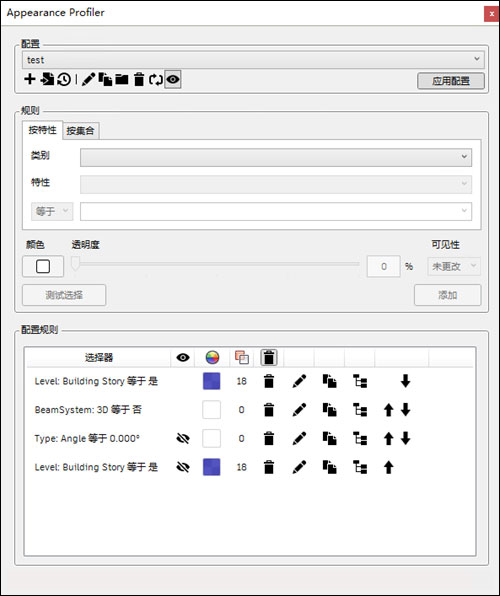
增强功能包括:
1、刷新按钮,使您可以在进行更新后重新加载配置。
2、可以在“配置规则”区域中使用箭头或按住 Shift 键并单击,对选择器重新排序。
3、检测规则或应用配置时将显示一条信息性消息,显示“场景视图”中受影响的项目数。
4、此外还有一个“可见性”下拉列表,您可以在创建外观配置规则时使用该列表。在“隐藏”、“未更改”和“显示”之间进行选择,以确定模型中选定对象的可见性。
5、可直接在“配置规则”区域中编辑基于外观配置规则应用于选定对象的颜色。
6、添加了对通过导入 XML 文件创建外观配置的支持。
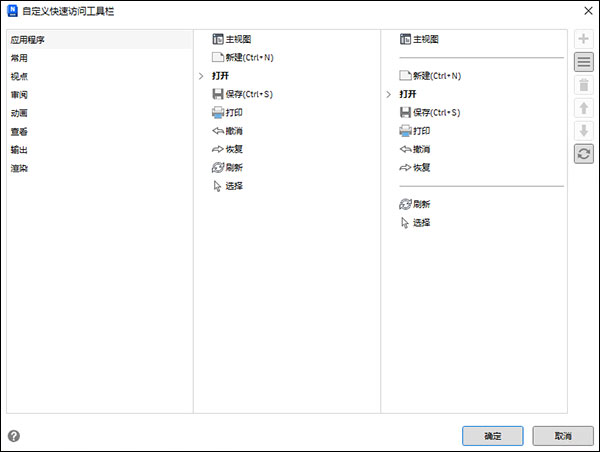
四、快速访问工具栏自定义
现在,使用新的“自定义快速访问工具栏”对话框,可以更轻松、更高效地使用快速访问工具栏:
这改进了添加、删除和组织快速访问工具栏的过程。
此外,快速访问工具栏上现在提供“重置”选项,可用于快速将快速访问工具栏返回到默认状态。
五、3Dconnexion SpaceMouse 改进功能
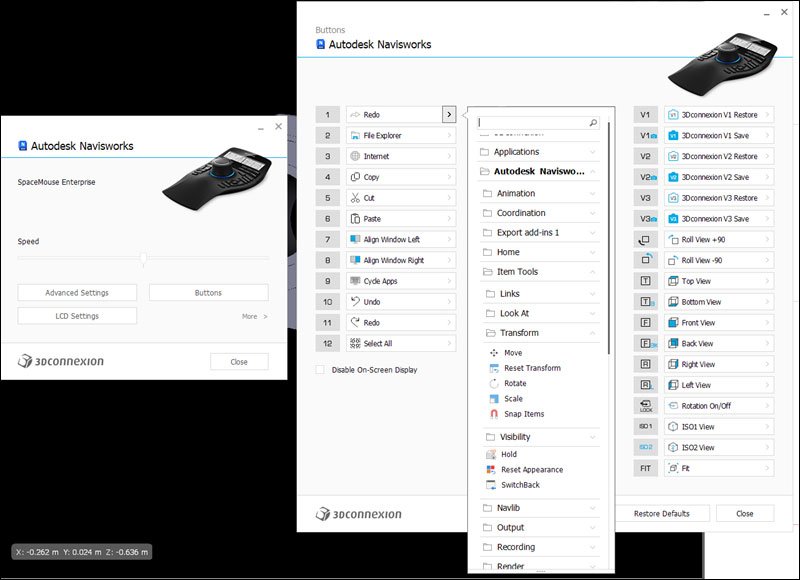
在将 3Dconnexion SpaceMouse 设备与 Navisworks 配合使用方面进行了多项改进。
重要的是,SpaceMouse 设备现在由 3DxWare 驱动程序控制,而不是作为 Navisworks 的一部分。因此,“选项编辑器”对话框 >“界面”节点 >“3DConnexion”页面已被删除。您可以从 https://3dconnexion.com/uk/software/ 安装驱动程序。
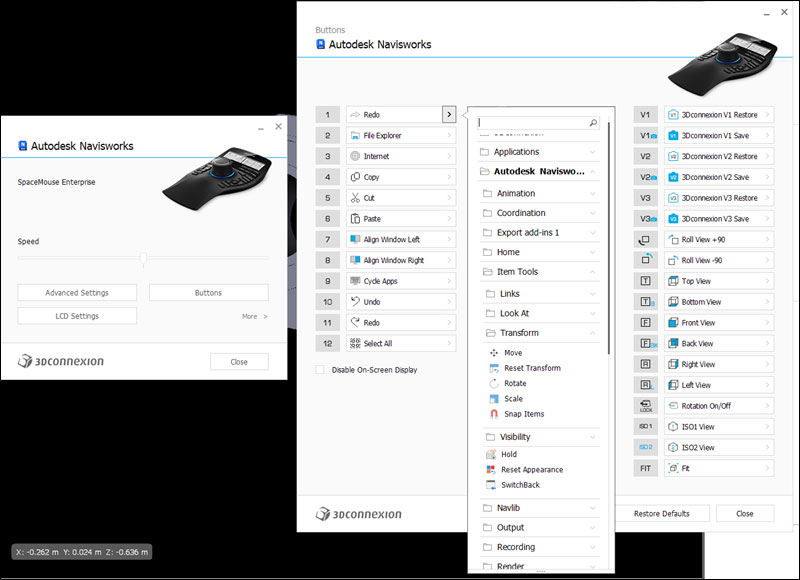
除此之外,还提供以下增强功能:
1、现在,导航速度已减慢,游戏杆响应的灵敏度也得到了提高,从而提供更好的整体控制。
2、现在,“适配”按钮会将活动选择内容仅适配到视图,而不是整个模型。
3、现在提供对自动轴心点的支持,这意味着当整个模型都在视图内时,轴心是模型的中心。当模型部分在视图内时,轴心是模型离屏幕中心最近的点。
4、现在,ISO1 和 ISO2 按钮可以按预期工作,将视图转换为固定方向的正交视图,并将选定项目框显。
5、现在,Navisworks 的大多数用户界面按钮都已导出,并可用作 SpaceMouse 命令。
6、已实现“快速缩放”功能,可在鼠标光标下方缩放模型并使其居中。
六、文件格式和支持
现在支持新的 NWL 文件格式。这是一个简单的文本文件,可用于加载文件列表,其中每行包含一个文件名。文件名可以是绝对路径或相对路径,并且您可以在文件名中使用 Windows 样式的环境变量(例如 %APPDATA%)。此格式旨在便于通过脚本生成,例如,用来更轻松地加载多个文件。
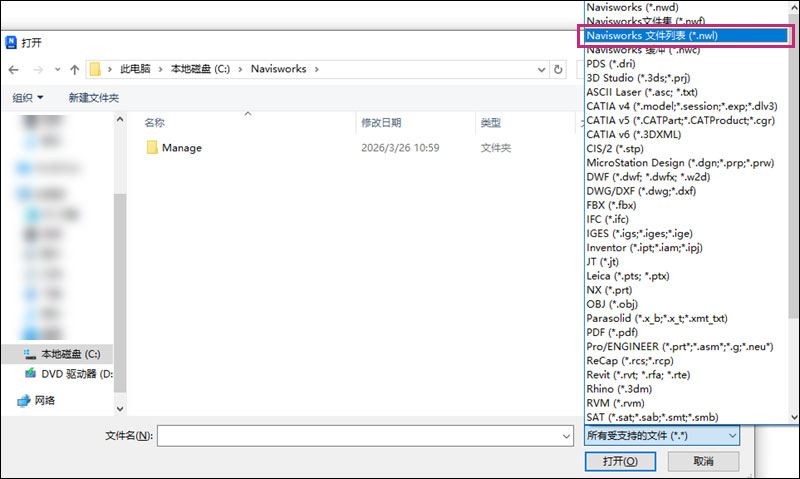
下面显示了一个 NWL 文件结构示例:
struct/Structure.ifc
arch/Architecture.rvt
C:/MyProject/base.nwc
%APPDATA%/SharedFiles/ground.dwg
此文件参考了其他四个文件。前两个是相对于 NWL 文件本身的路径。第三个是绝对路径,第四个演示了如何使用环境变量。
此外,Navisworks 现在还支持以下文件类型:
- CATIA V6 文件,包括 3DXML 格式。
- USD 文件。
七、命令行改进
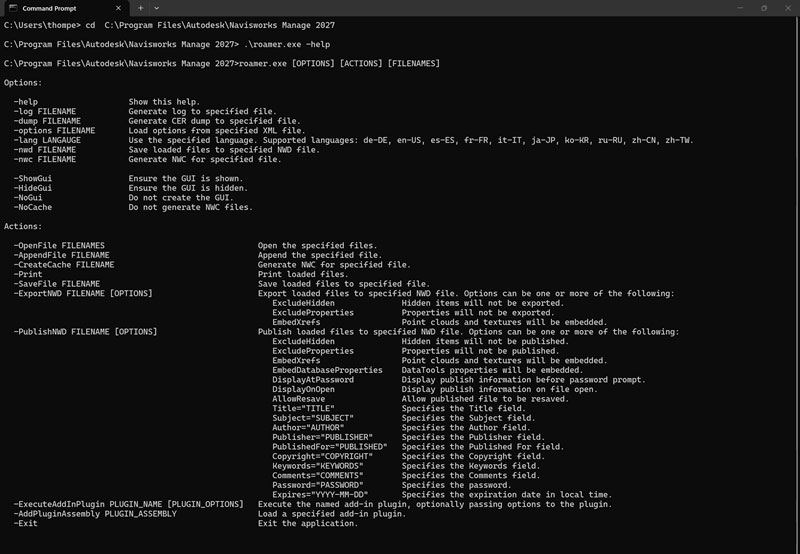
Navisworks 中提供的命令行开关以及可用的支持信息已得到改进。
新的命令开关
-ExportNWD - 将文件导出为 NWD 格式。
-Publish - 从“发布”对话框中发布带有设置的 NWD。
-help - 显示与命令行开关相关的帮助:
八、其他改进内容
除了本节其他主题中所述的更新外,Navisworks 2027 还包含其他几项重要改进。
1、Autodesk Rendering
使用 Autodesk Rendering 时,您在“光源”选项卡上与光源交互的方式已得到改进:
现在,您可以按住 Ctrl 键或 Shift 键并单击来同时选择和删除多个光源。
您还可以使用空格键或列表顶部的复选框来打开或关闭多个选定的光源。
2、“特性”窗口
“特性”窗口经过了许多改进,以便更轻松、更有效地使用:
- 在“特性”窗口中使用箭头浏览特性时,特性之间的任何差异都会在窗口中亮显。深橙色亮显表示该特性与上一个特性不同,浅橙色亮显表示该特性与第一个特性不同。
注意:此亮显更改功能在特性设置中进行控制。
- 在“特性”窗口中单击鼠标右键 >“创建搜索集”选项时,现在会根据搜索条件为搜索集提供建议的名称。
- 自定义特性编辑功能已得到改进,实施了相应更改以便更轻松地编辑值。
3、“集合”和“保存的视点”窗口
现在,“集合”和“保存的视点”窗口具有编辑模式,允许选择集合和视点,而无需激活它们。这意味着可以选择集合和视点,例如删除它们或将其移动到文件夹,无需使它们在“场景视图”和“选择树”中处于活动状态。
此内容由AI根据文章内容自动生成,并已由人工审核
开发者其他应用

Chief Architect Interiors X13解锁版
 行业软件
230.3M
v23.2.0.55完整版
行业软件
230.3M
v23.2.0.55完整版
OriginPro 9汉化最新版
 行业软件
1.71G
正式版
行业软件
1.71G
正式版
OriginPro 2019b中文最新版
行业软件
1.56G
v9.6.5.169完整版
Tecplot Focus 2025中文最新版
行业软件
164.9M
激活版
OriginPro 8.5中文完整版
行业软件
209M
正式版
OriginLab OriginPro 2018中文最新版
行业软件
1.12G
完整版
C-FTurbo 2025中文正式版
行业软件
356.7M
完整版
Autodesk Navisworks Manage 2021中文最新版
行业软件
2.76G
完整版
里诺服装进销存软件
行业软件
4.1M
v1.66电脑版
精斗云标准版
行业软件
58.9M
v3.0.0电脑版

支持( 0 ) 盖楼(回复)