
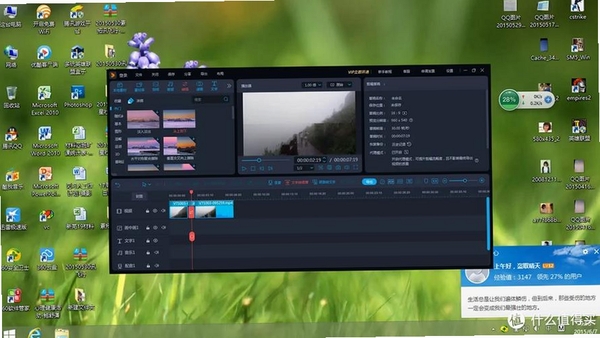
VCDCutter是一款专注于MPEG视频流精准剪辑的桌面工具,在视频处理领域深耕多年,凭借其对MPEG-1、MPEG-2及VCD/SVCD/DVD格式的底层优化,成为众多影视爱好者、教育课件制作者以及监控视频管理人员的得力助手。与市面上那些体积庞大、操作复杂的非线性编辑器不同,VCDCutter将核心精力聚焦于“切割”与“拼接”这两件基础事务上,追求的是毫秒级的帧精度和极速的渲染输出。它不处理复杂的特效合成,也没有繁琐的时间线轨道,一切设计都为满足用户对特定视频片段进行快速截取、去广告、合并章节的刚需。本次更新的v4.04版本,进一步优化了在Windows 10及更新操作系统上的兼容性,修复了此前版本在处理高码率MPEG文件时偶尔出现的音画不同步问题,让剪辑过程更加稳定流畅。无论你是需要从演唱会录像中提取单曲,还是想将一盘DV磁带的内容按场景分割保存,VCDCutter都能以轻量、高效的方式帮你完成工作。
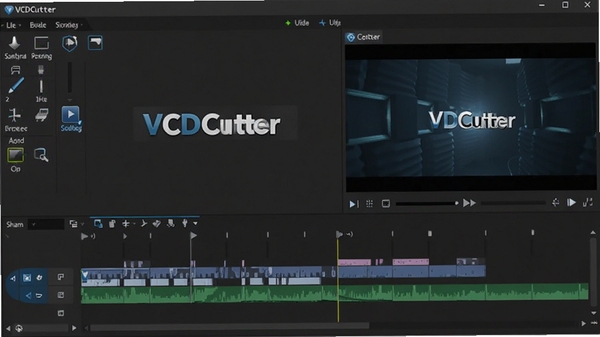
VCDCutter的核心看家本领在于其对MPEG视频流的帧级精准定位。不同于普通软件只能按时间轴粗略切分,它能够直接解析MPEG编码结构,让你通过键盘上的方向键实现逐帧前进或后退,轻松找到需要剪切的每一帧画面。在设置入点与出点时,软件会实时显示当前帧的时间码和画面缩略图,确保每一次切割都准确无误。对于需要去除视频中特定广告片段或提取精彩瞬间的用户来说,这种细腻的控制能力能大幅减少后期二次调整的麻烦,真正做到“指哪打哪”。
很多视频剪辑软件在处理MPEG文件时都会进行重新编码,导致输出画质损失且耗时漫长。VCDCutter采用独特的智能流复制技术,在绝大多数切割操作中,它直接复制原始视频流数据,仅对切割点附近的关键帧进行必要的微小重写,从而实现几乎无损的画质保留,并且处理速度极快。这意味着,一段数GB大小的MPEG文件,切割或合并操作往往只需几秒钟即可完成,极大提升了工作效率,尤其适合处理大批量视频素材的用户,帮你从漫长的等待渲染过程中彻底解放出来。
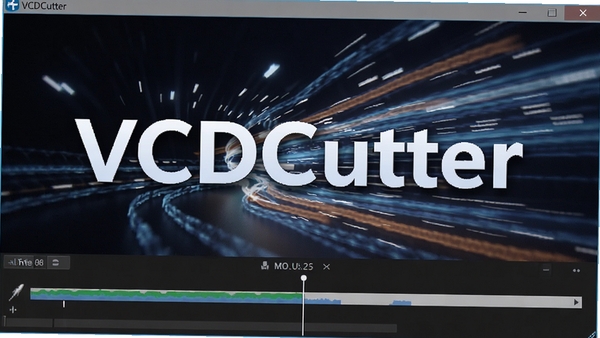
除了常见的MPEG-1和MPEG-2编码,VCDCutter还全面支持VCD、SVCD、DVD以及部分MPEG-4 Part 2格式的视频文件。无论是从老式光盘中提取的DAT文件,还是DV录制生成的MPEG文件,亦或是监控系统导出的MP4V视频流,VCDCutter都能准确识别并流畅处理。软件内置了智能的流分析器,可以自动检测视频的编码参数、帧率、分辨率以及音轨信息,省去了手动设置的繁琐步骤。对于拥有大量历史视频资料需要整理归档的用户,这种广泛的兼容性无疑是一个巨大的福音。
安装VCDCutter v4.04版本时,请务必从官方或可信渠道下载安装包,避免捆绑不必要的插件。安装过程简单,按提示下一步即可。
| 软件名称 | 核心优势 | 用户评分 |
|---|---|---|
| Adobe Premiere Pro | 行业标准,功能全面强大 | ★★★★★ |
| TMPGEnc MPEG Smart Renderer | 智能渲染,MPEG切割专家 | ★★★★☆ |
| Sony Vegas Pro | 专业剪辑,音频处理出色 | ★★★★☆ |
| Free Video Cutter | 免费易用,快速剪切 | ★★★☆☆ |
| Boilsoft Video Splitter | 无损切割,支持多种格式 | ★★★★☆ |
在运行VCDCutter过程中,部分用户可能会遇到一些启动或运行时的报错,这里整理了典型的几种情况及对应的处理思路。若软件启动时提示“缺少 DLL 文件”或“组件未注册”,这通常是由于系统缺失必要的运行库导致。建议搜索并安装“微软常用运行库合集”或“Visual C++ Redistributable”进行修复。若在打开特定视频时提示“初始化失败”,可以先检查视频文件是否损坏,尝试用其他播放器能否正常播放。若软件界面显示异常或操作无响应,可尝试右键点击程序图标,选择“属性”,在“兼容性”选项卡中勾选“以兼容模式运行”,并选择“Windows 7”或“Windows XP”。对于部分精简版系统用户,可能还需要安装对应的“DirectX”驱动以保障视频渲染正常。遇到任何无法解决的疑难问题,建议携带系统版本和错误截图,前往相关技术论坛搜索解决方案。
剪辑MPEG文件时,保持源文件存储磁盘有充足剩余空间,建议至少为源文件大小的两倍,避免输出时空间不足。
使用“逐帧移动”按钮定位切割点,比拖动进度条更为精准,是制作高质量片段的诀窍。
批量处理多个文件时,可先将所有需要操作的视频导入列表,统一设置输出目录,再一并执行,提升效率。
若只需截取视频中的音频部分,可尝试在输出设置中选择仅输出音轨,操作同样便捷。
软件内置的“场景检测”功能可以帮助快速找到画面切换点,适合用于自动分割多段采访或录像。
对于重要的原始素材,建议在剪辑前进行备份。虽然软件操作以无损为主,但以防万一总是好的。
当需要将切割后的片段直接刻录成DVD时,可选择输出为MPEG-2 Program Stream格式,兼容性更佳。
不要同时运行多个大型程序占用过多资源,可能会影响软件实时预览的流畅度。
熟悉快捷键能大幅提升操作速度,例如常用“I”和“O”键设置入出点,空格键控制播放暂停。
定期清理软件缓存目录,可以避免因临时文件积累导致的程序响应变慢问题。
VCDCutter 之所以能实现无损切割,关键在于它采用了“智能流复制”技术。简单来说,它在切割时不重新编码每一帧画面,而是直接复制原始视频流的数据。只有在切割点附近,为了确保画面完整和音画同步,才会对极少数的关键帧进行重新编码。因此,绝大多数视频数据都保持了原样,画质自然不会有损失,同时处理速度也远快于传统的全量重新编码软件。
VCDCutter 在视频处理领域有着长期的用户基础和良好的口碑,本身是一款正规的剪辑工具。软件本身并不包含恶意代码或病毒。不过,需要提醒的是,务必从官方网站或可信赖的软件下载站获取安装包,避免从不明来源下载到被篡改或捆绑了广告插件的版本。安装时留意每一步的选项,取消勾选不需要的附加组件,这样就能确保使用的安全与纯净。
使用VCDCutter分割长视频非常直观。首先导入你的视频文件,然后在预览窗口找到第一段的结束位置,点击“出点”标记,接着点击“切割”按钮,软件就会将这一部分保存为独立文件。随后,继续播放剩余部分,重复上述操作,直到将整段视频按需分割完毕。你也可以利用“场景检测”功能,让软件自动根据画面变化生成切割点,再手动微调,效率更高。
此内容由AI根据文章内容自动生成,并已由人工审核
开发者其他应用

爱踏居4D播放插件
 视频处理
5.9M
v4.3.2电脑版
视频处理
5.9M
v4.3.2电脑版
LRTimelapse 6.5.2中文免费版
 视频处理
1.25G
正式版
视频处理
1.25G
正式版
DV视频字幕合成伴侣
视频处理
17.5M
v8.6电脑版
会声会影2020
视频处理
6.8M
v23.0.1.405电脑版
视频截取专家
视频处理
14.5M
v4.3.6.916电脑版
DVDSubEdit
视频处理
2.0M
v1.501电脑版
DV影音合成快手
视频处理
2.6M
v4.0电脑版
迅捷视频工具箱
视频处理
2.3M
v1.1.0.0电脑版
Movavi Slideshow Maker 2025中文激活版
视频处理
117.6M
最新版
LRTimelapse 4.5.1汉化激活版
视频处理
217.7M
中文版
支持( 0 ) 盖楼(回复)