
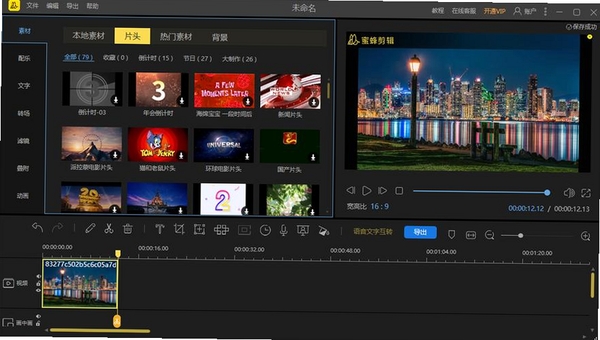
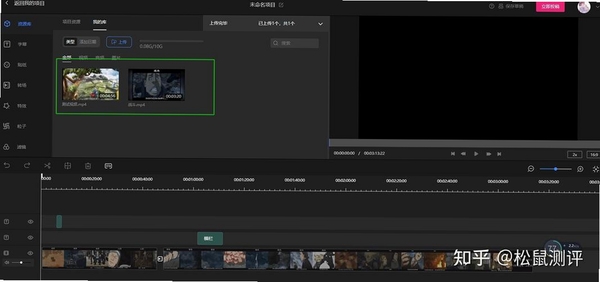
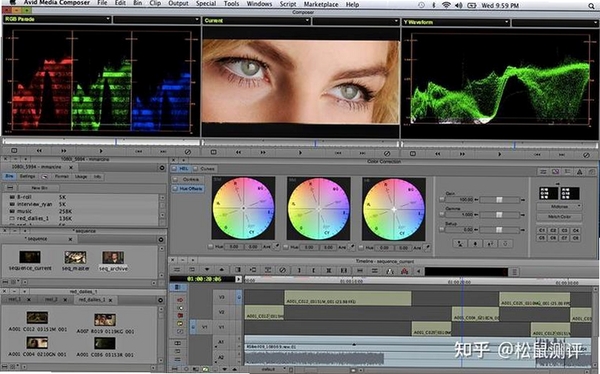
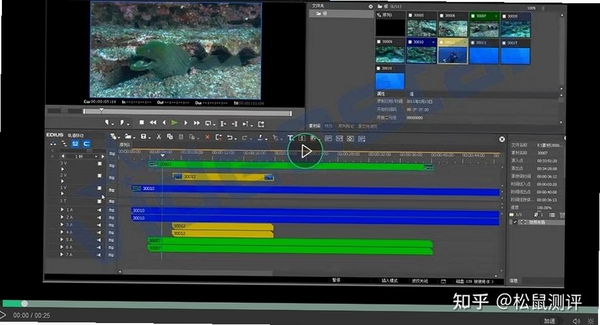
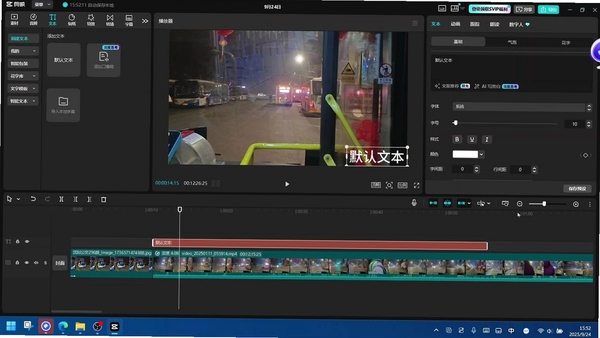
DV影音合成快手是一款功能扎实、操作直观的电脑端视频剪辑与合成工具,专注于帮助用户快速完成视频素材的拼接、合并、剪切以及基础转场特效添加。软件内置了清晰的素材轨道与实时预览窗口,即便是没有任何剪辑经验的新手,也能在几分钟内上手,将零散的视频片段、照片与背景音乐整合成一段完整的影片。该版本在原有基础上进一步优化了处理引擎,对多段素材的批量合成响应更快,输出画质也保持了较好的清晰度。对于有日常Vlog制作、影视片段剪辑或教学视频整理需求的用户而言,它提供了一个轻量且高效的解决方案。
软件的核心优势在于其强大的视频合并能力。用户可以将不同来源、不同格式的多个视频文件直接拖拽至工作区,按照需要的顺序进行排列。操作过程中,软件会提供流畅的预览效果,确保连接处过渡自然。无论是想将几段旅行录像拼成一部完整纪录片,还是需要将多节网课内容整合为一个文件,都能借助此功能高效完成,省去逐段转换的繁琐过程。
除了合并,精确到帧的剪切功能同样实用。用户可以在预览窗口通过设置开始点与结束点,快速去除视频中的冗余片段或广告内容。对于需要从长视频中提取精彩瞬间的场景,该功能提供了极大便利。剪切操作实时生效,且不会对原始文件造成破坏,所有修改均基于新生成的副本,保障了源素材的安全性。
音频轨道支持用户自由添加本地音乐文件,并能对音量进行淡入淡出调节。在制作聚会纪念视频或产品展示短片时,可以轻松实现背景音乐与画面同步,提升整体观感。同时,软件也支持将视频中的原始音轨与背景音乐混合,让声音层次更加丰富。音量调节滑块操作灵敏,配合波形图显示,用户可以直观地控制音频节奏。
为了让合成后的视频更具观赏性,软件内置了多种风格的转场特效,如淡入淡出、棋盘格、百叶窗等,只需点击即可应用。同时,用户还能在指定时间点叠加文字字幕,自由调整字体、颜色与显示时长。这一功能对于制作带讲解的教学视频或带歌词的MV作品尤为实用,无需借助其他专业软件即可一站式完成。
| 软件名称 | 核心优势 | 推荐指数 |
|---|---|---|
| 快影 | 快速剪辑与合成 | ★★★★★ |
| 会声会影 | 专业轨道编辑 | ★★★★☆ |
| 剪映 | 素材丰富易上手 | ★★★★★ |
| 强力视频编辑器 | 简单易用功能全 | ★★★★☆ |
| 昆卡视频 | 批量处理利器 | ★★★★☆ |
此类报错大多与系统缺少必要的运行库组件有关。请先前往本站搜索下载“微软常用运行库合集”并安装。安装完成后重启电脑,再次尝试启动软件。若问题依旧,请检查软件安装路径是否包含中文或特殊字符,如有请卸载后重新安装至纯英文目录。
通常是由于显卡驱动过旧或不兼容所致。建议使用驱动管理工具(如驱动精灵)检测并更新显卡驱动至最新版本。同时,在软件“设置”菜单中尝试关闭“硬件加速”选项,改为软件解码模式,可有效解决因解码器冲突导致的画面异常问题。
导出过程对内存和硬盘空间有一定要求。请确保系统盘及输出目录所在磁盘拥有充足空间。另外,切勿在导出过程中运行大型程序或进行高负荷操作,以免因资源占用过高导致程序崩溃。建议分批次导出较长视频,降低单次处理压力。
该问题常见于系统显示缩放比例设置不当。右键点击桌面软件快捷方式,选择“属性”,在“兼容性”选项卡中点击“更改高DPI设置”,勾选“替代高DPI缩放行为”,并将缩放执行者选为“系统”或“应用程序”,即可让界面文字清晰显示。
请先确认音频文件格式是否为软件支持的MP3、WMA或WAV。若格式无误,检查系统音量设置是否静音。在软件的音轨混合器中,确保对应音轨的“静音”按钮未被激活。若仍无声音,尝试导入其他音频文件测试,判断是否为文件本身编码损坏。
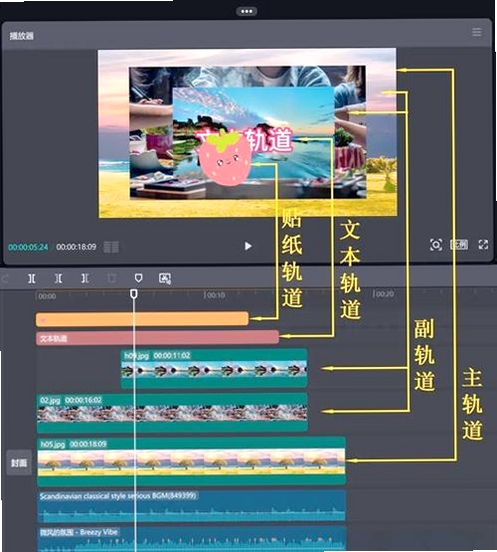
利用DV影音合成快手将多集电视剧片段合成一个完整视频文件,操作十分便利。首先,在软件中新建项目,并依据电视剧的播放顺序,将各集视频文件依次拖入下方的主视频轨道。在每段视频的连接处,您可以通过“转场特效”功能添加一个淡入淡出效果,使剧情衔接不突兀。全部素材排列完毕后,点击预览窗口的播放按钮检查整体连贯性,确认无误后即可导出。此方法同样适用于将多段连续剧短视频拼接成长片,方便收藏或在电视上连续播放。
制作带有动态效果的MV相册是DV影音合成快手的强项。您可以将数码照片与短视频片段混合拖拽到视频轨道上,每张照片的默认显示时长可以通过拖动边缘进行微调,建议设置为3-5秒。为了让画面更生动,软件支持为照片添加“摇动和缩放”效果,模拟摄像机的推拉镜头感。在音频轨道上配上一段心仪的音乐,并设置淡入淡出,一个充满回忆感的电子相册MV便制作完成了。导出时选择高清格式,即可分享给亲友。
部分用户可能需要提取视频中的背景音乐或对白。虽然DV影音合成快手主要功能是合成与剪辑,但同样内置了简单的音视频分离能力。您只需导入视频文件,在“音频”工具栏中选择“分离音频”功能,软件便会将音轨独立出来。随后,您可以对该音频文件进行剪切,并直接通过“导出-音频”选项,将其保存为MP3或WAV格式。这样就可以轻松获得视频中的原声音频,用于其他创作场景。
此内容由AI根据文章内容自动生成,并已由人工审核
开发者其他应用

迅捷视频工具箱
 视频处理
2.3M
v1.1.0.0电脑版
视频处理
2.3M
v1.1.0.0电脑版
Movavi Slideshow Maker 2025中文激活版
 视频处理
117.6M
最新版
视频处理
117.6M
最新版
LRTimelapse 4.5.1汉化激活版
视频处理
217.7M
中文版
Insta360 Studio 6.0.4桌面版
视频处理
848M
Windows版
LRTimelapse Pro 7.4.0中文完美版
视频处理
176.7M
最新版
LRTimelapse 7.2.0中文免费版
视频处理
172.2M
专业版
LRTimelapse 7.3.0中文激活版
视频处理
172.4M
正式版
LRTimelapse 5.2.1汉化完整版
视频处理
190.5M
激活版
M3u8Downloader
视频处理
55.8M
v5.3.1视频下载软件
DVD Flick 1.307.0.738官方版
视频处理
12.4M
v1.307.0.738电脑版

支持( 0 ) 盖楼(回复)