
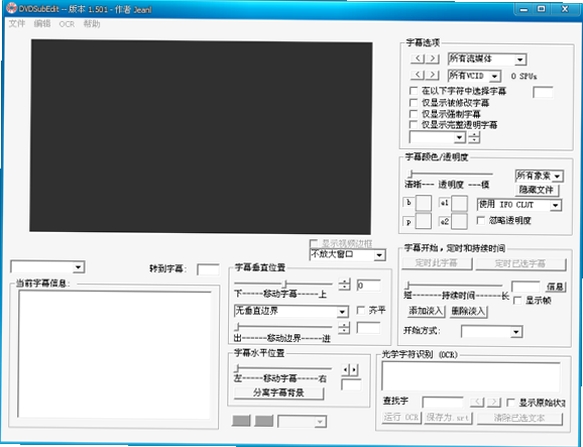
DVDSubEdit是一款专注于DVD光盘与VOB文件底层编辑的专业工具,它允许用户直接对DVD视频流中的字幕、音频和菜单按钮进行精准修改,而无需进行繁琐的重新编码。对于拥有大量DVD收藏、希望自定义字幕样式或修复老旧光盘字幕显示问题的用户来说,这款软件提供了极为直接且高效的解决方案。它不同于常规的视频剪辑软件,其核心价值在于对DVD结构的深度解析与精准操作,让用户能够像编辑文本一样修改DVD字幕内容。
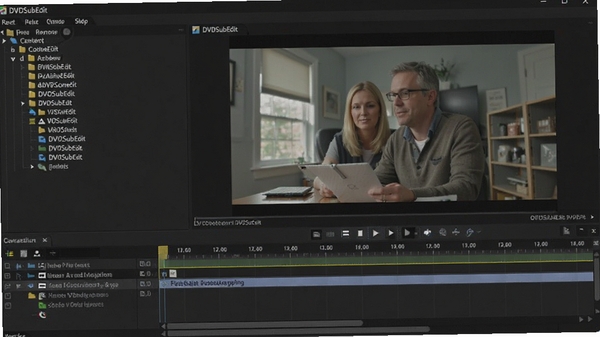
DVDSubEdit最强大的功能在于能够直接编辑DVD中已存在的字幕流。它支持修改字幕的显示时间、位置坐标、颜色以及透明度,甚至可以替换或删除整条字幕。这意味着用户可以轻松修正错别字、调整字幕位置以适配不同比例的显示设备,或是移除不想要的字幕,整个过程无需重新渲染视频,保留了原始画质。
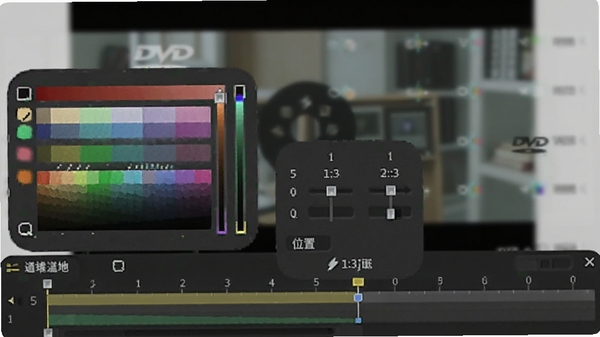
除了字幕,该工具还能深入修改DVD菜单中的按钮高亮颜色和透明度。对于想要统一菜单风格或解决某些播放器上按钮高亮显示异常的用户,这一功能提供了前所未有的控制力。用户可以精确指定按钮在选中和激活状态下的颜色,确保在不同设备上都能获得一致的交互体验。
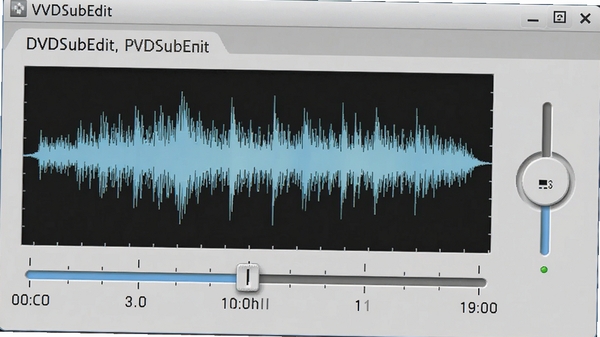
针对DVD中出现的音画不同步问题,DVDSubEdit提供了音频延迟调整功能。用户可以直接在时间轴上对音频流进行微调,以毫秒为单位进行精确校正,使声音与画面完美匹配。这项功能对于处理老旧DVD或非标准压制光盘尤为实用。
软件支持将DVD中的字幕、音频等流直接提取为独立的文件,方便用户进行备份或转用。同时,它也允许将修改后的流重新灌入DVD结构,生成新的VOB文件,保持了原盘的菜单导航功能。
| 软件名称 | 核心优势 | 用户评分 |
|---|---|---|
| PgEdit | 菜单与脚本编辑功能强大 | ★★★★☆ |
| DVD Lab Pro | 专业级DVD制作与编辑 | ★★★★☆ |
| VobSub | 字幕提取与转换利器 | ★★★★☆ |
| SubtitleEdit | 文本字幕编辑功能全面 | ★★★★★ |
| DVD Shrink | DVD压缩与备份经典工具 | ★★★★☆ |
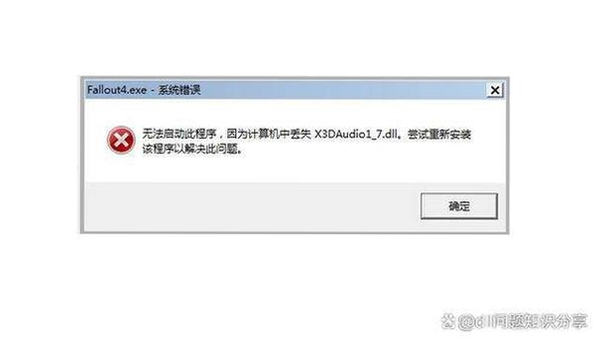
遇到DVDSubEdit无法启动或运行报错时,往往源于环境配置或文件读取问题。以下汇总几个高频故障及其简易修复办法,帮助用户快速恢复工作流。
问题一:程序打开即闪退或提示"应用程序无法正常启动"。
这通常是因为缺少必要的运行库。请搜索并安装"微软常用运行库合集",确保VC++ 2010至2022版本均完整安装。安装后重启计算机,问题基本可解决。
问题二:打开VOB文件时提示"无法解析文件结构"。
原因可能是文件已损坏或并非标准DVD格式。尝试使用其他DVD抓取工具重新提取VOB文件,或者检查文件是否被第三方软件锁定。
问题三:修改后无法保存,提示"写入错误"。
请确认软件是否以管理员权限运行。右键点击软件图标,选择"以管理员身份运行"。同时检查保存路径是否包含中文或特殊字符,尽量使用纯英文路径。
问题四:界面显示乱码或字体异常。
这可能是系统区域设置问题。在控制面板中检查"区域和语言"选项,确保"非Unicode程序语言"设置为"中文(简体)"。
在DVDSubEdit中修改字幕颜色非常直观。首先打开你的DVD或VOB文件,在字幕流列表中选择想要修改的字幕。然后,点击菜单栏中的"字幕"选项,在下拉菜单中选择"属性"或"颜色设置"。在弹出的对话框中,你可以看到针对字幕前景色、阴影色和边框色的调色板。直接点击色块并选取新颜色即可。调整后,预览窗口会即时显示效果,确认满意后点击"应用"。需要注意的是,不同播放器对DVD字幕颜色的最终渲染可能略有差异,建议在多个播放器中测试最终效果。
DVDSubEdit是一款单机运行的绿色工具,它不需要联网,也不会在后台收集任何用户信息。只要从官网或可靠的软件下载站获取,它就是一款安全的软件。由于它直接修改DVD文件结构,操作本质上是安全的,但存在误操作导致文件损坏的风险。因此,使用前务必做好文件备份。该软件本身不包含任何恶意代码,可以放心使用。
调整音频延迟是修复音画不同步的有效手段。在DVDSubEdit中,加载视频文件后,在音频流列表里选中需要调整的轨道。接着,在"音频"菜单下选择"延迟"选项。输入一个正数表示音频延后播放,输入负数表示音频提前播放。常见的调整单位是毫秒。你可以通过播放测试,反复微调数值,直到声音与口型精准匹配。软件还支持以帧为单位微调,为精细校正提供了便利。
此内容由AI根据文章内容自动生成,并已由人工审核
开发者其他应用

DV影音合成快手
 视频处理
2.6M
v4.0电脑版
视频处理
2.6M
v4.0电脑版
迅捷视频工具箱
视频处理
2.3M
v1.1.0.0电脑版
Movavi Slideshow Maker 2025中文激活版
 视频处理
117.6M
最新版
视频处理
117.6M
最新版
LRTimelapse 4.5.1汉化激活版
视频处理
217.7M
中文版
Insta360 Studio 6.0.4桌面版
视频处理
848M
Windows版
LRTimelapse Pro 7.4.0中文完美版
视频处理
176.7M
最新版
LRTimelapse 7.2.0中文免费版
视频处理
172.2M
专业版
LRTimelapse 7.3.0中文激活版
视频处理
172.4M
正式版
LRTimelapse 5.2.1汉化完整版
视频处理
190.5M
激活版
M3u8Downloader
视频处理
55.8M
v5.3.1视频下载软件

支持( 0 ) 盖楼(回复)