
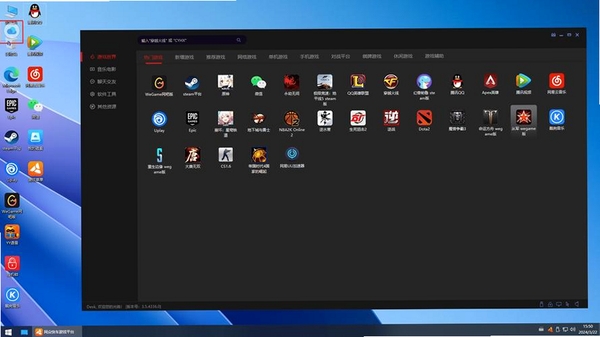
在日常使用电脑的过程中,频繁切换窗口、整理杂乱桌面是每位用户都会遇到的场景。显示桌面作为一款轻巧实用的系统辅助工具,专注于为用户提供一键回到桌面的便捷操作。它体积小巧,不占用过多系统资源,通过简单的点击或快捷键,即可快速隐藏所有当前窗口,让桌面图标和文件瞬间呈现,大大提升操作效率。无论是办公族处理多任务,还是游戏玩家需要快速回到桌面,它都能提供流畅、稳定的帮助,是Windows系统上一款值得常备的效率小工具。
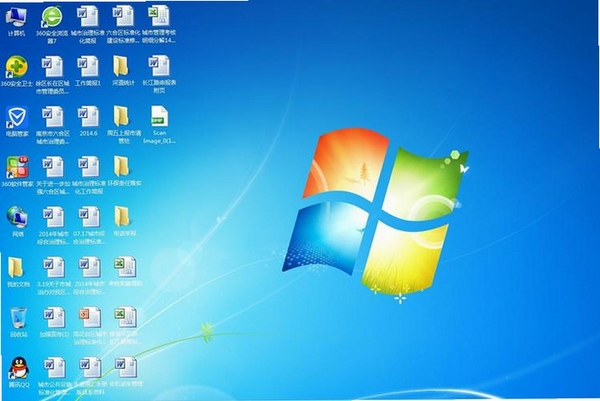
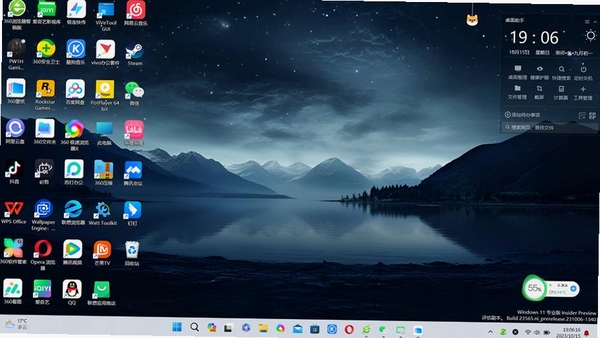
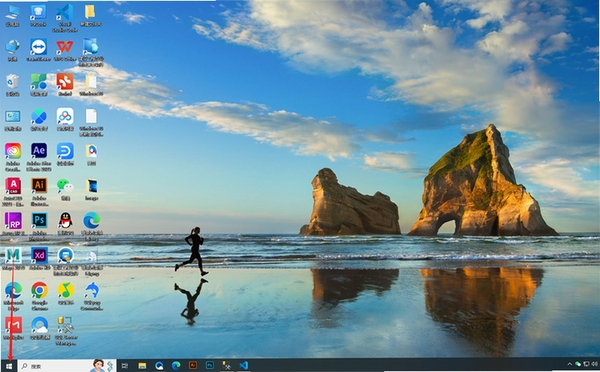
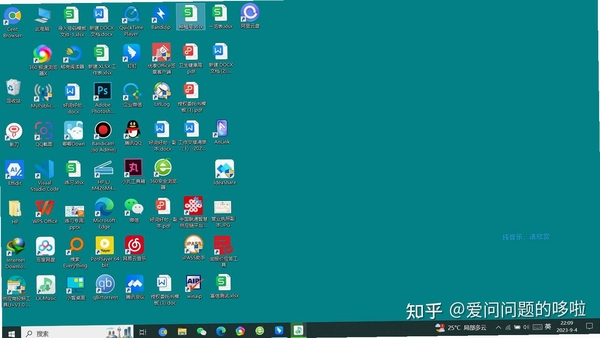
点击软件图标或使用预设的快捷键,即可瞬间将所有打开的窗口最小化,直接展示干净整洁的桌面。这一功能在需要快速访问桌面文件、运行桌面程序时尤为实用,省去了逐个最小化窗口的繁琐步骤,让操作一气呵成。
软件支持自定义快捷键,用户可以根据个人使用习惯,设置自己顺手的组合键(如Ctrl+D或Win+D),实现快速显示桌面。同时,也支持鼠标手势或边缘触发等个性化操作方式,满足不同用户的操作偏好,让桌面呼出更加随心所欲。
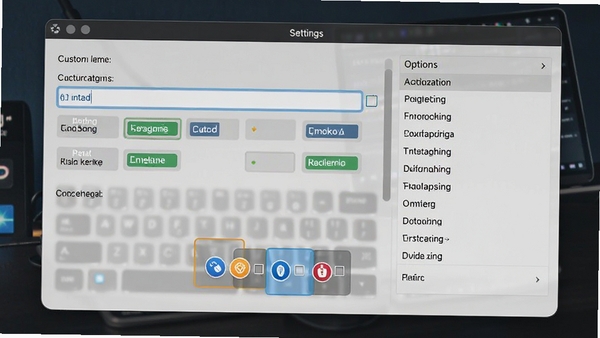
除了基础的显示桌面功能,软件还集成了简单的窗口管理选项,例如可以设置哪些窗口在显示桌面时保持置顶,或者一键恢复之前打开的窗口布局。这种智能化的记忆功能,帮助用户在快速切换任务时,保留原有工作状态,减少重新排列窗口的麻烦。
| 软件名称 | 功能特点 | 推荐指数 |
|---|---|---|
| 一键显示桌面 | 极速最小化窗口 | ★★★★☆ |
| 桌面工具箱 | 集成多种桌面辅助 | ★★★★☆ |
| 快捷回桌面 | 支持鼠标边缘触发 | ★★★★ |
| 窗口管理助手 | 强大窗口布局管理 | ★★★★☆ |
| 桌面图标管理 | 自动整理桌面图标 | ★★★★ |
如果您在运行显示桌面时遇到启动失败或报错,多数情况是系统环境不兼容或权限不足导致。首先,请确保您下载的软件版本与系统位数一致(32位/64位)。其次,尝试以管理员身份运行软件,右键点击图标,选择“以管理员身份运行”。如果提示缺少DLL文件,请搜索并安装“DirectX修复工具”或“VC运行库合集”。若软件打开后无反应,可能是被杀毒软件拦截,请恢复被隔离的文件并添加信任。最后,检查系统主题是否被第三方修改,恢复默认主题后重试。
在Windows系统中,默认的显示桌面快捷键是“Win+D”组合键,按下后即可快速回到桌面。此外,Windows 10/11还提供了“Win+M”最小化所有窗口的功能,但“Win+D”是官方定义的显示桌面专属快捷键。如果您使用显示桌面软件,还可以在设置中自定义专属快捷键,实现更个性化的操作。
如果您的桌面上没有“此电脑”或“回收站”等系统图标,可以通过以下步骤找回:在桌面空白处右键,选择“个性化”,点击“主题”,再选择“桌面图标设置”,勾选您需要显示的系统图标,点击“确定”即可。若您使用的是第三方桌面管理工具,也可以在软件设置中调整图标显示选项。
当按下显示桌面快捷键或点击软件图标无反应时,首先检查是否与当前运行的软件快捷键冲突。您可以尝试重启资源管理器:按下Ctrl+Alt+Delete打开任务管理器,找到“Windows资源管理器”,右键选择“重新启动”。若问题依旧,请检查系统是否有更新补丁未安装,或使用系统文件检查器(SFC)进行扫描修复。
显示桌面作为一款轻量级效率工具,其核心价值在于简化操作流程,提升桌面访问速度。它没有繁复的功能,专注于细节打磨,非常适合追求高效操作的电脑用户。使用时请注意定期更新软件版本,以获得最佳体验。本软件完全免费,无任何恶意捆绑,您可以放心使用。希望这个小工具能为您带来更流畅的电脑操作体验。
此内容由AI根据文章内容自动生成,并已由人工审核
开发者其他应用

Kando最新版
 桌面工具
162.4M
v3.0.0
桌面工具
162.4M
v3.0.0
Loom效率工具
 桌面工具
8.7M
v1.0.0 电脑版
桌面工具
8.7M
v1.0.0 电脑版
发票酱官方版
桌面工具
13.2M
v2.6.8
飞鼠格式(FlyingMouse Format)0.7.10电脑版
桌面工具
1.41G
最新版本
BongoCat电脑版桌面宠物
桌面工具
5.5M
v1.12.0最新版
bongo cat mver 1.1.0电脑最新版
桌面工具
5M
正式版
BitDock 2.2.0中文最新版
桌面工具
84.7M
Windows版
WinDynamicDesktop 5.7.0中文最新版
桌面工具
81.9M
免费版
Fences 6中文激活版
 桌面工具
23M
v6.52商业版
桌面工具
23M
v6.52商业版
CareUEyes 2.6.3.0中文最新版
桌面工具
4.8M
正式版
支持( 0 ) 盖楼(回复)