
AppRemover是一款专注于彻底清除顽固软件的系统卸载工具,能够深度扫描并移除常规卸载程序残留的注册表项、服务、驱动以及磁盘文件,尤其擅长对付那些卸载不干净、反复弹窗或无法正常卸载的流氓软件和安全套件。它采用强制清理机制,在系统安全模式下也能发挥作用,帮助用户恢复干净、稳定的系统环境。对于经常安装测试各类软件、遭遇卸载故障或中毒后残留驱动的用户来说,AppRemover是一款值得常备的系统维护利器。
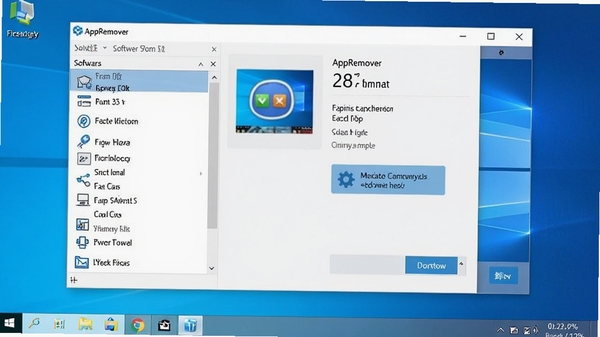
AppRemover不仅仅执行普通卸载,它会在卸载后对系统进行全方位扫描,查找并清除与该软件关联的每一个文件、文件夹、注册表键值和启动项。这种深度清理机制能有效避免残留文件占用磁盘空间、拖慢系统速度,尤其适合那些卸载后仍然在后台运行进程的顽固程序。
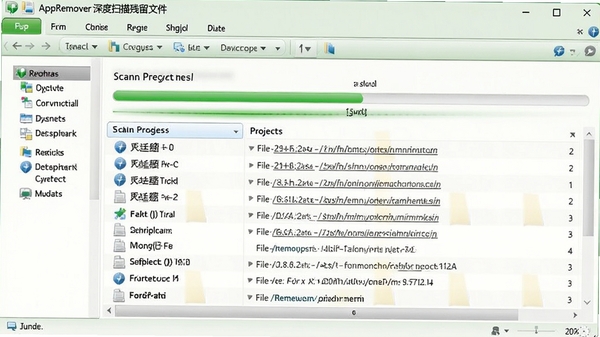
当标准卸载程序报错、中断或被恶意软件阻止时,AppRemover能够绕过常规卸载流程,直接终止相关进程和服务,然后强制执行清理操作。对于某些带有自我保护机制的软件,它还支持在系统安全模式下运行,确保卸载操作不被干扰,彻底移除所有组件。
该工具对市面主流的杀毒软件、防火墙和安全套件有专门的卸载适配,能够识别并清理这些软件安装的底层驱动和内核服务。即使安全软件自身卸载程序损坏,AppRemover也能通过内置的针对性清理模块完成移除,避免因安全软件残留导致系统冲突或新软件安装失败。
界面设计直观,用户只需从列表中选择需要卸载的软件,点击“卸载”按钮即可。软件会自动执行分析、终止进程、清理文件和修复系统设置等步骤,全程无需手动干预。即使是电脑新手也能轻松操作,无需了解复杂的注册表编辑知识。
1. 下载并解压AppRemover压缩包,双击运行主程序,无需安装,即可直接使用便携版功能。
2. 软件启动后会自动扫描系统中已安装的软件列表,稍等片刻即可看到所有可卸载的程序。
3. 在列表中找到目标软件,点击选中,然后点击下方的“卸载”按钮,软件会提示是否创建系统还原点,建议点击“是”以便出现问题时恢复。
4. 卸载过程会自动进行,耐心等待进度条完成,期间不要强制关闭程序或重启电脑。
5. 卸载完成后,软件会报告清理结果,点击“确定”即可完成操作,建议重启一次电脑让所有更改彻底生效。
6. 如果软件列表中没有显示目标程序,可以点击“添加程序”手动选择已安装软件的名称或安装目录,进行针对性清理。
7. 对于顽固软件,建议在安全模式下运行AppRemover,操作方法是重启电脑时按F8键进入安全模式,再运行本工具。
8. 使用过程中如果遇到卡顿或假死,可以尝试关闭其他占用资源较大的程序,或者等待几分钟,软件正在深度扫描系统底层文件。
9. 常见报错“无法定位程序输入点”或“初始化失败”,通常是因为系统缺少必要的运行库,请下载安装微软常用运行库合集解决。
10. 如果卸载后系统出现异常,可以使用之前创建的系统还原点进行恢复,或者使用系统自带的“系统文件检查器”修复系统文件。
| 软件名称 | 功能特点 | 用户评分 |
|---|---|---|
| Geek Uninstaller | 轻量级卸载工具,强制清理残留 | ★★★★☆ |
| IObit Uninstaller | 批量卸载,浏览器插件清理 | ★★★★★ |
| Revo Uninstaller | 卸载后扫描注册表残留 | ★★★★☆ |
| Total Uninstaller | 监控安装变更,干净卸载 | ★★★★☆ |
| CCleaner | 系统优化兼卸载功能 | ★★★★☆ |
问题一:双击AppRemover无反应或提示“应用程序无法启动,因为应用程序的并行配置不正确”。
解决方案:这通常是由于系统缺少Microsoft Visual C++运行库或.NET Framework组件导致。请前往本站搜索“微软常用运行库合集”或“.NET Framework 4.8”下载安装,安装后重启电脑再运行软件。
问题二:提示“初始化失败”或“内存不足”。
解决方案:关闭其他占用内存较大的程序,或者尝试右键点击软件图标,选择“以管理员身份运行”。如果问题依旧,可以尝试将软件解压到非系统盘(如D盘)的英文路径下再运行。
问题三:使用过程中软件自动闪退或崩溃。
解决方案:可能是软件与当前系统不兼容,右键点击主程序,在“属性”中选择“兼容性”选项卡,勾选“以兼容模式运行这个程序”,并选择“Windows 7”或“Windows 10”。也可以尝试更新显卡驱动。
问题四:无法卸载某个软件,进度条卡住不动。
解决方案:先点击“取消”终止当前任务,然后重启电脑进入安全模式,再次运行AppRemover进行卸载。安全模式会加载最少的驱动和服务,能够有效避免冲突。
问题五:清理完成后,系统启动变慢或出现错误提示。
解决方案:AppRemover可能误删了某些系统关键文件。请使用系统自带的“系统还原”功能,选择一个较早的还原点进行恢复。若无法还原,可以尝试使用系统安装盘进行启动修复。
AppRemover是专门针对软件卸载设计的工具,它只会删除与已安装软件相关的文件和注册表项,不会误删用户的文档、照片等个人数据。不过,为了以防万一,建议在卸载前手动备份重要数据,或者使用软件提供的“创建还原点”功能。
AppRemover提供便携版,下载解压后直接运行主程序即可,无需安装,不会在系统中添加额外的启动项和服务。使用起来很简单,打开后选择要卸载的软件,点击卸载按钮,按照提示操作即可。
AppRemover主要针对第三方软件,对于系统自带的应用程序(如Windows自带的“画图”、“计算器”等),它可能无法卸载。对于这类应用,建议使用系统设置中的“应用”功能进行管理,或者使用Windows PowerShell命令进行移除。
此内容由AI根据文章内容自动生成,并已由人工审核
开发者其他应用

CCleaner系统优化清理工具2026
 卸载清理
51.0M
v6.9.0.10300电脑版
卸载清理
51.0M
v6.9.0.10300电脑版
超级文件粉碎机
卸载清理
2.3M
v4.1电脑版
弹窗吸尘器
 卸载清理
1.5M
v1.0.1.10电脑版
卸载清理
1.5M
v1.0.1.10电脑版
闪电清理专家
卸载清理
2.1M
v1.0.07.22电脑版
AllDup
卸载清理
3.3M
v3.4.8电脑版
CCleaner Pro中文专业增强便携版
卸载清理
22.6M
v5.66.7716标准绿色版x86/x64
电脑清理大师
卸载清理
5.9M
1.0.0.0电脑版
电脑清理大师
卸载清理
5.9M
1.0.0.0电脑版
Geek Uninstaller强效卸载工具
卸载清理
2.6M
v1.5.4.180免费版
Uninstall Tool官方中文版
卸载清理
2.8M
v3.8.2 高效卸载工具
支持( 0 ) 盖楼(回复)