
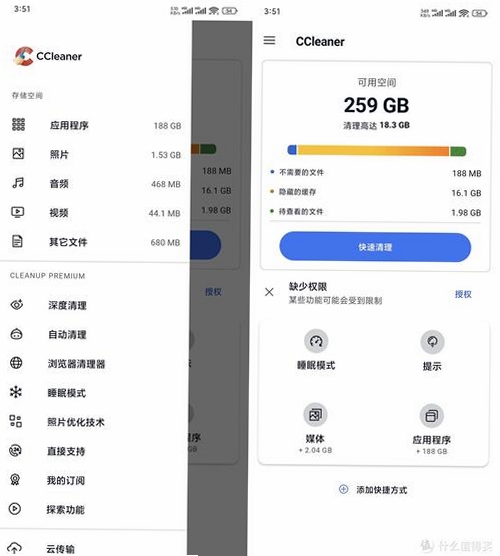
CCleaner是一款广受好评的系统优化和隐私保护工具,它能够深度扫描并清理系统中的临时文件、缓存、无效注册表项以及浏览痕迹,从而释放宝贵的磁盘空间,提升电脑运行速度。无论是日常办公还是娱乐游戏,保持系统清爽总能带来更流畅的体验。本页面提供的是CCleaner 6.9.0.10300版本的官方下载资源,安装过程简单,操作界面直观,即使是初次接触的用户也能快速上手,让电脑恢复如新的状态。
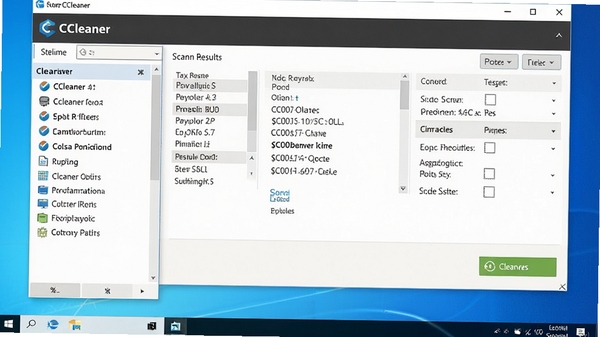
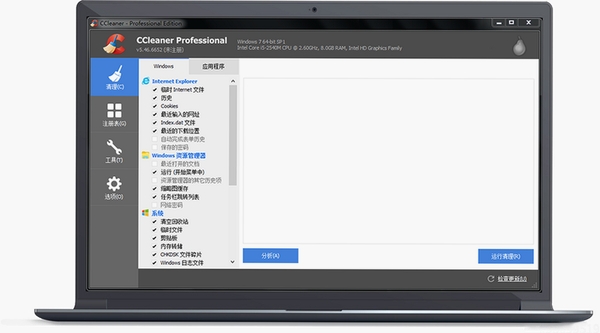
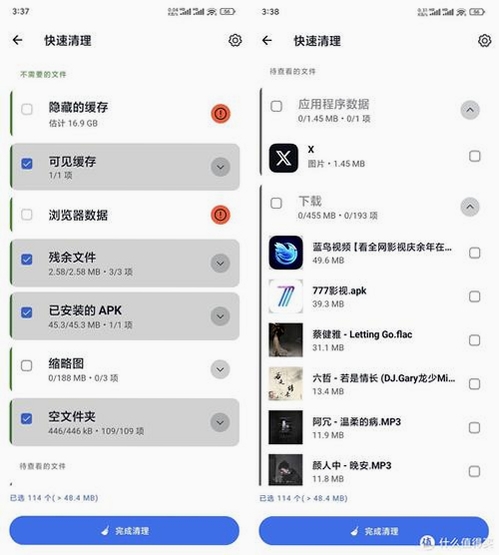
CCleaner能够智能识别并清理Windows系统中的各类临时文件、缓存文件、日志文件以及回收站内容。它会针对不同应用程序生成专属的清理规则,确保在删除无用数据的同时不误伤重要文件。经过深度清理后,磁盘空间得到释放,系统响应速度也会有明显提升,尤其适合长期未清理的电脑。
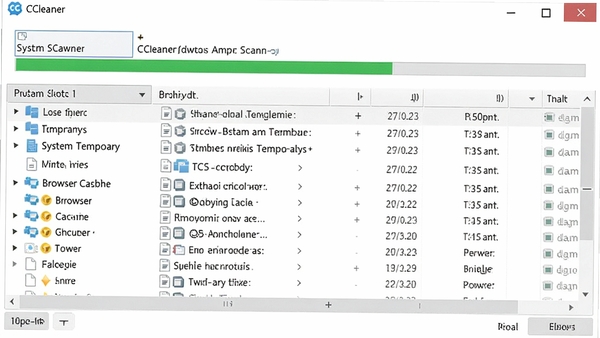
系统注册表是Windows的核心数据库,随着软件的安装与卸载,会残留大量无效或错误的注册表项,影响系统稳定性。CCleaner提供专业的注册表清理功能,能够安全扫描并修复这些问题,降低系统崩溃和蓝屏的风险。每次清理前会自动创建备份,任何时候都可以放心还原。
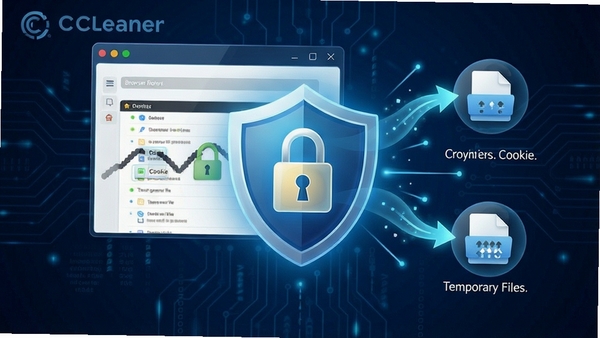
上网浏览、文档编辑、软件运行都会在系统中留下痕迹,这些信息可能被他人窥探。CCleaner可以彻底清除浏览器历史记录、Cookie、自动填写的表单数据以及最近打开的文档列表,全方位保护个人隐私。对于注重数据安全的用户来说,这是一项非常实用的功能。
| 软件名称 | 核心优势 | 用户评分 |
|---|---|---|
| 百度卫士 | 轻量快速,集成系统优化 | ★★★★☆ |
| 火狐卫士 | 专注浏览器清理与保护 | ★★★★☆ |
| 360安全卫士 | 功能全面,防护能力强 | ★★★★☆ |
| 独立卫士 | 无捆绑,纯清理工具 | ★★★★☆ |
| Glary Utilities | 多合一系统维护工具 | ★★★★☆ |
CCleaner是一款国际知名的系统清理与优化工具,由英国Piriform公司开发,现属于Avast旗下产品。它能够清理系统垃圾文件、修复注册表错误、保护上网隐私,从而提升电脑运行速度。该软件在全球拥有数亿用户,经过了严格的测试和验证,只要从官方渠道或可信站点下载,就是安全可靠的。本页面提供的下载资源已通过安全检测,可放心使用。
Windows自带的磁盘清理功能较为基础,只能删除部分系统临时文件。CCleaner则能深入扫描更多应用程序产生的缓存、历史记录和无效注册表项,清理范围更广,效果更显著。此外,CCleaner还提供软件卸载、启动项管理、文件粉碎等实用功能,相当于一个多合一的系统维护工具箱,更适合需要精细化管理电脑的用户。
此内容由AI根据文章内容自动生成,并已由人工审核
开发者其他应用

超级文件粉碎机
 卸载清理
2.3M
v4.1电脑版
卸载清理
2.3M
v4.1电脑版
弹窗吸尘器
 卸载清理
1.5M
v1.0.1.10电脑版
卸载清理
1.5M
v1.0.1.10电脑版
闪电清理专家
卸载清理
2.1M
v1.0.07.22电脑版
AllDup
卸载清理
3.3M
v3.4.8电脑版
CCleaner Pro中文专业增强便携版
卸载清理
22.6M
v5.66.7716标准绿色版x86/x64
电脑清理大师
卸载清理
5.9M
1.0.0.0电脑版
电脑清理大师
卸载清理
5.9M
1.0.0.0电脑版
Geek Uninstaller强效卸载工具
卸载清理
2.6M
v1.5.4.180免费版
Uninstall Tool官方中文版
卸载清理
2.8M
v3.8.2 高效卸载工具
WinMendHistoryCleaner
卸载清理
2.4M
v1.4.4电脑版

支持( 0 ) 盖楼(回复)