
Uninstall Tool官方中文版是一款功能强大的系统卸载工具,它能够帮助用户彻底卸载不再需要的软件和应用程序,同时清除相关的残留文件和注册表项,确保系统保持干净整洁。该工具支持强制卸载、批量卸载、自动清理等多种模式,操作简便,卸载速度快,是维护系统健康、释放磁盘空间的得力助手。无论是常规软件还是顽固程序,Uninstall Tool都能轻松应对,让您的电脑运行更加流畅稳定。
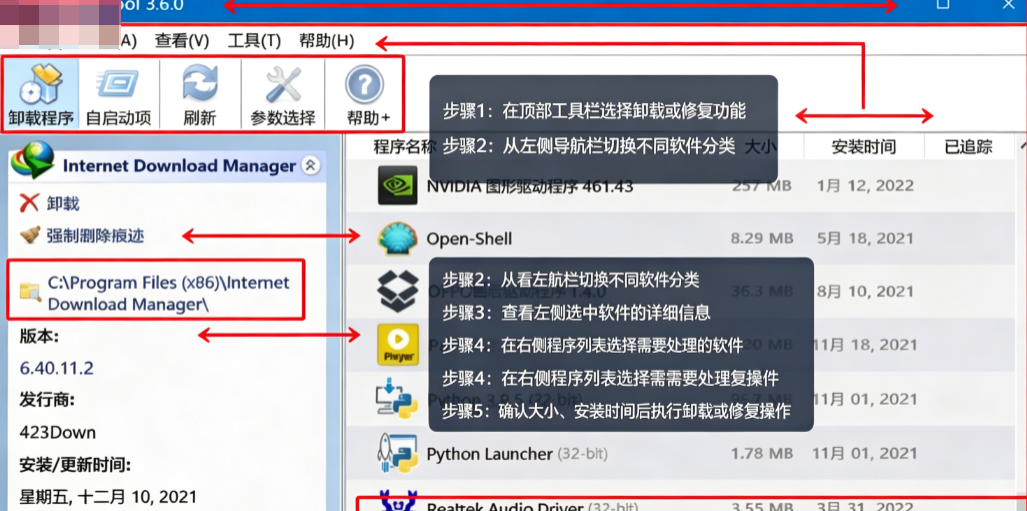
彻底卸载:深度扫描并清除软件残留文件和注册表项,避免垃圾堆积。
强制卸载:针对无法通过常规方式卸载的顽固软件,提供强制删除功能。
批量卸载:支持同时选择多个软件进行批量卸载,节省时间。
自动清理:卸载后自动检测并清理残留,无需手动操作。
启动项管理:管理开机自启程序,优化系统启动速度。
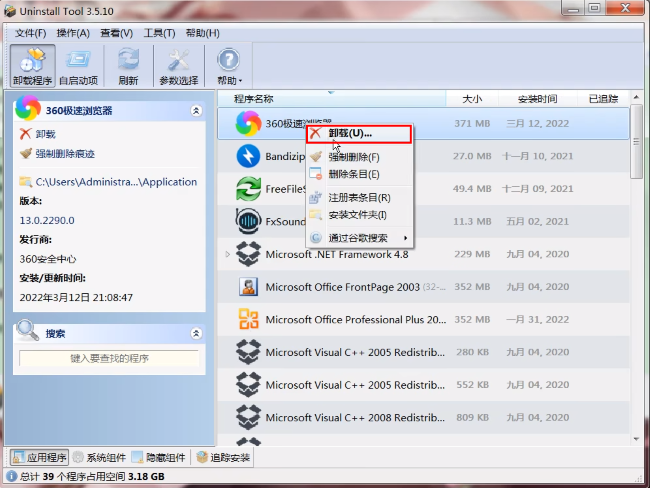
1、在本站下载安装软件,双击打开,首先点击左上角的"卸载程序"选项,在其中找到需要删除的应用程序,右击选择选项列表中的"卸载"按钮
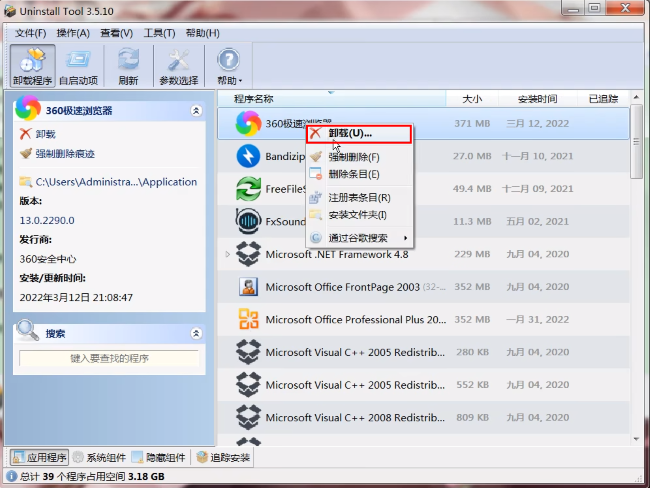
2、在弹出的提示窗口中点击"是"。
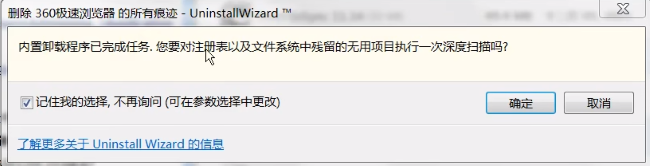
3、等待卸载完成后会对残留的文件信息进行扫描清理。
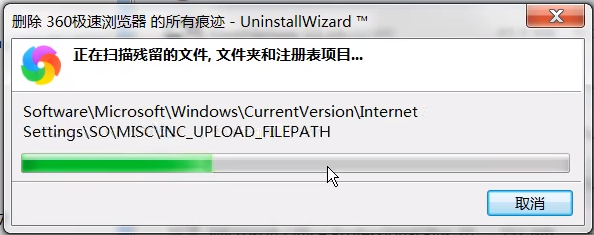
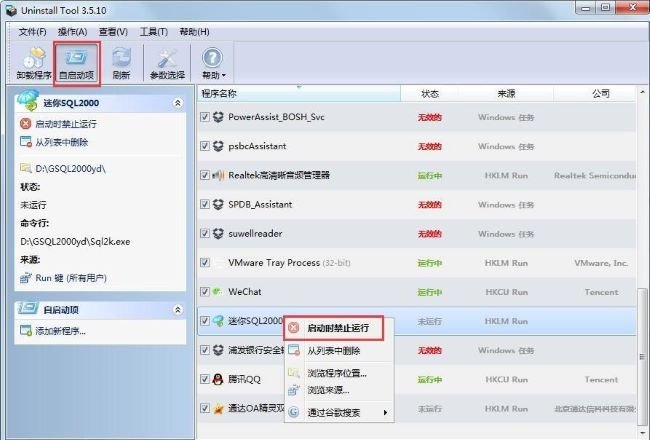
4、再点击上方的"自启动项"选项,在其中选择不需要自动启动的程序,右击选择选项列表中的"启动时禁止运行"就可以了。
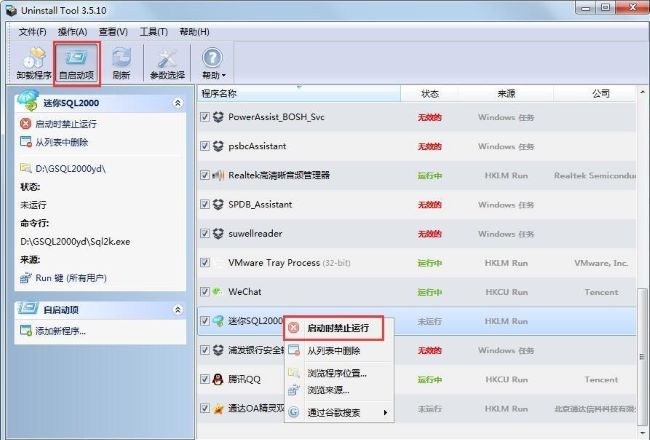
电脑端操作:
1. 下载并安装Uninstall Tool,打开后软件会自动扫描系统已安装的程序。
2. 在列表中找到需要卸载的软件,单击选中,然后点击工具栏上的“卸载”按钮。
3. 软件会先尝试调用程序自带的卸载程序,完成后会自动扫描残留文件和注册表项,点击“清除”即可彻底删除。
4. 如果遇到无法卸载的顽固程序,可以右键选择“强制卸载”,软件会直接删除相关文件和注册表项,注意强制卸载可能导致程序无法正常恢复,请谨慎操作。
5. 建议在卸载前使用“备份注册表”功能,以防误删重要数据。
优化技巧:开启“卸载后自动清理”选项,可自动处理残留,省时省力。
温馨提示:定期使用“启动项管理”功能,可以加快系统开机速度。
| 软件名称 | 推荐星级 | 功能优势 |
| Geek Uninstaller | ★★★★ | 轻量免费,卸载后自动清理残留 |
| IObit Uninstaller | ★★★★ | 支持批量卸载,清理顽固插件 |
| Revo Uninstaller | ★★★★ | 深度扫描残留,卸载更彻底 |
| CCleaner | ★★★★ | 系统优化清理,兼具卸载功能 |
| Total Uninstaller | ★★★★ | 监控安装变化,卸载干净利落 |
| HiBit Uninstaller | ★★★ | 便携免费,支持强制卸载 |
问:为什么卸载软件后电脑变慢了?
答:很多软件卸载不彻底,残留的进程和服务会占用系统资源,导致变慢。使用Uninstall Tool可以深度清理这些残留,恢复系统性能。
Uninstall Tool是一款专业的软件卸载工具,它比Windows自带的“添加或删除程序”功能更强大,能够彻底清除软件安装时生成的文件和注册表项,避免垃圾残留,让系统保持清洁。
Uninstall Tool是正规软件,官网提供免费试用版,经过多家安全机构检测,无病毒无捆绑,可以放心使用。但下载时请认准官方网站或正规下载站,避免下载到恶意修改版。
五星好评:
“公司文员小张:之前卸载软件总是残留一堆文件夹,用了Uninstall Tool后,清理得特别干净,电脑空间多了不少,太给力了!”
“IT老李:强制卸载功能救了我,之前有个软件怎么也卸不掉,用这个一分钟就搞定了,注册表也清理了,非常专业。”
中差评避坑:
“学生小王:免费版功能有限,有些高级功能需要付费,不过基础卸载够用了,但希望免费版能解锁更多功能。”
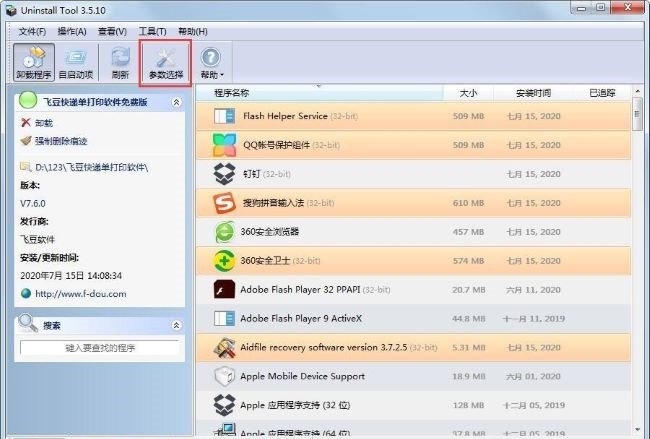
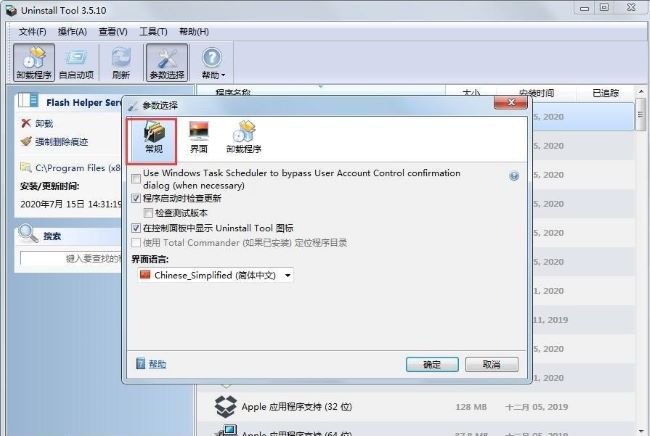
“家庭主妇刘姐:界面是英文的,虽然有中文版但需要下载语言包,对英文不好的用户不太友好,希望官方能直接集成中文。”
v3.8.2(2025-01-15)
【新增】支持Windows 11 24H2系统。
【优化】卸载扫描速度提升20%,减少等待时间。
【修复】修复了在部分系统上无法正常显示卸载列表的问题。
此内容由AI根据文章内容自动生成,并已由人工审核
开发者其他应用CrystalIDEA

弹窗吸尘器
 卸载清理
1.5M
v1.0.1.10电脑版
卸载清理
1.5M
v1.0.1.10电脑版
WinMendHistoryCleaner
卸载清理
2.4M
v1.4.4电脑版
HiBitUninstaller
 卸载清理
3.1M
v2.7.62.0电脑版
卸载清理
3.1M
v2.7.62.0电脑版
IObitUnlocker
卸载清理
2.4M
v1.2.0.3电脑版
闪电清理专家
卸载清理
2.1M
v1.0.07.22电脑版
CCleaner系统优化清理工具2026
卸载清理
51.0M
v6.9.0.10300电脑版
AppRemover软件卸载工具
卸载清理
10.5M
v2.2.31.1电脑版
TotalUninstall
卸载清理
24.5M
v6.23.0电脑版
通量清
卸载清理
94.6M
v1.0.0.1电脑版
芝麻清理
卸载清理
32.4M
v2.0.8.20电脑版

支持( 0 ) 盖楼(回复)