
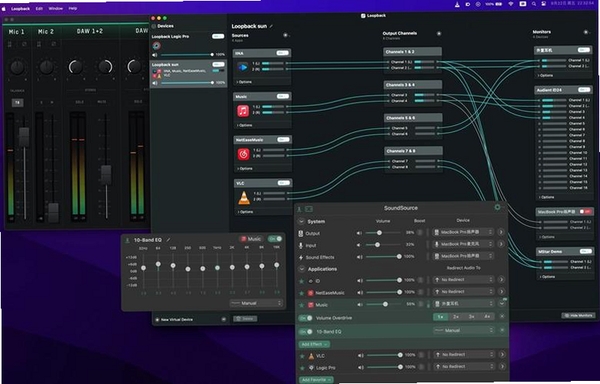
Audio Record Wizard是一款运行在Windows平台上的专业音频录制工具,它能够帮助用户轻松捕捉来自麦克风、线性输入、网络电台、游戏音效以及各类应用程序发出的声音。软件的核心优势在于其强大的录音源管理能力和对音频格式的广泛支持,无论是制作播客、录制在线课程、采集游戏精彩时刻,还是进行音乐翻唱,Audio Record Wizard都能提供清晰、稳定的录音体验。
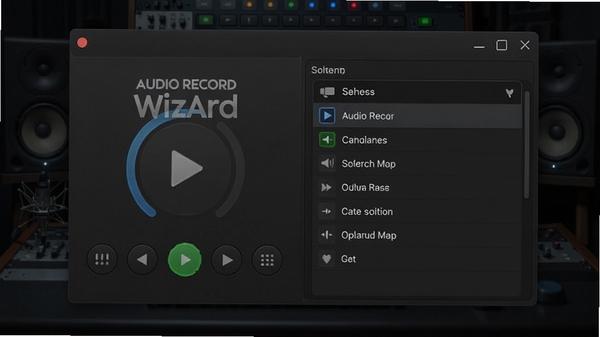
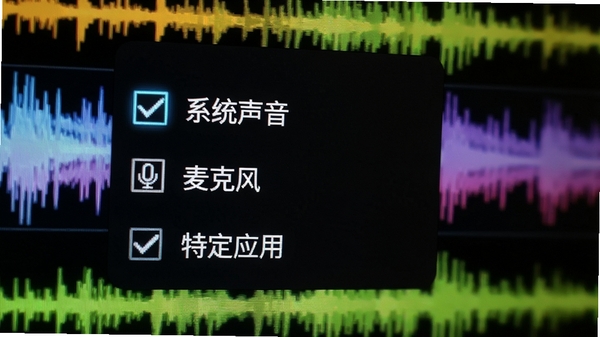
Audio Record Wizard能够同时捕捉系统内部音频和外部麦克风声音,并允许用户自定义录制特定的应用程序声音。这意味着在录制视频会议时,可以只保留对方的声音;在录制游戏时,可以完美分离背景音乐与语音聊天内容,为后期制作提供了极大的灵活性。
软件支持输出MP3、WAV、WMA、OGG等多种主流音频格式,并允许用户根据需要调整采样率、比特率等参数。无论是追求高保真音质的音乐录制,还是为了减小文件体积便于分享的语音笔记,用户都能在Audio Record Wizard中找到合适的输出设置,确保录音文件在音质与体积之间取得理想平衡。
内置的定时录制功能让用户能够提前设定录音开始与结束的时间点,方便捕捉定时播出的网络节目或会议。同时,软件还提供了自动分割功能,可以根据预设的时间长度或文件大小将长时录音切分为多个片段,便于归档和查找,极大地提升了批量处理任务的效率。
Audio Record Wizard内置了基础的音频剪辑功能,用户可以在录音完成后直接对文件进行裁剪、删除静音片段、调整音量增益等操作,无需再打开额外的音频编辑软件。这种一体化的处理流程显著简化了从录制到成品的操作步骤,特别适合追求高效率的用户。
| 软件名称 | 功能特点 | 评分 |
|---|---|---|
| Audacity | 开源免费音频编辑 | ★★★★★ |
| Total Recorder | 全能录音工具 | ★★★★☆ |
| Free Sound Recorder | 简单易用录声卡 | ★★★★☆ |
| MP3 Recorder | 直接录制MP3格式 | ★★★☆☆ |
此问题通常是因为系统缺少必要的VC++运行库。请在本站搜索“Visual C++运行库合集”下载并安装,安装完成后重启电脑再尝试运行Audio Record Wizard。
这往往是由于显卡驱动不支持或硬件加速冲突导致。可以右键点击桌面软件快捷方式,选择“属性”,在“兼容性”选项卡中勾选“以兼容模式运行这个程序”,并在下拉菜单中选择“Windows 7”。同时,尝试更新显卡驱动程序至最新版本。
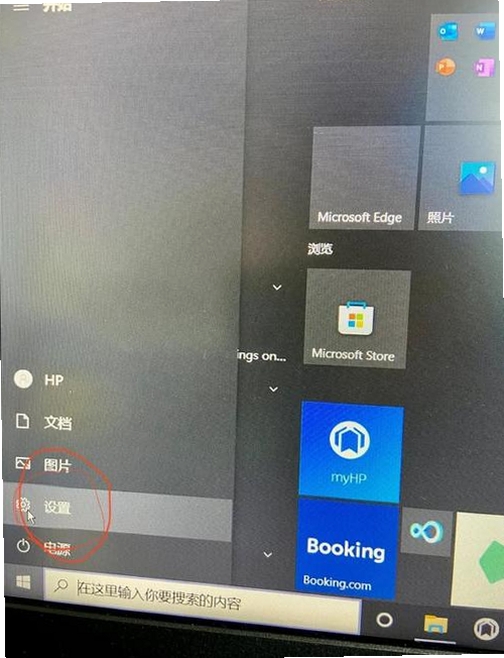
请检查是否同时开启了其他使用麦克风或扬声器的程序,例如某些即时通讯软件或语音助手。暂时关闭这些程序,然后右键点击任务栏喇叭图标,选择“声音设置”,在“输入”部分确保默认麦克风设备选择正确。
对于很多初次接触专业录音工具的朋友来说,Audio Record Wizard的上手难度并不高,但一些细节设置可能会影响最终的录音效果。这里整理了几个被问及较多的问题,希望能帮助大家更好地使用这款软件。
要录制清晰的游戏声音,关键在音源的选择。请在Audio Record Wizard主界面的录音源设置区域,勾选“系统声音”或“立体声混音”选项,这样就能捕获电脑内部播放的所有声音。如果您的声卡不支持“立体声混音”,可以尝试使用虚拟声卡软件将游戏音频路由到Audio Record Wizard中。同时,为了确保声音不破音,可以在“效果”面板中开启“自动增益控制”功能,软件会自动调整音量大小,避免录制出的声音忽大忽小。
Audio Record Wizard本身是一款正规的音频录制工具,其核心功能完善且稳定。不过,网络上确实存在一些非官方渠道发布的安装包,可能捆绑了额外的推广软件。为确保安全,强烈建议用户在本站下载正版安装包,安装时留意每一步的选项,利用安全软件进行扫描,即可有效规避风险。本软件不涉及任何系统底层修改,也不会窃取用户隐私,可以放心使用。
对于播客创作者,建议使用“定时录制”功能来规划节目内容,并利用“自动分割”功能按章节或话题将长录音切分,便于后期剪辑和发布。在录制远程嘉宾访谈时,可以仅开启“系统声音”录制对方的语音,同时用另一台设备或软件录制自己的本地高质量人声,最后在后期软件中将两轨对齐,这样能获得比单轨录音更清晰的音质。Audio Record Wizard为这类需求提供了相当灵活的解决方案。
此内容由AI根据文章内容自动生成,并已由人工审核
开发者其他应用

AudioStreamInputOutput
 音频处理
430KB
v4.1.100.52电脑版
音频处理
430KB
v4.1.100.52电脑版
AudioMp3Editor
 音频处理
7.6M
v6.0.0.0电脑版
音频处理
7.6M
v6.0.0.0电脑版
Reaper
音频处理
11.2M
v6.1.1.0电脑版
Kdenlive视频剪辑软件
音频处理
129.3M
v26.08.0最新版
迅音
音频处理
6.8M
v2.1.1电脑版
Moo0录音专家
音频处理
3.1M
v1.0.0.1电脑版
Guitar Pro 8中文版
音频处理
948.9M
v8.1.5最新版本
SpectraLayers Pro 12中文免费版
音频处理
4.10G
v12.0.40正式版
子浩音频音效助手
音频处理
72.3M
18.1.2018.1电脑版
金舟文字语音转换软件
音频处理
81.7M
3.0.3.0电脑版
支持( 0 ) 盖楼(回复)