

audio mp3 editor是一款功能强大且操作直观的音频编辑软件,专为需要在电脑上快速处理MP3等格式音频的用户设计。它集录音、剪辑、合并、格式转换与音效处理于一身,无论是制作个性铃声、剪辑音乐片段,还是进行简单的音频修复,都能通过清晰的界面和便捷的工具高效完成。软件体积小巧,启动迅速,对硬件配置要求不高,是日常音频处理的实用选择。
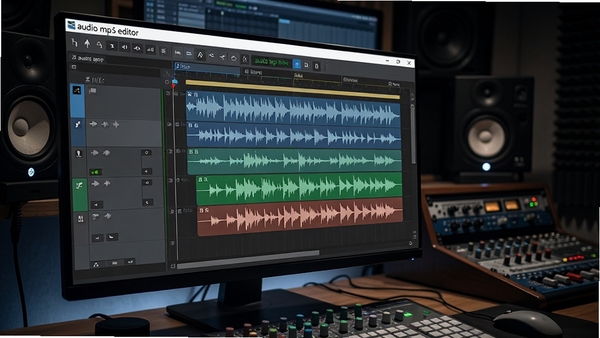
audio mp3 editor提供了毫秒级的波形缩放与选区工具,用户可以轻松标记并删除不需要的静音或杂音片段,也能将多段音频无缝拼接。其可视化操作让剪辑过程如同文字编辑般直观,即便是初次接触音频处理的用户也能快速上手,完成精准的段落调整。
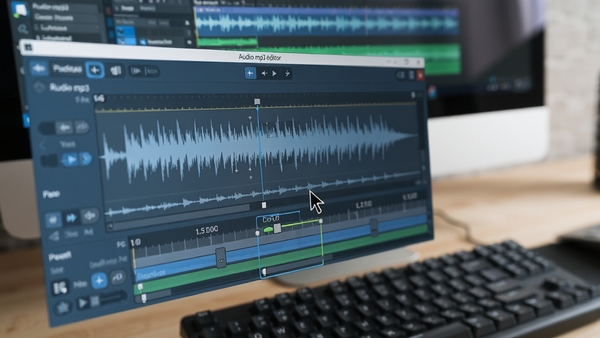
内置均衡器、混响、淡入淡出、变调变速等数十种专业音效滤镜。用户无需额外安装插件,即可直接为音频添加模拟电话音、电台效果或进行降噪处理。每个滤镜都提供实时预览功能,参数调节反应迅速,方便对比处理前后的差异,让声音焕然一新。
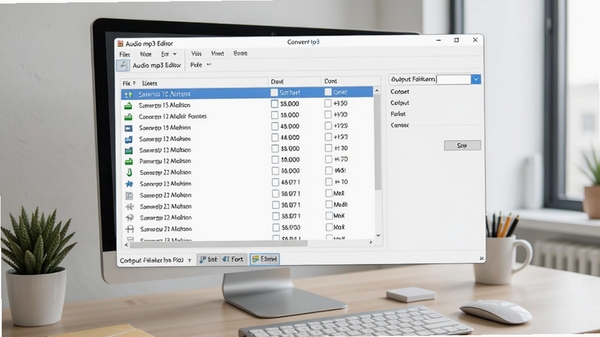
支持MP3、WAV、WMA、OGG等多种主流音频格式互转,并允许用户一次性导入多个文件进行批量格式转换。软件还提供批量重命名功能,可以根据时间、来源等规则自动整理输出文件名,对于需要整理大量音频素材的用户来说,能节省不少重复操作的时间。
| 软件名称 | 功能特点 | 评分 |
|---|---|---|
| Audacity | 开源免费多轨录音编辑 | ★★★★☆ |
| GoldWave | 老牌专业音频处理工具 | ★★★★☆ |
| WavePad | 支持多种音频格式编辑 | ★★★★☆ |
| mp3DirectCut | 快速无损MP3剪切合并 | ★★★★☆ |
在日常录音中,环境噪音往往影响听感。使用audio mp3 editor可以高效去除底噪。首先,导入音频文件,选取一段只有噪音没有人声的片段(时长1-2秒即可)。点击菜单栏的“效果”,找到“降噪”选项。在弹出的降噪窗口中,点击“获取噪声特征”或“采集样本”,软件会记录当前噪音的频谱特征。然后,选中全部音频轨道,再次进入降噪窗口,此时拖动降噪级别滑块,建议从60%开始尝试,点击“预览”反复试听效果,直到背景噪音明显减弱且人声不失真为止。最后点击“确定”应用效果,并按Ctrl+S保存处理后的文件。
支持。要录制电脑内部播放的声音(如在线音乐、视频对话),需要将录音输入设备设置为“立体声混音”或“Wave Out Mix”。在软件主界面点击录音按钮旁的输入源下拉菜单,选择“立体声混音”选项。如果列表中未出现该选项,请右键点击任务栏右下角的音量图标,选择“声音设置”,在“输入”设备中找到“立体声混音”并将其启用。设置完成后,在audio mp3 editor中点击红色的录音按钮,即可捕捉到电脑播放的所有声音。录制结束后,可通过裁剪功能去除开头和结尾的静音部分,并保存为MP3格式。
此内容由AI根据文章内容自动生成,并已由人工审核
开发者其他应用

Reaper
 音频处理
11.2M
v6.1.1.0电脑版
音频处理
11.2M
v6.1.1.0电脑版
Kdenlive视频剪辑软件
 音频处理
129.3M
v26.08.0最新版
音频处理
129.3M
v26.08.0最新版
迅音
音频处理
6.8M
v2.1.1电脑版
Moo0录音专家
音频处理
3.1M
v1.0.0.1电脑版
Guitar Pro 8中文版
音频处理
948.9M
v8.1.5最新版本
SpectraLayers Pro 12中文免费版
音频处理
4.10G
v12.0.40正式版
子浩音频音效助手
音频处理
72.3M
18.1.2018.1电脑版
金舟文字语音转换软件
音频处理
81.7M
3.0.3.0电脑版
唱语语音播报系统
音频处理
41.0M
3.2.15电脑版
歌叽歌叽
音频处理
13.3M
1.0.0.0电脑版
支持( 0 ) 盖楼(回复)