
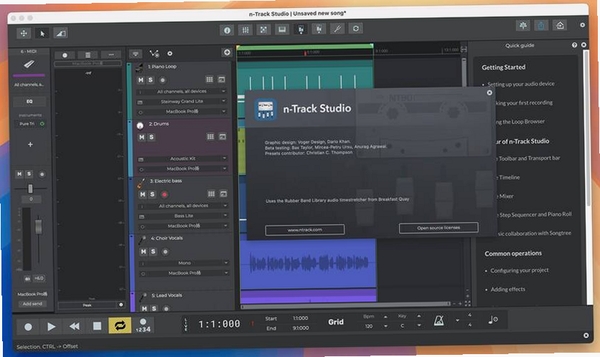
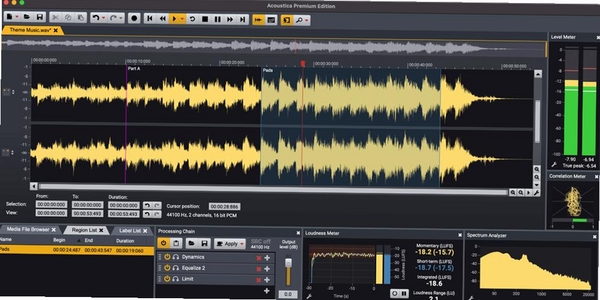
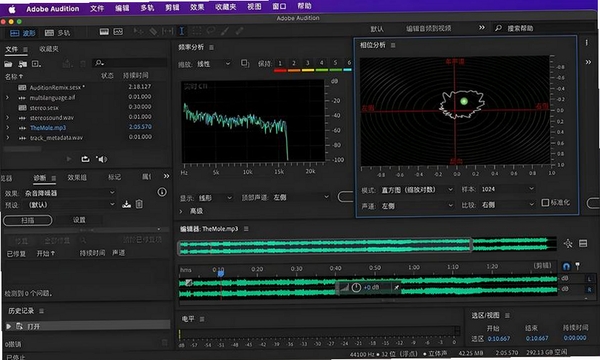
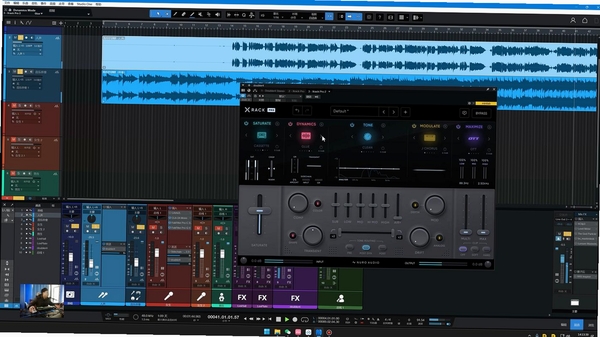
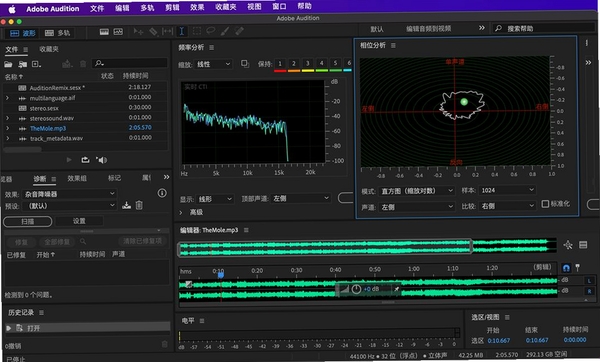
Audio Stream Input Output,通常简称为ASIO,是音频领域一项至关重要的技术标准。它由Steinberg公司精心打造,旨在彻底打破操作系统对音频流传输的桎梏,为音乐制作人、录音工程师、DJ以及广大音频发烧友提供一条前所未有的高速、低延迟音频通道。这款v4.1.100.52版本,作为该技术路线上的重要迭代,进一步优化了核心引擎,强化了多设备协同能力,让您的个人电脑瞬间化身为专业级音频工作站,无论是多轨录音、实时效果处理还是高保真混音,都能享受到丝滑般的流畅体验。对于追求极致音质与精准操控的用户而言,Audio Stream Input Output不仅仅是一个驱动程序,更是通往高品质数字音频世界的大门。
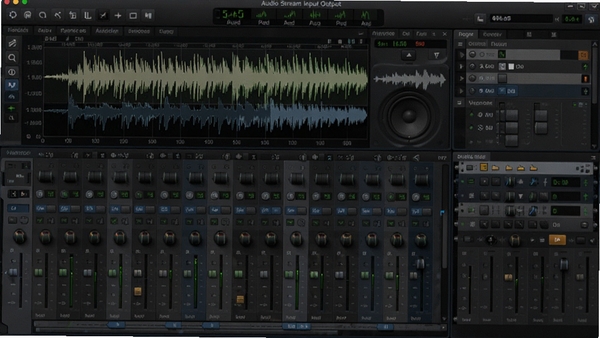
Audio Stream Input Output的核心优势在于其绕过了操作系统传统的音频堆栈,让音频软件能够直接与声卡硬件进行数据交换。这一架构上的革新,使得音频信号在输入输出过程中的延迟时间被压缩至毫秒级别,甚至更低。对于需要实时监听的录音场景,或是依赖精准节奏的电子音乐制作,这种近乎零延迟的响应速度是保证创作流畅性与演奏精度的关键,彻底告别了传统驱动下令人困扰的迟滞感。
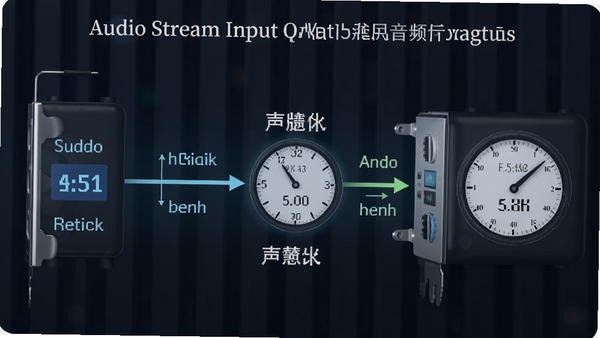
告别声卡只能处理立体声的限制,Audio Stream Input Output全面支持从单声道到多达数十个输入输出通道的复杂音频路由配置。无论是环绕声混音、多麦克风同期录音,还是为硬件合成器搭建多轨音频接口,它都能轻松驾驭。同时,它对高采样率(如96kHz/192kHz)和量化精度(24bit/32bit)的原生支持,确保了音频在整个录制、编辑和输出过程中保持极高的保真度,满足专业音频制作对声音细节的严苛要求。
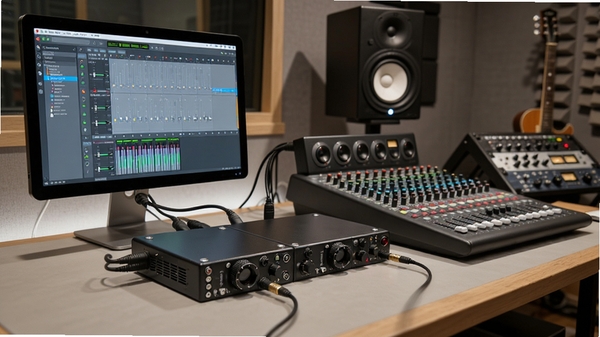
面对现代音乐制作中多台音频设备协同工作的常态,Audio Stream Input Output提供了强大的多设备聚合功能。用户可以通过它,将不同品牌、不同接口类型的声卡设备组合成一个虚拟的超级音频接口,统一管理并分配输入输出通道。这一特性极大地扩展了系统的音频输入输出能力,使得同时连接多台硬件效果器、合成器或调音台成为可能,为复杂的录音棚级系统搭建提供了灵活且稳定的底层支撑。
| 软件名称 | 功能优势 | 特色亮点 | 用户评分 |
|---|---|---|---|
| ASIO4ALL | 通用型ASIO驱动 | 集成声卡也能用 | ★★★★★ |
| Steinberg Cubase | 专业DAW工作站 | 深度整合ASIO | ★★★★★ |
| Foobar2000 | 高音质音频播放 | 支持ASIO输出 | ★★★★☆ |
| Audacity | 免费开源录音 | 可配置ASIO驱动 | ★★★★☆ |
| FL Studio | 编曲与制作 | 全面支持ASIO | ★★★★★ |
| Voicemeeter | 虚拟音频混合器 | 配合ASIO使用 | ★★★★☆ |
| WASAPI | 系统音频接口 | 共享模式低延迟 | ★★★☆☆ |
不少用户在安装Audio Stream Input Output驱动后,可能会遇到软件无法启动、音频设备无法识别或提示初始化失败等问题。这通常并非驱动本身存在严重缺陷,而是与系统环境或软件设置有关。以下列举几种高频故障及对应的简易修复方案,帮助您快速排除困扰。
问题一:提示“ASIO驱动未找到”或“设备初始化失败”。 解决方案:首先,请确认您的声卡驱动是否为最新版本。建议访问声卡厂商官方网站,下载并安装最新的官方驱动。其次,检查音频软件中的设备设置,确保已正确选择“Audio Stream Input Output”作为音频系统,并在其控制面板中选中了正确的输入输出设备。若仍无效,尝试以兼容模式(如Windows 7)运行音频软件。
问题二:音频播放时出现爆音、杂音或断断续续。 解决方案:这通常与缓冲区大小设置不当有关。在Audio Stream Input Output控制面板中,尝试增大缓冲区大小(Buffer Size),例如从256 samples调整到512或1024 samples。较大的缓冲区可以提升稳定性,但会增加一定延迟,您需要根据实际硬件性能在延迟与稳定性之间找到平衡点。
问题三:安装后系统声音消失或异常。 解决方案:Audio Stream Input Output驱动通常只针对专业音频软件生效,系统默认声音播放可能仍走传统驱动。您可以打开系统的声音设置,确保默认播放设备仍为您的声卡,而非被ASIO驱动占用。如果问题依旧,请检查声卡面板是否开启了“允许应用程序独占控制该设备”选项。
问题四:软件界面无法正常显示或操作无响应。 解决方案:这可能是由于图形渲染或权限问题。请尝试以管理员身份运行软件。同时,更新您的显卡驱动至最新版本,并确保操作系统已安装所有重要更新。若问题持续,尝试在软件兼容性设置中勾选“禁用全屏优化”。
如果上述方案均无法解决您的问题,建议您访问音频软件官方论坛或驱动下载页面,查阅相关的技术支持文档,或联系设备厂商获取更专业的帮助。
Audio Stream Input Output是Steinberg公司发布的官方技术标准驱动,其本身是安全可靠的。您只需从官方渠道或可信赖的软件下载站获取安装包,即可放心使用。安装过程中,系统可能出现的驱动签名提示,正是Windows验证其来源安全性的机制。只要您确保下载来源正规,不随意使用来路不明的修改版驱动,便无需担心安全问题。
要获得最佳性能,首先需要确保您的声卡驱动为最新版本。然后,在音频软件中选用Audio Stream Input Output作为驱动类型,并进入其控制面板。核心设置是调整缓冲区大小(Buffer Size)。如果您的电脑配置较高,可以尝试较小的缓冲区(如128或256 samples),以获得最低的延迟,适合实时监听和演奏。若出现爆音或卡顿,则逐步增大缓冲区,直到稳定运行。此外,关闭不必要的后台程序,释放系统资源,也能有效提升音频处理的流畅度。
此内容由AI根据文章内容自动生成,并已由人工审核
开发者其他应用

曦力iphone铃音制作工具
 音频处理
21.5M
v2.1.2.309电脑版
音频处理
21.5M
v2.1.2.309电脑版
手机铃声转换器
音频处理
6.0M
v1.0电脑版
MediaCoder核心音频转换工具(AudioCoder)
音频处理
105.0M
V0.8.56 绿色中文版
DJ和现场表演音频工具 Giada
音频处理
3.4M
v0.17.0 绿色版
将WAV转成APE文件工具(Monkey's Audio)
音频处理
1.2M
v5.17官方安装版
WavTrim
音频处理
170KB
v2.24电脑版
VisualCDRipper
音频处理
3.0M
v2.70电脑版
TotalRecorderEditor
音频处理
10.8M
v12.1.1电脑版
SonicVisualiser
音频处理
23.7M
v1.8电脑版
Adobe Audition音频处理
音频处理
28.5M
V2.0 简体中文特别优化版

支持( 0 ) 盖楼(回复)