
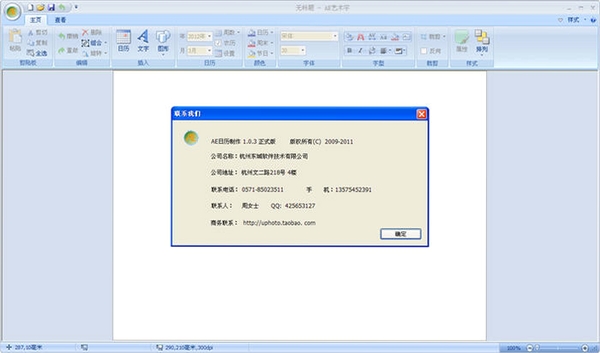
AE日历制作是一款专为视频创作者、后期剪辑师及动态设计师量身打造的桌面端高效工具。它彻底改变了传统日历制作的繁琐流程,将专业的After Effects模板生成能力与直观的图形化操作界面深度融合。无论是制作年末总结视频中的时间轴、电商大促的倒计时页面,还是个人Vlog中的日记标记,这款软件都能让您在几分钟内输出具备电影级质感的动态日历元素,极大提升工作效率与成片视觉效果。告别手动逐帧调整的枯燥,AE日历制作让时间可视化变得简单而富有创意。
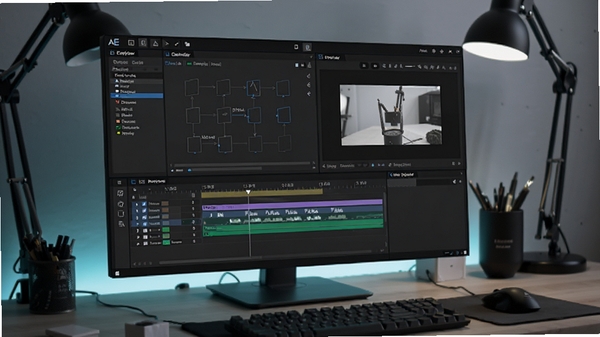
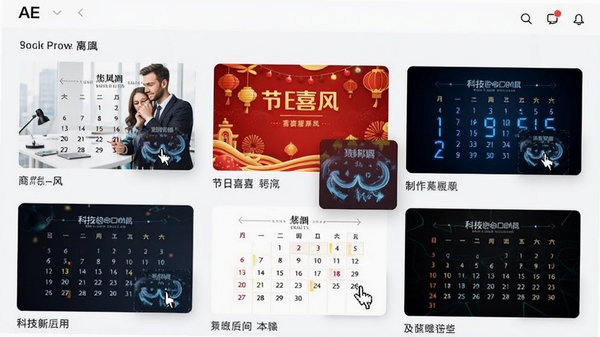
AE日历制作内置了覆盖商务、节日、科技、生活等多个风格的动态日历模板库。用户无需从零开始构建复杂的表达式与关键帧动画,只需在模板库中挑选心仪的样式,双击即可将其加载到编辑区域。每个模板的字体、颜色、背景及动画节奏均支持自由调整,这意味着即便是刚接触动态设计的新手,也能在极短时间内制作出专业水准的倒计时或日期展示动画,极大地降低了学习门槛。
软件的核心在于其强大的数据驱动能力。用户可以像操作Excel表格一样,批量导入或手动输入特定日期的文字、图片甚至视频素材。无论是标记项目里程碑、纪念日还是排期表,AE日历制作都能自动生成对应的动态卡片,并且支持对单个日期卡片进行独立微调。这种将数据与视觉分离的设计思路,使得批量生成数百天的日历动画成为可能,对于需要长期更新内容的视频栏目而言尤为实用。
作为一款专业的辅助工具,AE日历制作最大的优势在于其输出兼容性。项目文件可以直接保存为.aep格式,在After Effects中打开后,所有图层、关键帧和表达式均保持完整可编辑性。此外,软件也支持直接渲染输出带Alpha通道的MOV或PNG序列帧,这意味着生成的结果可以无缝导入Premiere Pro、Final Cut Pro、达芬奇等任何主流非编软件中进行叠加合成,极大优化了跨软件协作的流程。
| 软件名称 | 核心优势 | 评分 |
|---|---|---|
| After Effects | 行业标准合成与动画软件 | ★★★★★ |
| 幼师管家 | 专注教育场景素材批量生成 | ★★★★☆ |
| 导航助手 | 提供可视化模板与脚本管理 | ★★★★☆ |
| Premiere Pro | 视频剪辑与动态图形整合 | ★★★★★ |
| Cinema 4D | 三维动态图形与特效制作 | ★★★★☆ |
| 录屏专家 | 配合日历制作演示教程录制 | ★★★☆☆ |
在使用AE日历制作的过程中,由于运行库缺失、显卡驱动老旧或权限不足,可能会遇到一些启动类报错。以下针对高频故障给出简易修复方案,操作门槛低,无需重装系统即可解决。
问题一:启动时提示“应用程序无法正常启动(0xc000007b)”
该错误通常由DirectX或VC++运行库损坏引起。请前往微软官网下载最新的DirectX最终用户运行时安装,并搜索“DirectX修复工具”进行一键修复,该工具会自动检测并修复异常的C++组件。
问题二:界面打开后呈黑屏或预览窗口无画面
这多半是显卡硬件加速未正确开启。请在软件右上角“首选项”中找到“硬件加速”选项,将其切换为“兼容模式”。同时,请更新您的显卡驱动程序至最新版本,特别是NVIDIA和AMD显卡用户,驱动版本过旧会直接导致OpenGL渲染失败。
问题三:导出视频时提示“内存不足”
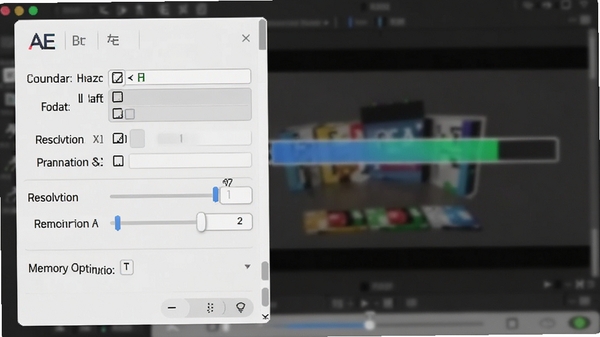
当您处理的日历模板过于复杂或时间线过长时,32位应用程序会面临内存瓶颈。请尝试关闭后台无关程序,并点击“编辑”菜单下的“清理所有内存与磁盘缓存”。如果问题依旧,建议在项目设置中将预览分辨率调整为“二分之一”以降低内存占用。
总体而言,AE日历制作是一款极具针对性的生产力工具,它精准地解决了视频制作中关于“时间”元素重复劳动的问题。对于电商运营、自媒体博主以及企业宣传人员而言,它是提升视频专业度的得力助手。但请注意,该软件本身并不具备视频剪辑功能,其定位是辅助AE的插件级工具。在使用时,建议定期保存工程文件,并养成分类管理模板库的好习惯。若在操作中遇到不熟悉的功能,利用软件自带的“帮助文档”搜索关键词,往往比自行摸索更高效。
问:AE日历制作生成的工程文件能否在低配电脑上流畅运行?
可以。软件在设计时考虑了性能优化,您可以在“性能设置”中调低动画预览的帧率。但需要注意的是,如果您的电脑内存低于8GB,建议不要同时打开多个大型模板,否则在预览复杂动画时依然会出现卡顿现象。
问:如何将AE日历制作中的单个日期卡片快捷导出为透明背景的PNG图片?
操作很简单。选中您需要导出的日期卡片图层,右键点击图层名称,在弹出的菜单中选择“导出” -> “导出为PNG”。软件会自动为该图层生成带透明通道的图片文件,方便您在其他平面设计软件中直接调用。
此内容由AI根据文章内容自动生成,并已由人工审核
开发者其他应用

Insta360 Studio 6.0.4桌面版
 视频处理
848M
Windows版
视频处理
848M
Windows版
爱踏居4D播放插件
 视频处理
5.9M
v4.3.2电脑版
视频处理
5.9M
v4.3.2电脑版
LRTimelapse 6.5.2中文免费版
视频处理
1.25G
正式版
DV视频字幕合成伴侣
视频处理
17.5M
v8.6电脑版
会声会影2020
视频处理
6.8M
v23.0.1.405电脑版
视频截取专家
视频处理
14.5M
v4.3.6.916电脑版
DVDSubEdit
视频处理
2.0M
v1.501电脑版
DV影音合成快手
视频处理
2.6M
v4.0电脑版
迅捷视频工具箱
视频处理
2.3M
v1.1.0.0电脑版
Movavi Slideshow Maker 2025中文激活版
视频处理
117.6M
最新版

支持( 0 ) 盖楼(回复)