
AE艺术字是一款面向视频创作者、后期剪辑师和平面设计师的桌面端字体特效工具。它专注于将静态的文字转化为具有动态美感和视觉冲击力的艺术字效果,内置海量风格化预设与智能动画引擎,让用户无需逐帧手K关键帧,即可在After Effects工作流中快速生成电影级标题、LOGO演绎和动态图形。软件体积轻巧,操作逻辑直观,能够无缝衔接主流视频编辑软件,是提升作品质感与制作效率的得力助手。
这款工具的核心价值在于“让复杂特效简单化”。它整合了从立体金属、霓虹发光到流体水墨等多种艺术风格,并支持用户自定义参数微调,既适合刚接触动态设计的新手快速出片,也能满足资深设计师对细节的严苛要求。无论是制作短视频片头、节目包装还是商业广告,AE艺术字都能为你提供源源不断的创意灵感。
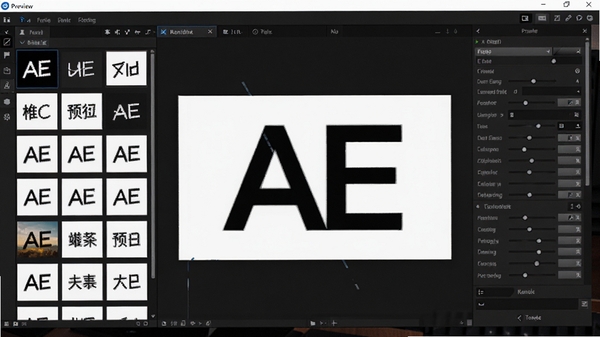
内置超过数百款精心设计的艺术字动画预设,涵盖能量冲击波、故障干扰、3D景深、手写笔迹、粒子消散等流行风格。用户只需选中文字图层并双击应用,即可一键生成复杂的动态效果,极大缩短了项目制作周期。预设库支持分类检索与关键词搜索,方便用户在海量素材中快速定位所需风格。
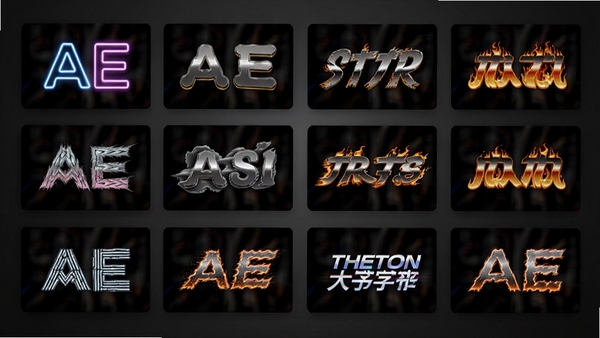
告别手动调节关键帧的繁琐流程。软件能根据文字内容与音频节奏,自动生成流畅的入场、出场及循环动画。其独特的随机化引擎可以为同一预设提供多种变体,每次生成都带来意想不到的视觉效果,确保作品的独特性和新鲜感,避免模板感过重。
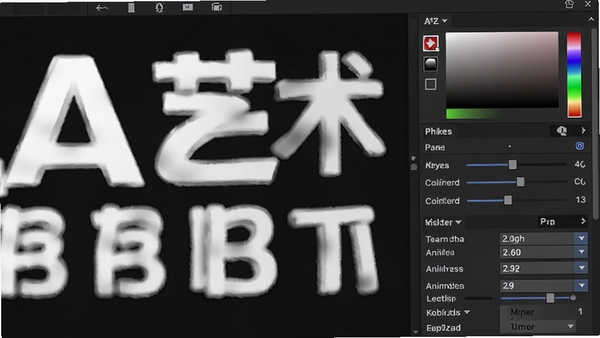
虽然主打一键应用,但AE艺术字同样提供了强大的手动调节能力。用户可深入调整动画曲线、运动模糊、时间偏移等专业参数。材质系统支持加载外部贴图,实现更逼真的金属拉丝、木纹、皮革等质感,让艺术字效果能够完美融入实拍场景或三维渲染画面。
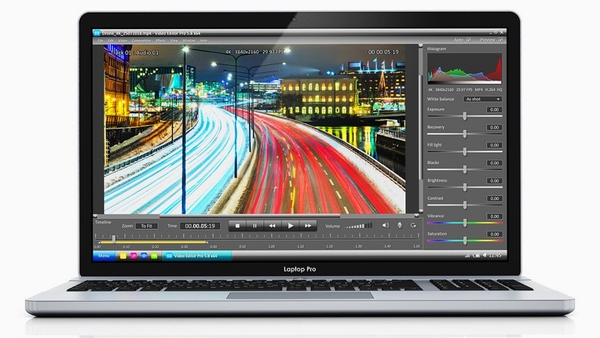
| 软件名称 | 核心优势 | 用户评分 |
|---|---|---|
| 字体工厂 | 一站式字体管理工具 | ★★★★☆ |
| 文字动画师 | 专注于文字关键帧动画 | ★★★★☆ |
| Pr艺术字 | 适配Premiere的专业特效 | ★★★★☆ |
| 动态字体库 | 海量动态字体一键应用 | ★★★★★ |
| 视频标题制作器 | 快速生成炫酷片头标题 | ★★★★☆ |
| 字体特效助手 | 傻瓜式特效字体生成 | ★★★★☆ |
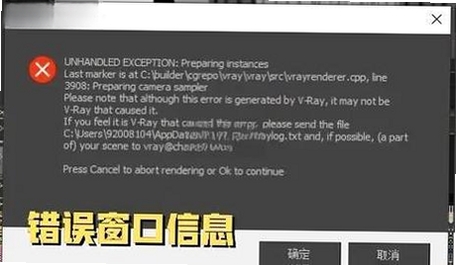
在使用AE艺术字的过程中,可能会遇到一些启动或运行时的报错,以下列举了几种高频故障及对应的简易修复方案,帮助你快速恢复正常工作流。
问题一:软件启动后提示“初始化失败”或“无法定位程序输入点”。这通常是由于系统缺少必要的运行库,或者软件版本与当前系统环境不兼容。建议首先安装或修复Microsoft Visual C++ 2015-2022运行库合集,并更新DirectX到最新版本。如果问题依旧,尝试右键点击程序图标,选择“属性”,在“兼容性”选项卡中勾选“以兼容模式运行这个程序”,并选择Windows 8或Windows 7。
问题二:点击生成效果时闪退或卡死。这大概率是因为显卡驱动版本过旧或与软件冲突。请前往显卡厂商官网下载最新版本的驱动程序进行更新。同时,关闭其他占用大量显存和内存的后台程序,确保软件有足够的资源运行。另外,检查AE艺术字的输出分辨率设置,过高的工作区分辨率也会导致卡顿。
问题三:在After Effects中找不到AE艺术字插件。首先确认安装时选择的AE版本是否正确,以及插件文件是否被安全软件隔离。可以尝试手动将安装目录下的插件文件(通常为.aex格式)复制到AE的“Plug-ins”文件夹中,然后重启AE。若仍无法加载,请检查AE版本是否为64位,因为绝大多数现代插件不支持32位环境。
AE艺术字作为一款专业化但易上手的工具,极大地降低了动态文字设计的技术门槛。它不仅是高效的预设库,更是一个开放的创意平台。对于追求效率的剪辑师而言,它能在几分钟内交付高质量的标题动画;对于热衷于原创的设计师,其深度参数调节功能提供了广阔的创作空间。建议用户在使用初期多尝试不同的预设组合与随机化选项,往往能碰撞出意想不到的视觉效果。
为了获得最佳性能,请保持软件为最新版本,并定期清理系统缓存。同时,积极参与官方社区或论坛,可以获取到更多用户分享的实用技巧和自定义预设。希望AE艺术字能成为你创作道路上的得力伙伴,助你打造出更多引人注目的视觉作品。
在AE艺术字中制作立体感文字,并不需要繁琐的图层复制与偏移。你可以直接在软件中选择预设库中的“3D景深”或“立体挤出”风格,软件会自动为文字生成厚度和倒角。若想手动调整,可以进入高级参数面板,通过调整“挤出深度”、“光照角度”和“材质反射率”来增强立体感。将“光照角度”设置为45度左右,并增加“反射强度”,能模拟出类似金属或玻璃的立体质感,让文字跃然于画面之上。
AE艺术字不仅内置了多款精选的现代艺术字体,更重要的是它完美支持系统中已安装的所有字体。这意味着你可以在软件界面中直接调用微软雅黑、思源黑体等常用中文字体,也可以使用自己下载安装的各类设计师字体。软件会将字体列表与系统同步,并支持按风格标签(如衬线、无衬线、手写体)进行快速筛选,方便你为不同风格的视频找到最匹配的字形,使得文字特效与内容主题高度统一。
此内容由AI根据文章内容自动生成,并已由人工审核
开发者其他应用

Snow Shot 1.0.7中文最新版
 图像处理
21.3M
免费版
图像处理
21.3M
免费版
ColorMania中文版
图像处理
2.2M
v15.0最新免费版
FireAlpaca
图像处理
51.6M
v2.16.3免费数字绘画软件
Adobe Photoshop Elements 2027汉化激活版
 图像处理
7.18G
v27.0最新版
图像处理
7.18G
v27.0最新版
FastCompressor最新版
图像处理
130.9M
v2.0.6中文版
微图乐绿色版
 图像处理
61.6M
v1.2免费版
图像处理
61.6M
v1.2免费版
极速图片压缩器软件PC
图像处理
85.4M
v3.2.0官方电脑版
艺术点击 pc版
图像处理
23.8M
v1.0.0正式版
PM lite(图像校正漂白工具)
图像处理
99.3M
v1.1.3.1 绿色版
Picosmos Tools图片工厂
图像处理
76.9M
v2.6.0.0官方版
支持( 0 ) 盖楼(回复)