

Adobe Photoshop Lightroom Classic 10.1 是一款面向专业摄影师与后期处理爱好者的图像后期处理软件。它不仅是照片管理的利器,更是摄影工作流中不可或缺的核心环节。该版本在继承前代稳定性能的基础上,进一步优化了处理引擎,特别是在高像素照片的批量导入、筛选与编辑方面表现流畅。无论您使用何种型号的相机,Lightroom Classic 都能提供从导入、组织、调整到输出的一站式解决方案,让庞大繁琐的照片管理工作变得井井有条。
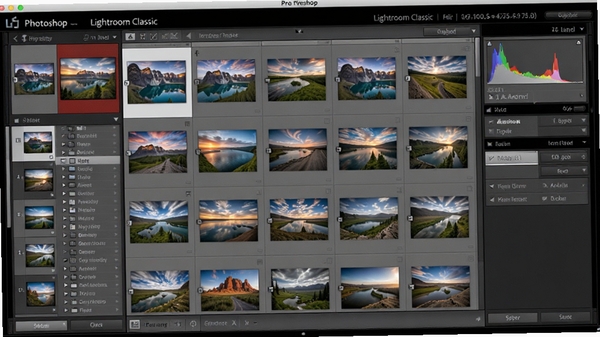
面对硬盘中海量的照片,Lightroom Classic 提供了强大的目录系统。您可以为照片添加关键字、星级、旗标和颜色标签,并利用智能收藏夹功能,按照拍摄时间、相机型号、镜头参数等元数据自动归类。其快速的筛选器能够瞬间定位目标照片,让管理上万张图片也变得轻松自如。这极大地提升了从拍摄到选片的整体效率。
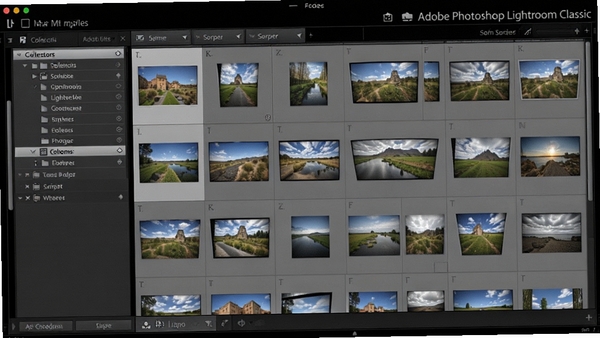
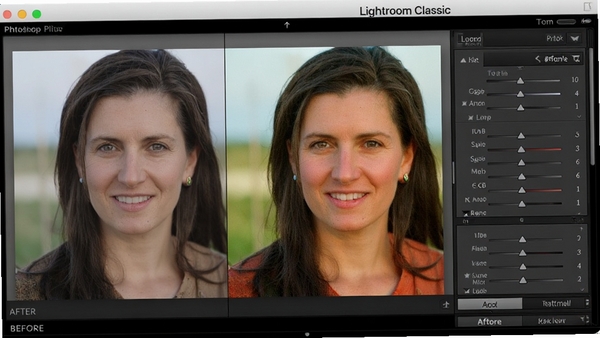
这是 Lightroom Classic 的核心优势。所有编辑操作都会被记录在目录文件中,原始照片文件始终保持不变。您可以在“修改照片”模块中,通过调整白平衡、曝光度、对比度、高光、阴影等基础参数,再配合强大的颜色混合器与色调分离工具,实现对画面色彩的精准控制。新增的“颜色分级”功能,让阴影、中间调和高光可以分别进行精细的色彩渲染,创作出风格多变的影像作品。
针对广角镜头产生的畸变和色差,Lightroom Classic 内置了海量的镜头配置文件,可以一键自动校正。同时,其“变换”面板中的“Upright”工具,能够智能分析并校正照片中建筑的透视畸变,使垂直线条保持笔直,对于建筑摄影和室内摄影来说非常实用。这一功能为前期拍摄提供了更高的容错率。
作为Adobe家族的一员,Lightroom Classic 与 Photoshop 之间的联动十分紧密。您可以在 Lightroom 中将照片作为“智能对象”直接在 Photoshop 中打开进行复杂合成或像素级精修,完成后保存,结果将自动同步回 Lightroom 目录,无需手动保存和导入,实现跨软件的无缝衔接,构建了完整的专业后期工作流。
| 软件名称 | 功能特点 | 推荐指数 |
|---|---|---|
| Capture One | 专业联机拍摄与色彩管理 | ★★★★★ |
| ON1 Photo RAW | 照片管理与AI智能编辑 | ★★★★☆ |
| DxO PhotoLab | 卓越的光学校正与降噪技术 | ★★★★☆ |
| Affinity Photo | 高性价比的PS替代方案 | ★★★★ |
| Darktable | 开源免费的专业RAW处理器 | ★★★★ |
此问题多因Adobe Creative Cloud桌面应用未安装或版本过旧。解决方法是访问Adobe官网下载最新版的Creative Cloud安装程序,重新安装后重启电脑再运行Lightroom Classic。
Lightroom Classic 依赖显卡加速。请前往您的显卡厂商官网(NVIDIA、AMD或Intel)下载对应型号的最新驱动程序进行更新。若问题依旧,可在Lightroom首选项的“性能”中,关闭“使用图形处理器”选项。
这通常是由于系统缺少微软常用运行库。请搜索并安装“Microsoft Visual C++ 2015-2022 Redistributable x64”合集包。另外,确保您的Windows系统已更新至最新版本,且满足软件的最低配置要求。
Lightroom Classic 是基于传统桌面目录的管理与编辑软件,照片存储在本机磁盘中,适合对文件管理有高要求的专业用户。而Lightroom是Adobe新推出的云端同步版本,照片上传至云端,便于多设备访问,但在功能深度和批量处理效率上不及Classic版本。
这是处理高分辨率图片时的正常现象。可以尝试在“编辑”>“首选项”>“性能”中,将“使用图形处理器”用于“编辑”选项,并合理设置“Camera Raw缓存”的大小,建议设置在10GB以上,并选择一块读取速度较快的固态硬盘作为缓存位置。
Adobe Photoshop Lightroom Classic 10.1 是一款值得信赖的专业级后期工具,它在照片管理、调色效率和输出质量上都表现优异。对于摄影爱好者和职业摄影师而言,它带来的工作流优化是显而易见的。请务必通过正规渠道下载,并在使用时注意定期备份您的目录文件,以防数据丢失。
此内容由AI根据文章内容自动生成,并已由人工审核
开发者其他应用

RimageGUI2026最新中文版
 图像处理
8.8M
v3.0.2图片压缩工具
图像处理
8.8M
v3.0.2图片压缩工具
XnView MP最新中文版
图像处理
97.4M
v1.1.6免费版
1寸2寸照片生成器
图像处理
400KB
v1.0电脑版
AE艺术字
 图像处理
10.6M
v1.2.8.0电脑版
图像处理
10.6M
v1.2.8.0电脑版
爱福窝装修设计软件
图像处理
32.5M
7.0.0.0电脑版
Imagine最新中文版
图像处理
1.7M
v2.6.5图片浏览器
SketchBook绘图软件
图像处理
87.4M
8.7.1.0电脑版
转转大师图片工具箱
图像处理
55.8M
3.0.1.1电脑版
RIOT
图像处理
1.1M
0.4.5.0电脑版
海报设计大师
图像处理
121.2M
1.0.0电脑版

支持( 0 ) 盖楼(回复)