

先锋1000模拟打碟机(Virtual DJ)是一款专为DJ爱好者与专业混音师打造的高仿真打碟软件,它以先锋CDJ-1000系列设备为蓝本,在电脑端还原了真实的搓盘手感、混音台布局与音频处理流程。无论是刚接触混音的新手,还是需要随时练习的演出者,都能通过这款软件获得接近实体设备的操作体验。软件内置了双碟机界面、三波段均衡器、实时效果器以及波形同步分析功能,配合键盘映射或外接MIDI控制器,即可完成从节拍对拼到过渡混音的完整流程。本版本为v5.0.0.0,在稳定性与音频引擎上做了进一步优化,支持主流音频格式导入,并兼容Windows全系列操作系统,是电脑端练习与制作混音的理想选择。
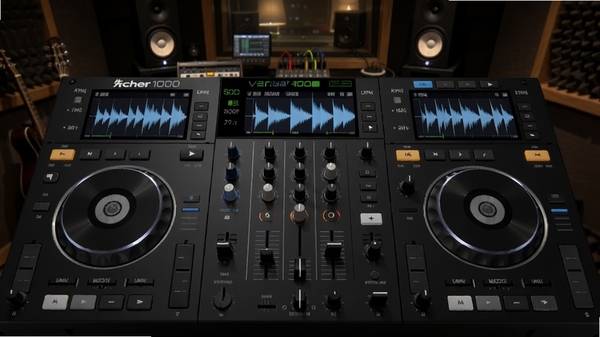
软件界面以先锋CDJ-1000为原型,完整呈现了转盘、播放/暂停、CUE点、弯音滑条等核心控件。转盘支持鼠标拖拽搓碟,反应灵敏,同时可通过键盘快捷键模拟刮擦效果。界面布局紧凑,信息读取直观,让习惯了实体设备的用户能够快速上手,也帮助新手提前熟悉专业DJ设备的标准操作逻辑。
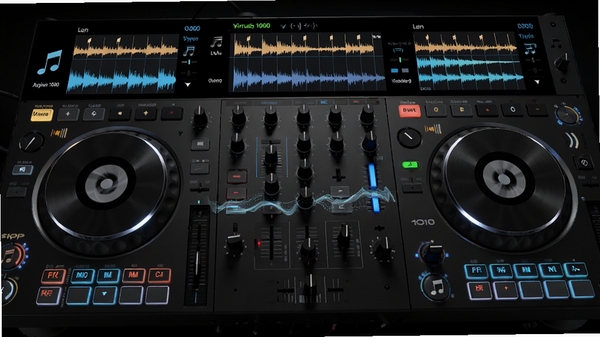
内置的节拍检测引擎能够自动分析歌曲的BPM(每分钟节拍数),并在双碟波形上以网格形式显示节拍位置。用户只需轻点同步按钮,即可将两首歌曲的节拍对齐,大幅降低混音难度。同时,波形缩放与滚动功能让用户能够精确调整CUE点位置,实现无缝衔接的过渡效果。该功能特别适合现场演出前的快速准备与练习。
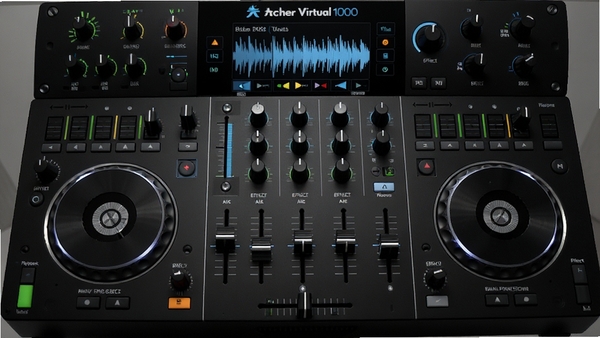
软件提供了包括滤波器、回声、镶边、相位器在内的多种专业音频效果器,每个效果器均支持参数实时调节。混音台部分配备了三波段均衡器与音量推子,结合交叉推子可以实现流畅的歌曲切换。用户还可以自定义效果链,为不同风格的音乐配置专属的声音处理方案,满足电子、嘻哈、流行等多种曲风的混音需求。
| 软件名称 | 功能优势 | 评分 |
|---|---|---|
| Serato DJ | 专业级混音引擎,稳定可靠 | ★★★★★ |
| Traktor Pro | 强大的效果器与循环控制 | ★★★★☆ |
| Mixxx | 开源免费,支持MIDI映射 | ★★★★☆ |
| rekordbox | 与先锋设备无缝衔接 | ★★★★★ |
| DJ Player Pro | 界面简洁,适合入门练习 | ★★★☆☆ |
问题一:软件启动时提示“无法初始化音频设备”
此问题多为声卡驱动不兼容所致。请右键“此电脑”选择“管理”,进入“设备管理器”,展开“声音、视频和游戏控制器”,更新声卡驱动至官方最新版本。若仍无效,请在软件设置中将音频输出切换为“DirectSound”模式。
问题二:双击图标无反应或闪退
首先检查安装目录是否包含中文或特殊字符,若有请重装至英文路径。其次,以管理员身份运行程序,并在兼容性选项卡中勾选“以兼容模式运行此程序”并选择Windows 7。若问题依旧,请安装“Visual C++ 2015-2022运行库”与“.NET Framework 4.8”。
问题三:导入音乐后波形不显示或无声
请确认音频文件格式是否为MP3、WAV或AIFF,其他格式可能无法解析。进入设置-音频,将采样率调整为44100Hz,并关闭“低延迟模式”测试。同时检查系统音量与软件主音量是否被静音。
问题四:界面卡顿或操作延迟明显
关闭后台不必要的程序,释放内存资源。在设置-显示中降低波形刷新率,并关闭动画特效。若电脑配置较低,请将音频缓冲区增大至2048样本,并关闭硬件加速。
在软件主界面点击“设置”图标,进入“音频”选项卡,在“输出设备”下拉菜单中选择已连接的外接声卡。若声卡未被识别,请先安装声卡官方驱动并重启软件。建议使用支持ASIO驱动的声卡以获得更低延迟。
加载两首歌曲到左右碟机后,软件会自动分析BPM。点击碟机上的“SYNC”按钮,右侧歌曲的节拍网格会自动对齐左侧歌曲。若自动同步偏差较大,可手动调整弯音滑条微调,直至波形网格完全对齐。
可以。软件内置录音功能,点击界面上的“REC”按钮即可开始录制混音输出,录制文件保存为MP3格式。录制前请检查磁盘剩余空间,并在设置中指定录制文件保存路径。
此内容由AI根据文章内容自动生成,并已由人工审核
开发者其他应用

川雪flash播放器
 视频播放
1.5M
v1.7.8.2007电脑版
视频播放
1.5M
v1.7.8.2007电脑版
音海影音
视频播放
7.3M
v8.8.0.0电脑版
音海影音
视频播放
7.3M
v8.8.0.0电脑版
我型我秀视频娱乐社区
视频播放
29.9M
v1.0.1.131电脑版
CyberLinkPowerDVD
 视频播放
192.5M
v17.0.2508.62电脑版
视频播放
192.5M
v17.0.2508.62电脑版
MvBox播放器
视频播放
75.2M
v7.1.0.4电脑版
炫彩新视听Flowery Media Player
视频播放
4.5M
v3.7.3.8电脑版
91影音盒
视频播放
2.3M
v1.0.0.0电脑版
酷吧音乐盒
视频播放
992KB
v8.0.22.0电脑版
歪歪语音多开版
视频播放
78.5M
v8.57.0.1最新绿色版

支持( 0 ) 盖楼(回复)