新版影音之星可以自动阻止影片中夹带的恶意广告弹窗,支持播放DVD,支持5.1环绕声,支持自动或手动加载影片字幕。此外新版还支持独有的滚动字幕功能,可以同时显示多行字幕,从而方便的调整字幕和声音的同步。新版还增加了视频格式转换功能,可以轻松的将您喜欢的视频转换成PSP/iPhone/iPod touch这些手持设备支持的格式。
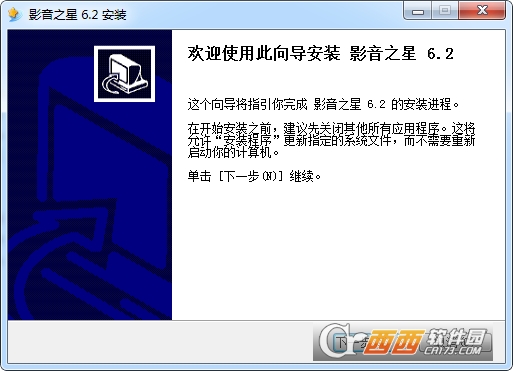
完全免费,没有间谍软件或广告软件
界面简洁,使用方便
屏蔽视频文件中的广告弹出窗口
自动显示音频文件的歌词
手动设置声音和字幕同步
与现有最新组件保持更新
卸载后删除所有文件和注册表项
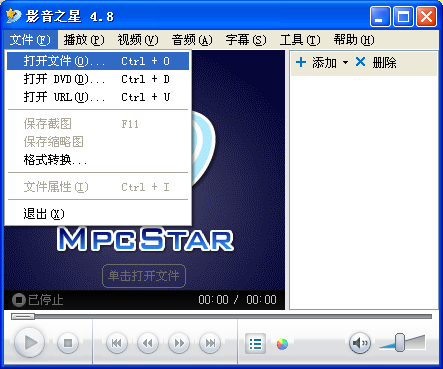
从菜单打开视频
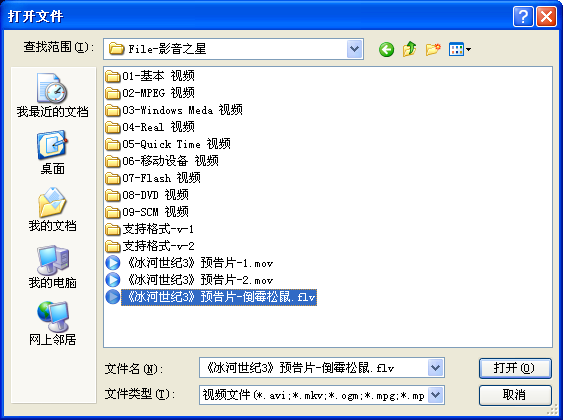
点击“菜单”→“打开文件(O)”,弹出本地文件选择对话框,选择其中的一个或者多个视频文件,确认“打开”。
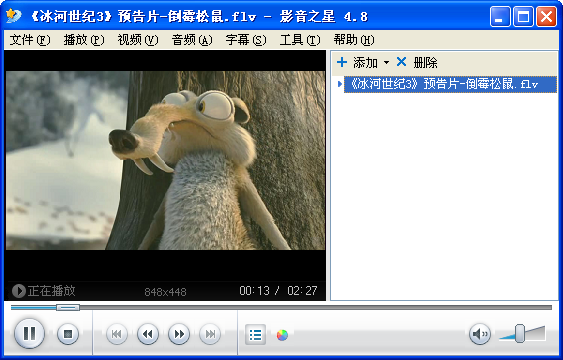
刚添加的视频文件,会出现在播放列表中,且立即开始播放视频。(关于播放控制)
从播放列表打开视频
打开播放列表。
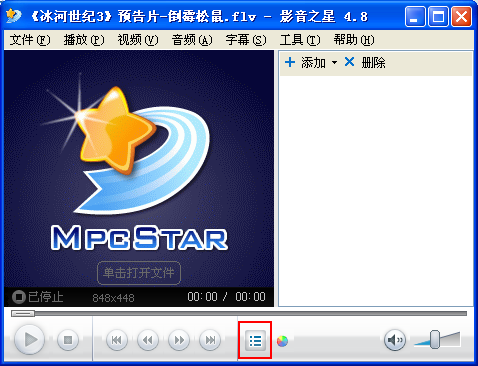
通过“添加”按钮,添加一个或者多个视频文件加入到播放列表。
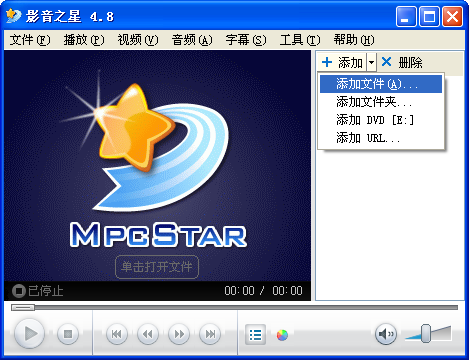
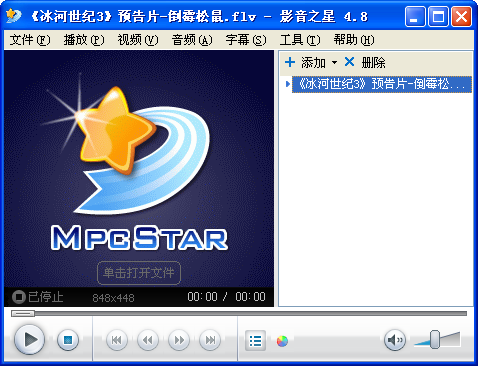
在播放列表中选择要播放的视频文件,双击视频文件名称。(关于播放控制)
拖放视频到视频窗口
在Windows资源管理器中,选中要播放的一个视频文件,使用鼠标拖放文件到影音之星播放器的视频窗口中,会开始播放该视频。(关于播放控制)
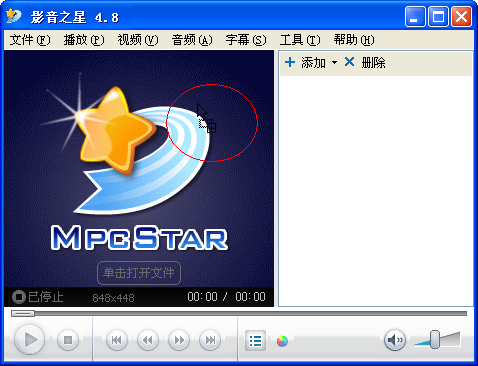
拖放视频到播放列表
在Windows资源管理器中,选中一个或者多个视频文件或者目录,使用鼠标拖放文件或目录到播放列表中,则会将文件加入到播放列表或者将所选目录中所有视频文件加入到播放列表。
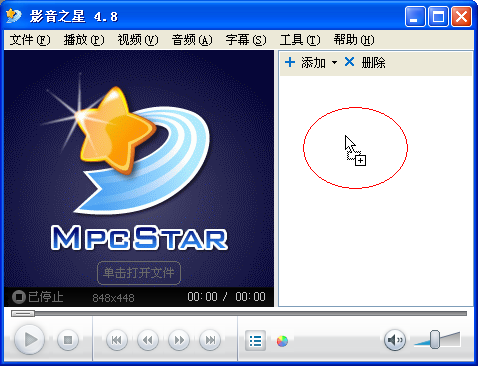
在播放列表中选择要播放的视频文件,双击视频文件名称。(关于播放控制)
播放DVD
将DVD碟片放入光驱。
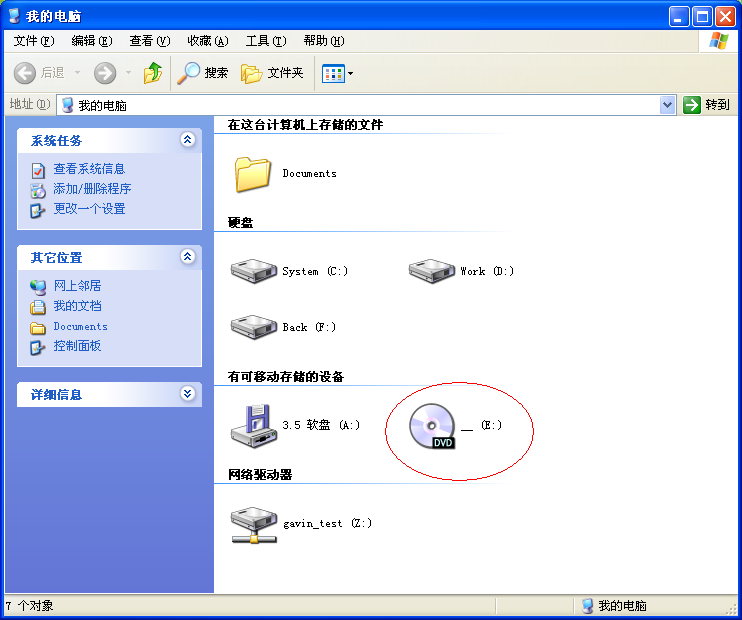
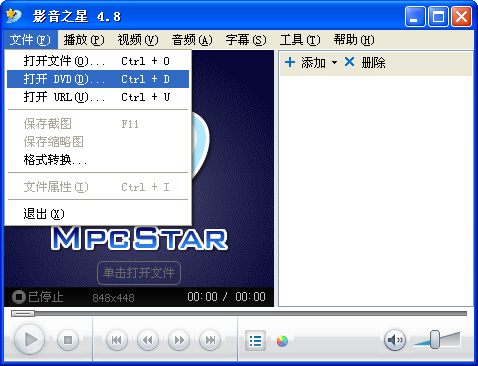
点击“菜单”→“打开 DVD(D)”,将光驱中的DVD文件加入播放列表中,且立即开始播放DVD。(关于播放控制)
影音之星 v6.9 2020.10.15
[安装包] 修正了一些小错误
影音之星 v6.8 2020.8.12
[安装包] 修正了一些小错误
影音之星 v6.7 2020.7.2
[安装包] 修正了一些小错误
影音之星 v6.6 2020.6.16
[安装包] 修正了一些小错误
影音之星 v6.5 2020.3.9
[播放器] 改进文件类型关联设置
[播放器] 新增播放列表选项,默认不允许相同文件重复出现
[播放器] 画面旋转操作改为各文件独立设置
[播放器] 画面比例增加 1.85:1 和 2.35:1
[播放器] 非全屏播放视频时也默认禁用屏保
[播放器] 修正段落标记命名窗口输入问题
[播放器] 修正播放列表里文件过多时,鼠标拖动滚动条导致程序崩溃
1. 安装时请关闭杀毒软件,避免误报拦截组件;建议选择“自定义安装”,取消勾选捆绑软件,并勾选“关联常用视频格式”以提升默认播放体验。
2. 首次播放高清或4K片源,若画面卡顿,请在“设置→硬件加速”中开启GPU解码;若字幕乱码,需在“字幕设置”中手动指定字体为“微软雅黑”或“黑体”。
3. 常见问题:播放无声时,检查“音频输出”是否选为“直通设备”;若无法拖拽进度条,多为片源索引损坏,可尝试“修复文件”功能或更换播放核心。
4. 技巧:长按“倍速”键可微调0.1倍速;在“播放列表”中点击右键可快速截图或录制片段;定期清理“缓存目录”可避免磁盘空间不足。
开发者其他应用

番茄畅听app安卓版40.5M46064人在玩番茄畅听app安卓版是字节跳动最新发布的一款听书app,目前ios和安卓平台已发布最新版本,使用番茄畅听app可以在手机上用耳朵“看书”,方便又健康,还有专属的声音
下载抖音极速版79.7M184140人在玩抖音极速版app下载安装,抖音极速版在今天发布了,这也是官方发布的第一个极速版,登录抖音极速版,看视频赚红包,看的越多赚的越多。邀请好友也能赚红包
下载格式工厂手机版(Format Factory)14.5M694人在玩格式工厂手机版是一款免费的手机视频转换器,这款软件可以让你在手机上转换视频文件格式,格式工厂手机版支持市面上大部分的视频文件格式,包括MP4,FLV,AVI,MKV,MP3,FLAC,WMA,OGG等。格式工厂手机版还支持设置输出视频的尺寸、码率、长宽比等参数
下载小米直播app72.9M344667人在玩小米直播app免费下载,小米直播手机客户端正式发布,这也是小米官方发布的一款手机直播软件,主打美颜直播,其实小米直播就是之前的黑金直播升级改版了。
下载映客直播164.2M310人在玩映客直播app是一款美女直播平台,各类帅男美女在此竞相争艳,来自全球的用户都可以欣赏直播节目哟,映客直播完全免费,全天二十四小时从不间断,让你与偶像面对面接触。
下载喜马拉雅fm最新版110.3M1011人在玩喜马拉雅fmapp是中国最大音频分享平台,数亿人都在用的手机随身听!听有声小说、相声评书、新闻、音乐、脱口秀、段子笑话、英语、儿歌儿童故事,就用喜马拉雅!
下载糖豆视频54.1M7156人在玩糖豆视频app有最专业的广场舞演示视频,通过详细的视频与图文资料,糖豆视频app让你把握广场舞的每一个细节动作,学会更多的广场舞跳法,让你的生活更加丰富多彩
下载喜马拉雅听书免费版109.2M53369人在玩喜马拉雅听书免费版官方下载,喜马拉雅听书免费版是一款音频书籍在线播放的软件APP,喜马拉雅听书软件主要是提供各种音频书籍给用户收听,涵盖面广泛包括相声小品综艺节目。
下载哔哩哔哩app99.2M78908人在玩哔哩哔哩app下载安装,哔哩哔哩app是一款Android手机上的b站视频客户端,哔哩哔哩app主要是看到知名的弹幕acg主题视频站Bilibili的各种趣怪恶搞内容。
下载斗鱼安卓版107.1M87815人在玩斗鱼app下载安卓下载,斗鱼直播平台相信对于很对电竞玩家来说很熟悉了,现在斗鱼tv强势推出安卓手机客户端,斗鱼tv安卓版让你能够在手机上欣赏精彩游戏视频直播。
下载