

MvBox播放器是一款集视频播放、K歌娱乐、直播互动于一体的多功能电脑端影音工具。它凭借轻量化的安装包、丰富的音视频资源库以及稳定的播放性能,在众多同类软件中脱颖而出。无论是本地高清影片的流畅播放,还是在线热门MV的即时点播,MvBox播放器都能轻松胜任。其特有的桌面歌词、实时评分等辅助功能,更是为音乐爱好者增添了别样的互动趣味。本版本在解码效率和界面响应上进行了深度优化,力求为用户带来更为顺畅的视听体验。
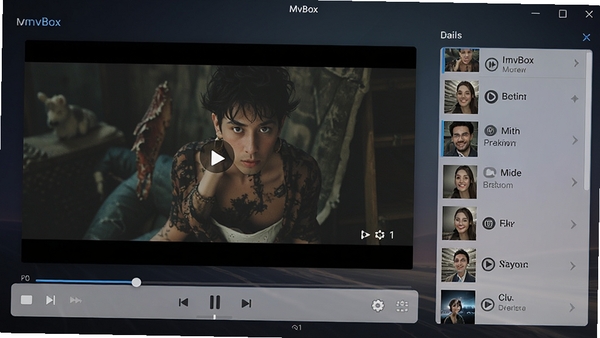
MvBox播放器内置了强大的音视频解码引擎,能够轻松应对市面上主流的MP4、AVI、MKV、FLV、RMVB以及MP3、FLAC、APE等多种格式文件。无论是蓝光原盘资源还是网络流媒体,它都能通过硬件加速技术,呈现出清晰流畅的画面与饱满的音效,有效减少卡顿和花屏现象,满足用户对高品质影音的基本需求。
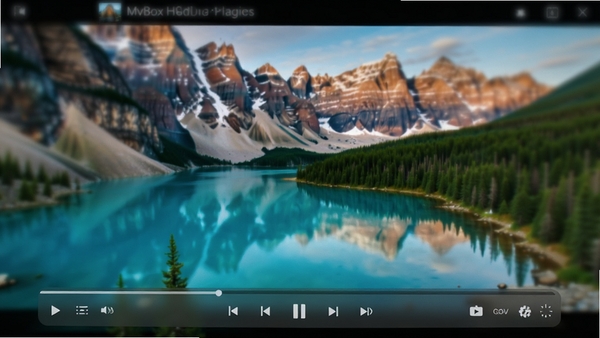
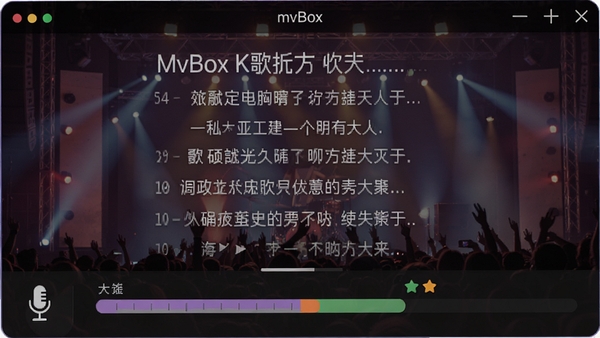
软件内建了丰富的在线资源库,涵盖最新MV、热门影视剪辑、经典演唱会等内容,无需额外寻找资源即可在线点播。特别设计的K歌模式,支持实时原唱/伴奏切换,配合桌面歌词与智能评分系统,让普通用户在家也能轻松体验KTV般的欢唱乐趣。同时,内置的直播功能支持与主播进行弹幕互动,增强了软件的社交娱乐属性。
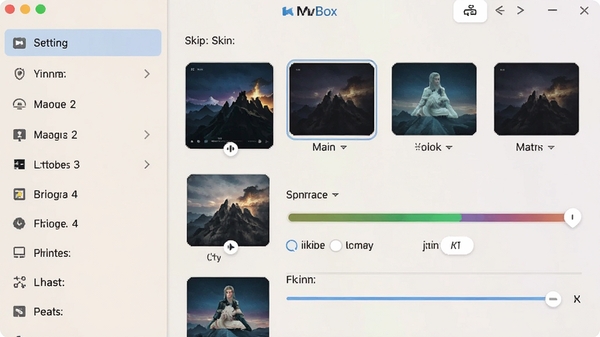
MvBox播放器提供了丰富的个性化选项,用户可以根据自身喜好调整播放界面的皮肤主题、字体大小及颜色。其独特的变速播放(支持0.5倍至2倍速调节)、A-B点循环复读功能,特别适合语言学习或舞蹈模仿场景。此外,内置的视频截图、GIF制作小工具,方便用户快速捕捉精彩瞬间并一键分享。
| 软件名称 | 核心优势 | 用户评分 |
|---|---|---|
| PotPlayer | 解码能力出众,界面清爽 | ★★★★★ |
| QQ影音 | 本地播放稳定,无广告推送 | ★★★★☆ |
| VLC | 开源免费,格式支持全面 | ★★★★★ |
| 爱奇艺 | 在线资源丰富,独播剧多 | ★★★★☆ |
| 优酷 | 综艺内容强大,用户基数大 | ★★★★☆ |
| 当贝播放器 | 支持网络协议,操作简单 | ★★★★☆ |
这通常是由于软件运行所需的VC++运行库缺失或版本过旧所致。请前往本站搜索“微软常用运行库合集”,下载并安装适合您系统的版本。安装完成后,重启电脑再尝试运行MvBox播放器。
首先,请检查您的显卡驱动是否为最新版本,过旧的驱动可能无法支持软件的硬件加速功能。其次,尝试关闭后台运行的安全软件或防火墙,有时它们会误拦截软件的正常启动。若问题依旧,请右键快捷方式,在“兼容性”选项卡中尝试以“Windows 7”模式运行。
此情况多与系统虚拟内存设置有关。右键“此电脑”选择“属性”,进入“高级系统设置”,在“性能”区域的“高级”选项卡中,点击“更改”虚拟内存。建议将初始大小和最大值均设置为物理内存的1.5倍至2倍,并确保系统盘有足够的剩余空间。
请先尝试在MvBox播放器设置中,将“视频输出模式”从“硬件加速”切换为“软件加速”。若问题解决,则说明您的显卡驱动与软件存在兼容性问题,请更新驱动或更换显卡。另外,播放高码率4K视频时,请确保您的CPU与显卡性能足够。
请检查系统录音设备设置,确保麦克风已被识别并设为默认设备。在MvBox播放器的音频设置中,正确选择输入设备,并适当调高麦克风音量增益。同时,关闭其他占用麦克风的软件,避免冲突。
对于经常观看直播的用户,建议在“设置-播放”中,将“直播缓冲时间”调整为“低”,这样可以降低画面延迟。而热衷于K歌的用户,不妨尝试在“音效设置”中开启“人声增强”与“混响效果”,配合外置声卡可以获得更佳的音质表现。此外,MvBox播放器支持将本地视频直接拖拽至播放窗口进行播放,省去点击文件菜单的步骤,操作更为便捷。若您需要录制歌曲,可在K歌模式中点击“录音”按钮,文件将自动保存为MP3格式至指定文件夹,方便您后期处理或分享。
卡顿问题通常由以下几个原因引起:一是系统资源不足,尤其是内存占用过高。建议关闭不必要的后台程序,并定期清理系统垃圾。二是网络不稳定导致在线视频缓冲。检查您的网络连接,或尝试切换至有线网络。三是软件缓存文件过多。进入设置,清理缓存目录,或定期手动删除缓存文件夹中的文件。四是显卡驱动不匹配,尝试更新或回滚驱动版本。最后,若电脑配置较低,可在设置中降低视频清晰度或关闭硬件加速,以减轻系统负担。
MvBox播放器允许用户高度自定义桌面歌词的显示样式。在播放歌曲时,右键点击桌面歌词悬浮窗,选择“显示设置”。在弹出的窗口中,您可以自由调整歌词的字体、字号、颜色以及描边效果。若您希望歌词更具动感,还可以勾选“逐字变色”或“卡拉OK效果”。设置完成后,点击“保存”即可即时生效。
作为一个整天和软件打交道的编辑,我深知一款好用又省心的播放器有多重要。MvBox播放器吸引我的地方在于它把“看”和“唱”巧妙地结合在了一起。平时看看本地高清电影,解码快不挑格式;周末想放松一下,直接切换K歌模式,在家就能吼两嗓子,还能顺便录下来听听自己的“天籁之音”。它的界面干净,没有乱七八糟的弹窗广告,设置也足够丰富,能满足我这种喜欢折腾的人。如果你也受够了那些臃肿的播放器,不妨试试这款,相信它会给你带来惊喜。
此内容由AI根据文章内容自动生成,并已由人工审核

炫彩新视听Flowery Media Player
 视频播放
4.5M
v3.7.3.8电脑版
视频播放
4.5M
v3.7.3.8电脑版
91影音盒
 视频播放
2.3M
v1.0.0.0电脑版
视频播放
2.3M
v1.0.0.0电脑版
酷吧音乐盒
视频播放
992KB
v8.0.22.0电脑版
歪歪语音多开版
视频播放
78.5M
v8.57.0.1最新绿色版
先锋1000模拟打碟机Virtual DJ
视频播放
8.8M
v5.0.0.0电脑版
糖果播放器
视频播放
1023KB
v1.76电脑版
抖音火山版直播伴侣
视频播放
75.2M
v10.6.4官方最新版
西瓜视频电脑版windows桌面端
视频播放
75.2M
V10.6.4官方正版
MPV播放器
视频播放
31.5M
v20260831官方版跨平台视频播放软件
1905影音
视频播放
17.3M
4.2.6.0电脑版

支持( 0 ) 盖楼(回复)