

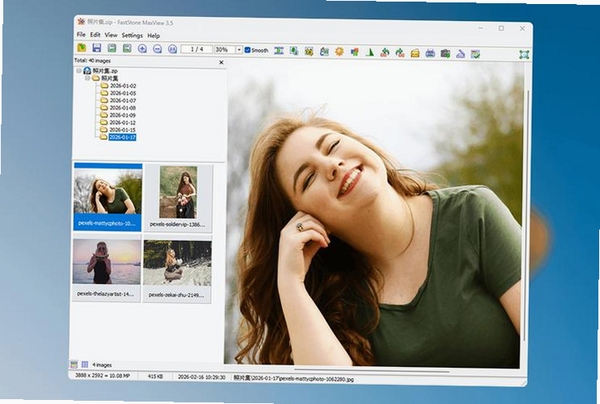
Faststone MaxView 是一款专注于极速浏览与高效管理的图像查看工具,在众多同类软件中,它凭借轻量化的引擎和出色的响应速度脱颖而出。该版本特别针对高分辨率图片和大量文件夹场景进行了底层优化,旨在为用户提供从打开图片到批量管理的流畅体验。无论是摄影爱好者快速筛选作品,还是办公人群日常查阅设计稿,这款软件都能让图片浏览过程变得顺滑且直观,有效提升工作效率。
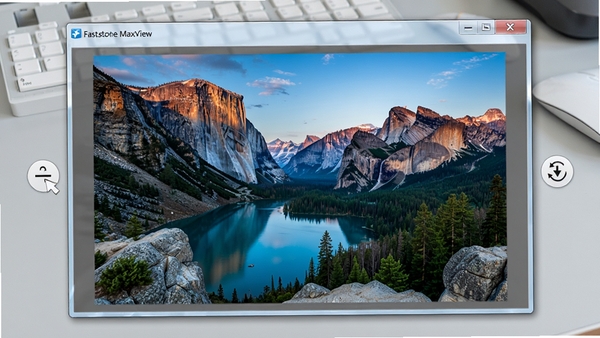
Faststone MaxView 搭载了新一代图像解码算法,即使面对几十兆字节的大尺寸图片或高分辨率相机原片,也能在瞬间完成加载与渲染。你在快速翻阅图片时,几乎感受不到卡顿和延迟,缩放和平移操作也极为跟手,这为需要从海量图片中快速挑选素材的用户节省了大量等待时间。
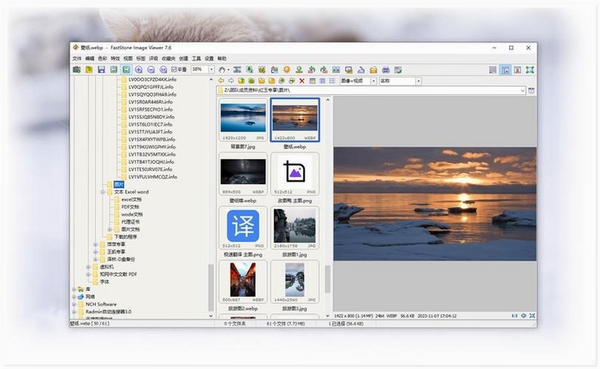
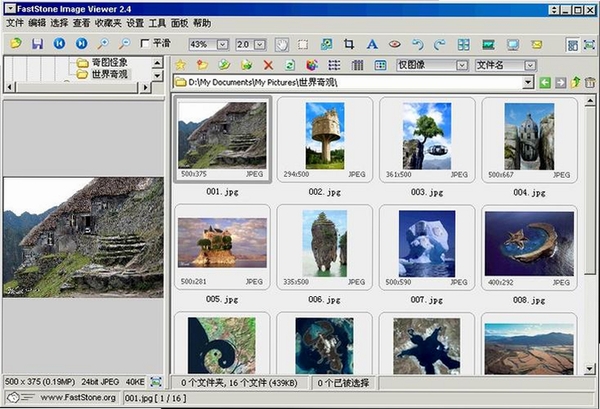
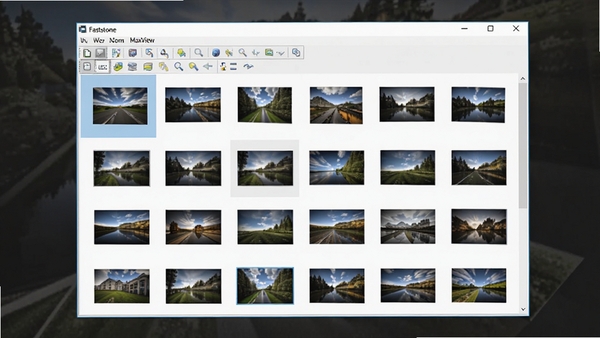
软件左侧内置了类似资源管理器的树状目录结构,你可以轻松浏览电脑中任意位置的图片文件夹。右侧的缩略图区域支持多种尺寸的网格预览,并会以醒目方式标记出最近修改或新增的文件。借助这个面板,整理分散在各磁盘中的图片资源将变得更加得心应手,无需在多个窗口间频繁切换。
除了常规的单张预览和缩略图网格,Faststone MaxView 还提供了比较视图和幻灯片视图。比较视图支持将两张相似图片并排放大显示,方便你细致对比细节差异;幻灯片视图则允许你自定义切换间隔和过渡效果,将整个文件夹变成一场自动播放的展示秀,非常适合向客户或同事展示作品集。
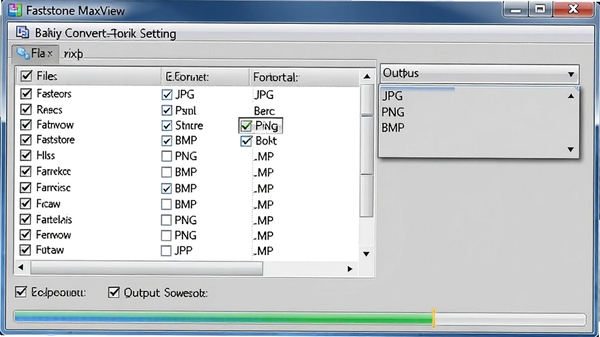
软件内置了强大的解码库,不仅支持JPEG、PNG、GIF、BMP等常见格式,对于WEBP、RAW等新兴或专业格式同样有着良好的兼容性。更实用的是,它具备批量格式转换功能,你可以一次性将选中的多张图片统一转换为JPG或PNG格式,并调整输出尺寸和压缩质量,满足不同场景下的使用需求。
| 软件名称 | 核心优势 | 用户评分 |
|---|---|---|
| Honeyview | 加载速度极快,支持RAW格式 | ★★★★☆ |
| IrfanView | 体积小巧,功能强大且免费 | ★★★★☆ |
| XnView | 支持超多格式,批处理功能丰富 | ★★★★★ |
| ACDSee | 老牌看图软件,集成管理功能 | ★★★★☆ |
| 2345看图王 | 界面清爽,支持PSD预览 | ★★★☆☆ |
这类报错通常是由于系统环境缺少必要的运行库文件导致的。修复方法很简单,你可以直接在本站搜索“DirectX修复工具”或“微软常用运行库合集”,下载并安装后,再重启电脑尝试运行Faststone MaxView。一般情况下,安装完运行库后,这类DLL缺失问题就能得到有效解决。
这一般是显卡驱动兼容性问题。你可以先尝试更新电脑的显卡驱动,前往笔记本或主板厂商官网下载最新版驱动。如果问题依旧,可在桌面快捷方式上右键选择“属性”,在“兼容性”选项卡中勾选“以兼容模式运行这个程序”,并在下拉菜单中选择“Windows 7”,点击应用后重新打开软件。
这种情况多发生在资源管理器冲突时。你可以打开任务管理器,在“进程”列表中结束所有名为“FaststoneMaxView”的进程,然后重新启动软件。为了减少此类冲突,建议不要同时开启多个图片管理工具,以免占用相同的系统资源,导致程序假死。
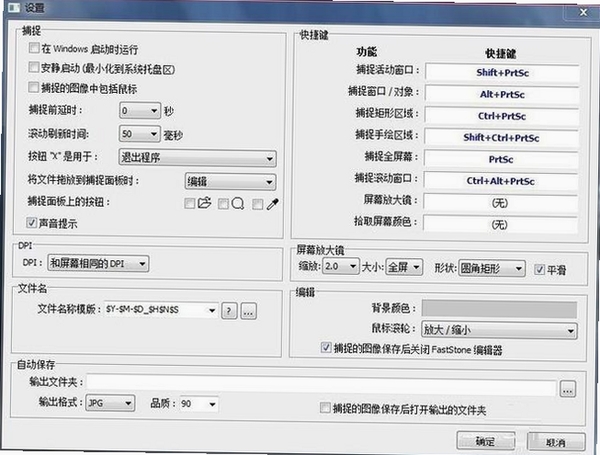
如果发现设置关联后依然无法打开图片,请检查是否被其他软件抢占了文件关联。打开Faststone MaxView,进入“设置”->“文件关联”,点击“全选”按钮,然后点击“确定”保存设置,即可重新夺回图片文件的默认打开方式。
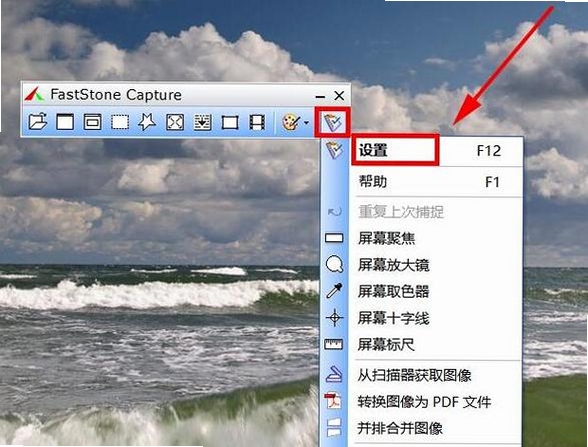
用了一段时间Faststone MaxView,摸清了一些能明显提升体验的细节。最让我满意的还是它的启动速度,无论电脑里塞了多少图片,它都能秒开,完全没有迟滞感。我习惯在设置里关闭“显示启动画面”和“显示最近打开的文件”,这样每次打开软件界面都干净利落,直接进入工作状态。
处理大量图片素材时,它的文件夹树形图非常实用。左侧挂载好移动硬盘或网络驱动器,右侧直接以超大缩略图模式浏览,配合鼠标滚轮上下翻页,挑选图片的效率非常高。如果你平时需要经常整理图片素材,这款软件的操作习惯很值得上手适应,能省下不少折腾时间。
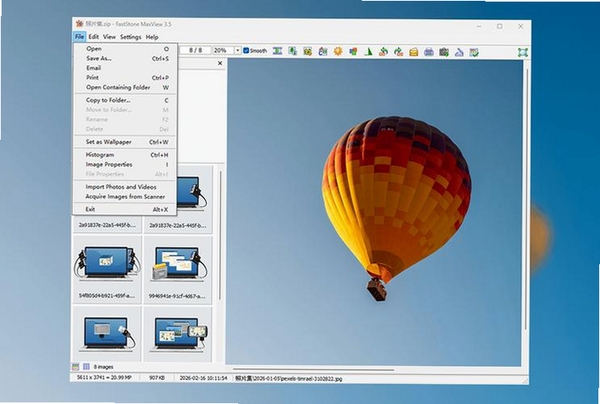
批量转换是Faststone MaxView非常拿手的功能。首先,在软件左侧的文件夹树中,找到并选中存放图片的文件夹,右侧会显示出所有图片的缩略图。接着,按下快捷键Ctrl+A全选所有图片,或者按住Ctrl键用鼠标点选你需要的部分图片。然后,点击顶部菜单栏的“工具”->“批量转换”选项。在弹出的窗口中,你可以选择输出格式(比如JPG、PNG)、输出目录以及是否调整尺寸大小。设置完毕后,点击“开始”按钮,软件就会按照你的要求快速完成所有图片的格式转换,非常高效。
支持,而且效果不错。Faststone MaxView 内置了GIF解码引擎,可以直接打开并播放GIF动图。当你打开一张GIF文件时,软件会像播放视频一样,在窗口中连续展示动画的每一帧。如果你想逐帧查看,可以点击界面下方的暂停按钮,然后使用键盘上的左右方向键进行单帧步进,方便你分析动画的构成细节。如果你需要将GIF拆分为多张静态图片,也可以使用“工具”菜单下的“多页图像转换”功能来实现。
此内容由AI根据文章内容自动生成,并已由人工审核
开发者其他应用

LeafView图像浏览工具
 图像浏览
106.2M
v4.4.3免费开源图片查看器
图像浏览
106.2M
v4.4.3免费开源图片查看器
cPicture最新版
图像浏览
9.9M
v4.15专业图片浏览处理软件
Panorado
图像浏览
2.7M
v4.0.1.43电脑版
2345看图王
图像浏览
21.6M
v9.3.0.8540电脑版
CAD图纸查看器
 图像浏览
2.5M
v9.0.5.9电脑版
图像浏览
2.5M
v9.0.5.9电脑版
网页图片批量下载专家
图像浏览
16.8M
v2.1.0.236电脑版
Exifer
图像浏览
1.6M
v2.1.5电脑版
FaststoneMaxView
图像浏览
2.1M
v2.8.0.0电脑版
医学DICOM图像浏览器
图像浏览
5.9M
v3.1.0.2电脑版
AdobeBridgeCS4
图像浏览
38.3M
v3.0.0.464电脑版

支持( 0 ) 盖楼(回复)