


Express Burn 是一款运行在 Windows 平台上的专业光盘刻录工具,它提供了从音频、视频到数据文件的全面刻录解决方案。该软件以高速稳定的刻录引擎和直观的操作界面著称,无论是制作个人音乐光盘、备份重要数据,还是创建视频 DVD,Express Burn 都能以简洁高效的流程完成任务。软件支持多种光盘格式,包括 CD、DVD 和蓝光光盘,并允许用户直接创建可引导的启动光盘,满足不同场景下的使用需求。
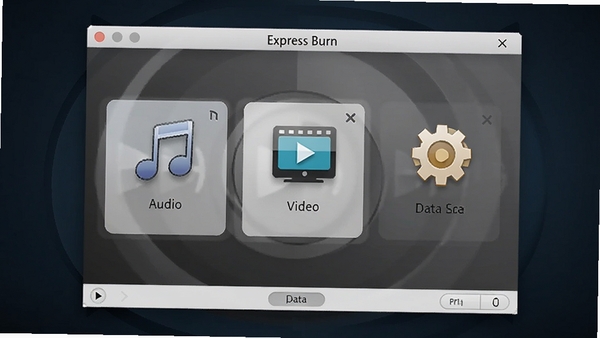
Express Burn 内置了经过优化的刻录算法,能够充分利用硬件性能,在刻录过程中保持数据流的稳定,有效减少缓存欠载现象,从而降低刻录失败的风险。该引擎支持多种光盘格式,包括 CD-R/RW、DVD±R/RW、DVD+R DL 以及蓝光光盘,确保用户能够根据需求选择合适的介质进行数据存储。软件在刻录时会智能校验数据完整性,为重要资料的长期保存提供多一层保障。
该软件不仅能够刻录标准的数据光盘,更在多媒体光盘制作方面表现出色。用户可以轻松地将多种格式的音频文件(如 MP3、WAV、FLAC 等)转换为 CD 音轨,制作出能够在任何 CD 播放器上播放的音乐光盘。对于视频文件,Express Burn 支持创建 DVD 或蓝光视频光盘,并提供了简单的菜单编辑功能,允许用户自定义菜单背景和标题,使制作出的视频光盘更具专业性和个性化。软件内置的转换引擎能够处理主流视频格式,无需额外安装编解码器。
对于系统维护和安装需求,Express Burn 提供了创建可引导光盘的功能。用户可以通过该功能将操作系统镜像或诊断工具写入光盘,制作成启动盘。软件会正确处理引导扇区信息,确保光盘能够在计算机启动时被识别并加载。这一功能对于 IT 专业人士和需要经常重装系统的用户来说尤为实用,简化了传统启动盘制作的复杂步骤。
Express Burn 的用户界面设计遵循简洁高效的原则,主界面清晰地区分了音频、视频、数据等主要刻录任务类型。用户只需按照向导提示,添加文件、选择光盘类型、点击刻录按钮即可完成操作。即使是初次接触光盘刻录的新手用户,也能在短时间内上手,无需阅读复杂的说明书。软件还提供了详细的刻录日志,方便用户在遇到问题时进行排查。
| 软件名称 | 功能特点 | 用户评分 |
|---|---|---|
| Nero Burning ROM | 老牌刻录软件,功能全面 | ★★★★★ |
| ImgBurn | 轻量级,专注于镜像刻录 | ★★★★☆ |
| CDBurnerXP | 免费,支持多种光盘格式 | ★★★★☆ |
| Ashampoo Burning Studio | 界面美观,功能强大易用 | ★★★★★ |
| UltraISO | 专业的ISO镜像编辑工具 | ★★★★☆ |
在使用 Express Burn 的过程中,可能会遇到一些启动或运行时的报错,以下是一些典型问题及其对应的解决方法。
问题一:启动时提示“无法加载 DLL”或“找不到指定的模块”。 这通常是由于系统缺少必要的 Visual C++ 运行库组件所致。解决方法是前往微软官方网站下载并安装最新的 Visual C++ Redistributable for Visual Studio 2015-2022 包(包含 x86 和 x64 版本),安装完成后重启软件。
问题二:软件启动后界面空白或无法正常显示。 此问题可能与显卡驱动兼容性或 DirectX 组件损坏有关。建议首先更新您的显卡驱动程序至最新版本,然后运行系统自带的 DirectX 诊断工具 (dxdiag) 检查是否存在问题。若 DirectX 组件缺失,可通过下载 DirectX 修复工具进行修复。
问题三:刻录过程中提示“刻录失败”或“电源校准错误”。 这并非软件本身的问题,而是刻录机或光盘介质的问题。请尝试更换一张品质较好的空白光盘,并降低刻录速度(例如从 16x 降至 8x)。同时,确保刻录机的激光头清洁,数据线连接稳固。
总体而言,Express Burn 是一款表现出色的光盘刻录工具,它在功能性、易用性和稳定性之间取得了良好的平衡。对于需要偶尔刻录音乐光盘或备份数据的普通用户,以及需要频繁制作启动盘和视频光盘的专业人士,它都能提供可靠的服务。软件体积小巧,对系统资源的占用控制得比较理想,不会给电脑带来额外负担。
值得一提的是,该软件在操作流程上非常友好,几乎每一步都有清晰的向导提示。虽然其界面为英文,但功能布局逻辑清晰,熟悉基本电脑操作的用户均能轻松上手。在后续的日常使用中,建议大家定期清理刻录机的缓存文件,并保持软件为最新版本,以获得更佳的兼容性和功能体验。
在 Express Burn 主界面选择“刻录音频 CD”选项,进入编辑界面后,您可以通过两种方式添加音频文件:一是直接点击界面上的“添加文件”按钮,在弹窗中选择一个或多个音频文件;二是直接从 Windows 资源管理器中,将音频文件拖拽至软件的文件列表区域。软件支持 MP3、WAV、FLAC、AAC 等常见格式,添加完成后,您可以通过下方的“刻录”按钮开始制作光盘。
从实际体验来看,Express Burn 是一个可靠的选择。软件的启动速度非常快,没有冗余的加载过程。在刻录过程中,其进度显示清晰,且运行时内存占用稳定,基本不会出现卡顿现象。相较于部分功能臃肿的同类软件,Express Burn 更专注于核心的刻录功能,这使得操作更为直接,减少了寻找功能选项的时间成本。对于追求效率的用户,它能提供顺畅的完成体验。
Express Burn 支持的光盘格式非常广泛,涵盖了市面上主流的刻录介质。具体包括 CD-R、CD-RW、DVD-R、DVD+R、DVD-RW、DVD+RW、DVD+R DL(双层)以及 BD-R、BD-RE(蓝光)。这意味着无论是制作普通的音乐 CD,还是需要大容量的数据备份或高清视频光盘,它都能满足您的需求。
此内容由AI根据文章内容自动生成,并已由人工审核
开发者其他应用

UltraISO PE(软碟通)
 光盘工具
5.7M
v9.7.3.3629 绿色中文版
光盘工具
5.7M
v9.7.3.3629 绿色中文版
BurnAware PRO(光盘刻录大师)
光盘工具
15.6M
v13.1 中文版
win7安装盘制作工具(GImageX)
光盘工具
807KB
V2.2.0 免费中文版
CloneCD
光盘工具
2.8M
v5.3.4.0电脑版
iMacsoftMP4toDVDConverter
 光盘工具
14.5M
v2.8.3.1023电脑版
光盘工具
14.5M
v2.8.3.1023电脑版
AshampooBurnyaAudioCD
光盘工具
7.6M
v2.0.0.1电脑版
CyberLink PowerDVD Ultra极致蓝光版
光盘工具
317.2M
V19.0.2403.62免费中文正式版
烧狗刻录BurnGO
光盘工具
7.2M
v4.1.9.0电脑版
金飞翼影碟刻录大师
光盘工具
123.0M
v24.10.1电脑版
multiAVCHD
光盘工具
36.7M
v4.1.769.0电脑版
支持( 0 ) 盖楼(回复)