


multiAVCHD是一款功能强大的高清视频光盘制作工具,它能够帮助用户将多种格式的视频文件转换为AVCHD格式,并直接刻录到蓝光光盘或DVD光盘上,方便在蓝光播放器或PS3等设备上播放。该软件支持BDMV、AVCHD、BDAV等多种光盘结构,内置丰富的菜单模板,允许用户自定义菜单背景、按钮和文字,打造个性化的高清光盘。无论是家庭影像珍藏还是专业影视制作,multiAVCHD都能提供高效、可靠的解决方案。本文将为读者详细介绍该软件的核心功能、使用教程、常见问题及同类软件推荐,助力用户轻松上手。
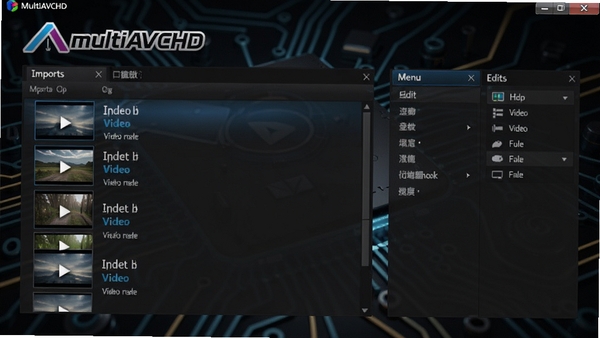
multiAVCHD内置强大的解码引擎,支持MKV、AVI、MP4、TS、M2TS、WMV、FLV等主流视频格式的导入。软件会自动检测视频的编码格式、分辨率和帧率,并采用高精度算法进行重新编码,确保输出视频在兼容AVCHD规范的同时,尽可能保留原始画质。对于不支持直接封装的视频流,软件会自动调用内置的编码器进行转换,整个过程无需额外安装第三方编解码器,大大简化了操作流程。
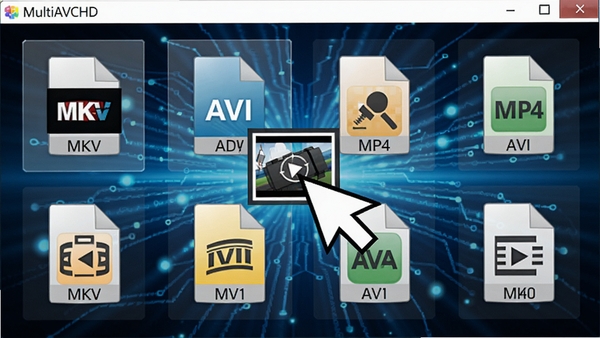
软件提供了丰富的菜单模板,涵盖简约、商务、节日、风景等多种风格。用户可以在菜单编辑器中自由调整背景图片、添加背景音乐、设置按钮样式和文字内容。支持多级菜单结构,可为主菜单和子菜单分别设计不同风格,满足复杂光盘的导航需求。所有菜单元素均支持实时预览,所见即所得,让用户轻松打造出具有个人风格的高清光盘菜单。
multiAVCHD支持输出BDMV、AVCHD、BDAV三种主流光盘结构,用户可根据播放设备选择合适格式。软件内置高速刻录引擎,支持直接刻录到蓝光光盘(BD-R/RE)或DVD光盘(DVD-R/RW),也可生成ISO镜像文件或文件夹,方便后续保存或分享。在刻录前,软件会进行完整性校验,确保数据无误,有效避免因刻录失败导致的光盘浪费。
对于需要处理大量视频素材的用户,multiAVCHD提供了高效的批量处理功能。用户可以将多个视频文件一次性拖入任务队列,统一设置输出参数和菜单样式,软件会按顺序自动处理所有任务。任务队列支持暂停、继续、优先级调整等操作,方便用户合理分配系统资源,提高工作效率。
| 软件名称 | 功能优势 | 评分 |
|---|---|---|
| 星光刻录 | 支持多种光盘格式刻录 | ★★★★☆ |
| Nero Burning ROM | 老牌刻录软件功能全面 | ★★★★★ |
| Ashampoo Burning Studio | 界面简洁操作简单 | ★★★★☆ |
| 易刻禾 | 轻量级刻录工具 | ★★★☆☆ |
| ImgBurn | 免费开源支持镜像制作 | ★★★★☆ |
| CDBurnerXP | 支持蓝光光盘刻录 | ★★★★☆ |
问题一:软件启动时提示“找不到MSVCR120.dll”。
解决方案:前往本站搜索“Microsoft Visual C++ 运行库合集”,下载并安装对应版本的运行库(32位和64位均需安装),即可解决。
问题二:启动后界面显示异常或直接闪退。
解决方案:右键点击软件图标,选择“属性”,在“兼容性”选项卡中勾选“以兼容模式运行此程序”,并选择“Windows 7”或“Windows 8”,同时勾选“以管理员身份运行此程序”,应用后重新启动软件。
问题三:导入视频时提示“不支持的文件格式”。
解决方案:确认视频文件编码是否为H.264/AVC或MPEG-2,若为其他编码(如HEVC),请先使用格式转换工具将其转换为支持的格式后再导入。
问题四:刻录过程中提示“写入错误”或“刻录失败”。
解决方案:检查光盘是否干净无划痕,尝试更换刻录速度(如将16x降至8x),并确保电脑电源稳定,关闭其他占用资源的程序。
当然可以。multiAVCHD提供了非常灵活的菜单编辑功能。在软件主界面点击“菜单”选项卡,即可进入菜单编辑器。在这里,你可以选择内置的多种菜单模板,也可以完全自定义。你可以修改菜单背景图片、按钮文字、按钮位置、按钮颜色、背景音乐等。所有修改都会在预览窗口中实时显示,非常直观。此外,软件还支持创建多页菜单和子菜单,方便你组织大量视频内容。对于有更高需求的用户,还可以直接编辑菜单的XML代码,实现更精细的控制。
multiAVCHD支持添加外部字幕文件。在导入视频时,你可以为每个视频单独指定字幕文件(支持SRT、ASS等格式)。软件会将字幕封装到输出视频中,并允许你设置字幕的字体、大小、颜色和位置。需要注意的是,字幕编码建议使用UTF-8,以避免乱码。如果字幕无法正常显示,可以尝试在软件设置中调整字幕语言和编码选项。
multiAVCHD是一款正规的免费软件,在官方渠道下载的版本是安全的,不包含任何恶意插件或广告。但需要注意的是,由于该软件已停止更新,部分杀毒软件可能会误报威胁。建议从本站等可信渠道下载,并在安装时注意取消捆绑安装其他软件的勾选。本站在发布前已经对软件进行了安全检测,可以放心使用。
此内容由AI根据文章内容自动生成,并已由人工审核
开发者其他应用

典石DVDv3.3.0.3
 光盘工具
2.7M
v3.3.0.3电脑版
光盘工具
2.7M
v3.3.0.3电脑版
如来刻录机
光盘工具
1.3M
v2.1.0.1电脑版
CloneCD
光盘工具
2.8M
v5.3.4.0电脑版
iMacsoftMP4toDVDConverter
 光盘工具
14.5M
v2.8.3.1023电脑版
光盘工具
14.5M
v2.8.3.1023电脑版
Cheetah DVD Burner
光盘工具
18.8M
v2.4.0.70电脑版
ONES刻录精灵
光盘工具
1.5M
v2.1.0.358电脑版
TrueBurner
光盘工具
3.9M
v5.0.0.0电脑版
CopyToDVD
光盘工具
50.3M
v5.1.1.3电脑版
CopyToDVD
光盘工具
50.3M
v5.1.1.3电脑版
TrueBurner
光盘工具
3.9M
v5.0.0.0电脑版

支持( 0 ) 盖楼(回复)