
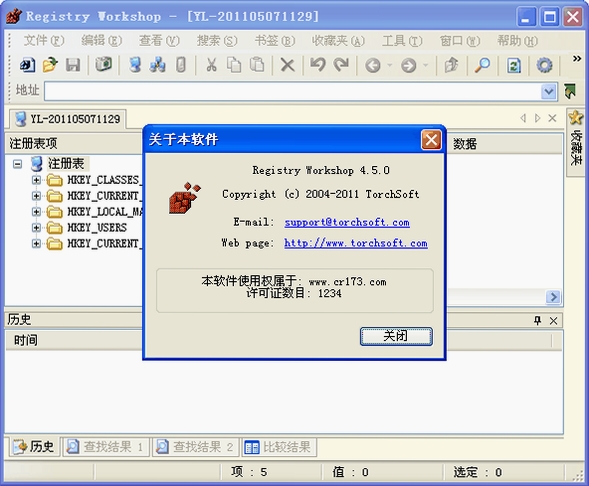
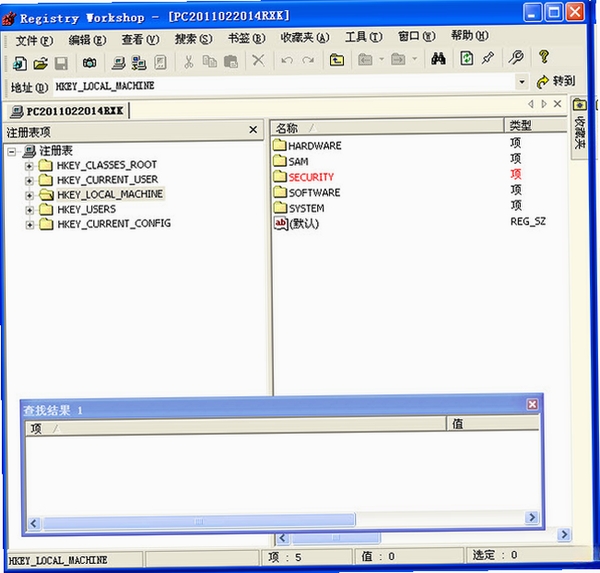
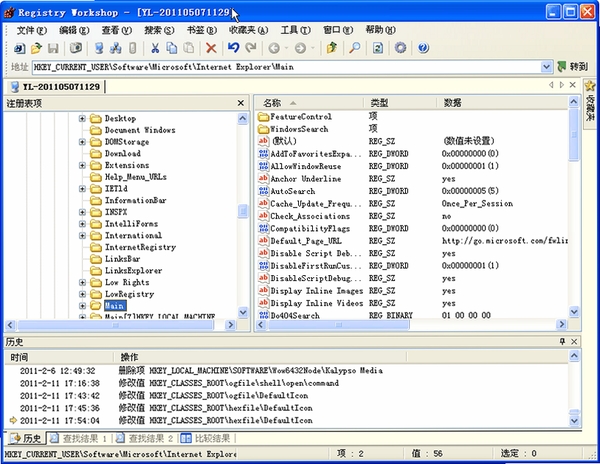
Registry Workshop是一款功能强大的Windows注册表编辑器,它提供了比系统自带Regedit更丰富、更高效的注册表管理功能。无论是高级用户、系统管理员还是软件开发者,都能通过它轻松完成注册表的查看、编辑、备份、还原与深度优化操作。这款工具以稳定、安全著称,支持多窗口编辑、强大的搜索替换以及直观的收藏夹功能,帮助您快速定位并修改注册表项,提升系统性能与稳定性。接下来,我们将从功能特色、安装使用、常见问题等多个维度,带您全面了解这款优秀的注册表管理工具。
Registry Workshop的搜索功能极为强大,不仅支持常规的项、值、数据搜索,还支持通配符与正则表达式。用户可以在整个注册表或指定子键中进行快速查找,并能一键执行批量替换操作,极大提升了维护效率。相比系统自带的查找功能,它更快速、更精准,是处理冗余或错误注册表信息的好帮手。
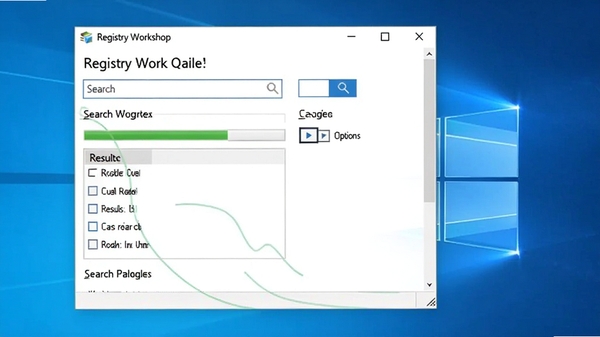
该软件支持同时打开多个注册表窗口,方便用户在不同子键之间切换与对比。特别值得一提的是,它具备注册表快照比较功能,可以对比系统在不同时间点的注册表状态,清晰展示新增、删除与修改的项,对于排查软件安装或系统变更产生的影响非常实用。
在您对注册表进行任何修改之前,Registry Workshop可以快速创建完整的注册表备份文件(.reg格式或专有格式)。一旦操作失误或系统出现问题,可以立即通过软件还原到备份状态,有效规避因注册表误操作导致的系统故障。备份过程支持压缩与加密,保障数据安全。
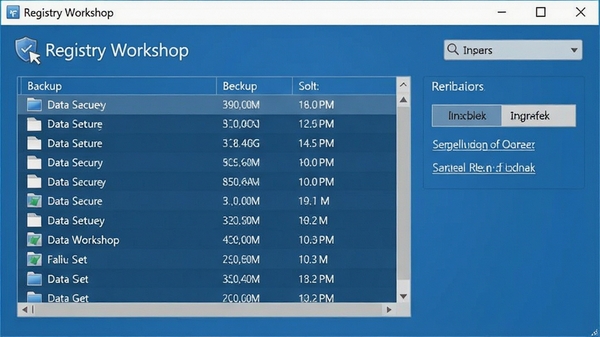
对于经常需要访问的注册表路径,您可以将其添加到收藏夹,下次使用时一键跳转,无需逐级展开目录。同时,软件提供了地址栏直接输入路径的功能,支持快速导航,显著提升日常操作效率。
| 软件名称 | 功能优势 | 评分 |
|---|---|---|
| Registrar Server Manager | 远程注册表管理 | ★★★★☆ |
| Registry Repair | 一键修复注册表错误 | ★★★★☆ |
| RegEdit | 系统自带编辑器 | ★★★☆☆ |
| Registry Life | 注册表清理与优化 | ★★★★☆ |
在使用Registry Workshop过程中,您可能会遇到一些启动或运行时的报错,以下汇总了几个高频故障的简易修复方案:
问题1:启动提示“无法找到入口”或“缺少DLL文件”,这通常是由于系统中缺少必要的运行库。解决方法是下载并安装“微软常用运行库合集”,或根据提示补全对应的DLL文件。
问题2:右键以管理员身份运行仍提示“权限不足”,可能是系统账户控制(UAC)设置过高。可以尝试临时降低UAC级别,但操作后请恢复;或者检查是否被安全软件拦截,将软件加入信任列表。
问题3:软件打开后窗口一片空白或闪退,一般与显卡驱动或系统主题兼容性有关。可以尝试右键快捷方式-属性-兼容性-勾选“禁用视觉样式”和“禁用桌面元素”,并选择Windows 7兼容模式运行。
问题4:修改注册表时提示“无法保存”,请确认您是否有足够的权限,并确保修改的键值未被系统保护。对于受保护的项目,需以TrustedInstaller权限获取所有权,操作前请务必做好备份。
备份操作非常简单:打开软件,点击“文件”菜单,选择“导出”或“备份”,然后选择保存路径和文件名。建议定期备份,尤其是在进行系统优化或安装大型软件之前。备份文件为.reg格式,双击可直接合并还原,也可在软件中通过“导入”功能还原。
Registry Workshop本身是安全、稳定的正规软件,但注册表是Windows系统的核心数据库,任何不当操作都可能引发问题。因此,在使用时请务必遵循以下原则:只修改您了解的项;修改前必须备份;不要随意删除未知项;建议在虚拟机或非关键机器上先进行测试。只要谨慎操作,它是一款非常可靠的注册表管理工具。
打开软件,按Ctrl+F快捷键,输入软件名称或相关关键字,选择“查找项、值、数据”,点击“查找下一个”。软件会快速遍历注册表并高亮显示匹配项。找到后,您可以右键选择“删除”或“修改”。但请注意,删除前请确认该键值确实属于残留,避免误删系统关键配置。
总结:Registry Workshop是一款专业且功能全面的注册表编辑器,无论您是系统维护人员还是对电脑有深度研究需求的用户,它都能显著提升您的工作效率。请始终牢记备份与谨慎操作的原则,合理利用这款工具,让您的Windows系统保持清爽与稳定。
此内容由AI根据文章内容自动生成,并已由人工审核
开发者其他应用

超级秘密文件夹
 注册表工具
7.7M
v6.8.2.0电脑版
注册表工具
7.7M
v6.8.2.0电脑版
芝麻秘语
 注册表工具
43.0M
v1.0.0.78电脑版
注册表工具
43.0M
v1.0.0.78电脑版
TweakNow RegCleaner
注册表工具
6.9M
v7.3.6电脑版
TweakNowRegCleaner
注册表工具
6.9M
v7.3.6电脑版
RegScanner
注册表工具
51KB
v1.8.3.0电脑版
闪电文件夹加密大师
注册表工具
25.2M
v2.8.1.0电脑版
WiseRegistryCleaner
注册表工具
4.3M
v10.3.5电脑版
99算命
注册表工具
88.1M
v3.0.0.0电脑版
我家相册
注册表工具
54.2M
v1.0.1.60761电脑版
WinMendFolderHidden
注册表工具
2.2M
v1.4.7.0电脑版
支持( 0 ) 盖楼(回复)