
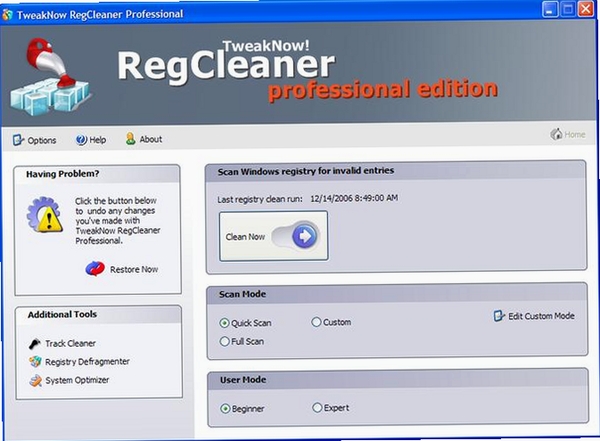

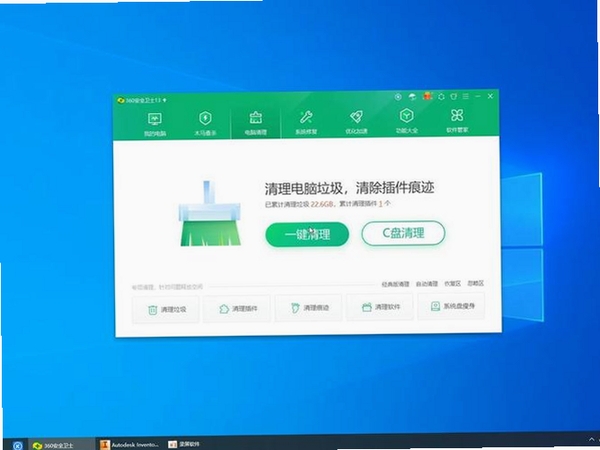
TweakNow RegCleaner是一款专注于Windows系统注册表深度清理与优化的实用工具,能够帮助用户有效清除冗余注册表项、修复无效链接,从而提升系统整体响应速度与稳定性。软件采用智能扫描引擎,快速定位并安全移除垃圾数据,同时提供系统还原点创建功能,确保每一次清理操作都可回溯。界面简洁直观,操作门槛低,无论是普通家庭用户还是IT维护人员,都能轻松上手,让电脑保持清爽高效的运行状态。
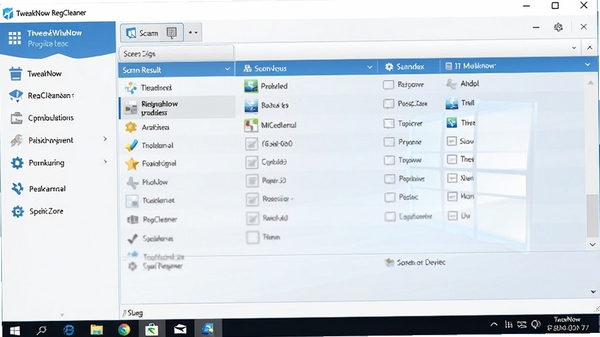
TweakNow RegCleaner内置先进的注册表扫描算法,能够深入系统底层,全面检测无效文件关联、失效ActiveX控件、残留卸载信息等冗余数据。扫描完成后,软件会按照风险等级分类展示,用户可自主勾选或一键全选进行清理。所有删除操作前自动创建系统还原点,即使误删也能快速恢复,兼顾效率与安全。
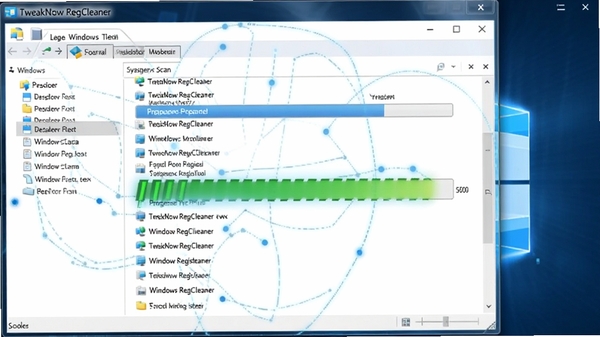
除了注册表清理,该工具还提供了系统启动项管理和右键菜单定制功能。用户可以直观查看所有开机自启程序,禁用不必要的项目,缩短开机时间;也能自由增删右键菜单中的冗余选项,让操作更顺手。这些功能集成在同一界面中,无需额外安装其他系统工具,一个软件即可满足日常系统维护需求。
长时间使用后,文件关联可能被错误修改,导致双击文件无法打开正确程序。TweakNow RegCleaner内置文件关联修复模块,可一键恢复常见文件类型的默认打开方式。同时,软件还提供了内存优化、网络参数调整等辅助功能,帮助用户在不更换硬件的情况下,挖掘系统潜在性能,让老旧电脑也能流畅运行日常应用。
| 软件名称 | 功能特点 | 用户评分 |
|---|---|---|
| CCleaner | 系统垃圾清理与优化 | ★★★★★ |
| Wise Registry Cleaner | 注册表深度清理工具 | ★★★★☆ |
| Glary Utilities | 多功能系统维护套件 | ★★★★☆ |
| IObit Uninstaller | 强力卸载与残留清理 | ★★★★☆ |
| Auslogics Registry Cleaner | 安全清理注册表垃圾 | ★★★★☆ |
部分用户在安装或运行TweakNow RegCleaner时,可能会遇到“无法启动”、“初始化失败”或“应用程序错误”等提示。这些问题通常与系统环境或权限设置有关,可按以下步骤逐一排查:
1. 若提示“缺少MSVCR120.dll”或“无法定位程序输入点”,请前往微软官网下载并安装Visual C++ 2013运行库(x86/x64),安装后重启电脑再试。
2. 若软件启动后界面空白或闪退,请右键点击快捷方式,选择“属性”,在“兼容性”选项卡中勾选“以兼容模式运行此程序”,并选择Windows 7或Windows 10,同时勾选“以管理员身份运行此程序”。
3. 若出现“初始化失败,请重启后重试”,可能是系统服务未正常启动,按下Win+R键,输入services.msc,找到“Windows Management Instrumentation”服务,确保其已启动,若未启动则右键点击并选择“启动”。
4. 若清理过程中弹出“无法删除某项”,请关闭杀毒软件实时监控,并重新执行清理;若仍失败,可手动定位到对应注册表路径,使用系统自带regedit工具手动删除,但需谨慎操作。
5. 若软件在64位系统上运行异常,请确认下载的是最新版本,并尝试重新安装到默认目录,避免使用绿色免安装版本,以减少兼容性风险。
使用非常简单:下载安装后打开软件,点击左侧的“扫描”按钮,等待扫描完成,随后勾选需要清理的项目,点击“清理”即可。建议在清理前先创建系统还原点,这样即使误删也能恢复。对于新手,推荐直接使用“一键清理”功能,软件会自动跳过高风险项目,确保安全。
该软件在注册表清理领域拥有多年口碑,采用温和的清理策略,不会主动删除尚在使用的注册表项。软件默认开启自动备份功能,清理前会生成备份文件,用户可在“恢复中心”中随时还原。相比同类工具,其误删率更低,安全性值得信赖。只要从正规渠道下载,即可放心使用。
若清理后发现系统异常,可以打开软件主界面,点击“恢复中心”或“备份管理”,选择最近的备份点,点击“恢复”即可。恢复过程可能需要重启电脑,请提前保存好工作文件。此外,Windows自带的系统还原功能也可作为第二道防线,建议在清理前手动创建一个还原点。
此内容由AI根据文章内容自动生成,并已由人工审核
开发者其他应用

FolderGuard
 注册表工具
843KB
v1.2.0.203电脑版
注册表工具
843KB
v1.2.0.203电脑版
我的地盘磁盘加密软件
注册表工具
2.3M
v1.1.0.0电脑版
FreeWindowRegistryRepair
注册表工具
419KB
v2.0电脑版
Internet Explorer Password Revealer
注册表工具
755KB
v1.4.0.4电脑版
RegOrganizer注册表优化工具
 注册表工具
14.2M
v8.41电脑版
注册表工具
14.2M
v8.41电脑版
文件夹加密精灵
注册表工具
963KB
v5.5.0.1电脑版
超级秘密文件夹
注册表工具
7.7M
v6.8.2.0电脑版
金舟文件夹加密大师
注册表工具
31.6M
3.7.0.0电脑版
文件夹加密专家
注册表工具
6.1M
8.0.0.0电脑版
RegScanner绿色中文版
注册表工具
74KB
V2.71免费版
支持( 0 ) 盖楼(回复)