

Wise Registry Cleaner 是一款专注于Windows系统注册表清理与优化的专业工具,它能够深入扫描系统中冗余、无效或损坏的注册表项,并通过智能修复机制帮助用户恢复系统运行的流畅度。软件采用安全可靠的清理引擎,在清理前自动创建备份,确保任何误操作都能一键还原,让用户用得放心。无论是开机速度变慢、程序响应迟钝,还是系统频繁弹出错误提示,Wise Registry Cleaner 都能提供针对性的优化方案,是维护电脑健康状态的得力助手。
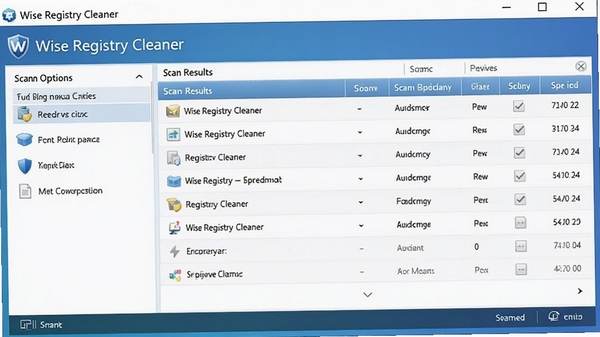
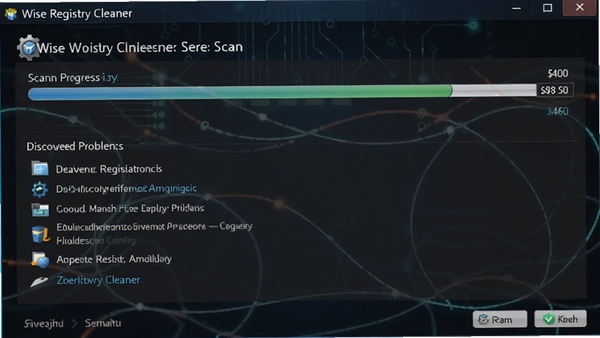
Wise Registry Cleaner 内置强大的扫描引擎,能够快速遍历注册表中的每一个角落,精准识别无效的软件残留项、失效的文件关联、不正确的启动项等垃圾数据。扫描过程充分考虑到系统稳定性,对每个待清理项进行风险评级,用户可以根据评级结果自由选择清理对象,既保证清理效果又避免误删关键系统配置。
除了基础清理,该软件还提供系统优化模块,可管理开机自启动程序,禁用无效的启动项,从而显著缩短系统启动时间。同时,通过优化注册表中的缓存设置和系统参数,能够提升文件访问速度和程序运行效率,让老电脑也能焕发新生。优化操作均采用安全机制,用户可随时还原更改。
清理注册表存在一定风险,Wise Registry Cleaner 在每次清理前都会自动创建完整备份,用户可随时通过内置的还原中心将注册表恢复到清理前的状态。这种人性化的保护措施极大降低了操作风险,即使是初次接触注册表优化的用户也能放心使用。
注意:安装前请关闭所有正在运行的程序,避免安装过程中出现文件占用冲突。

| 软件名称 | 功能优势 | 评分 |
|---|---|---|
| CCleaner | 系统垃圾清理与优化 | ★★★★★ |
| Glary Utilities | 多合一系统维护工具 | ★★★★☆ |
| IObit Advanced SystemCare | 智能系统优化与防护 | ★★★★★ |
| Registry Repair | 专精注册表修复 | ★★★☆☆ |
| Wise Care 365 | 全能系统清理优化 | ★★★★☆ |
| CleanMyPC | 简洁高效的清理工具 | ★★★☆☆ |
部分用户安装后可能会遇到启动报错、闪退或无法打开的情况,通常是由系统缺少必要组件或权限设置不当引起的。以下为高频故障及简易修复方案:
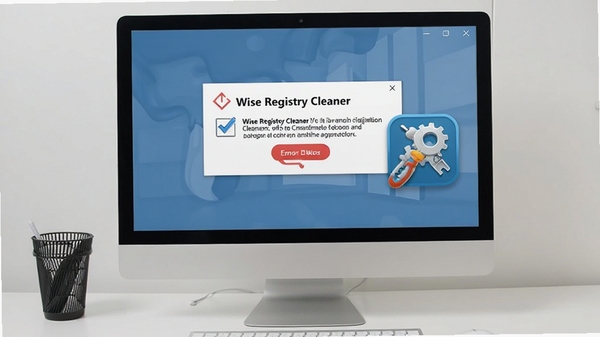
Wise Registry Cleaner 的使用方法很简单,打开软件后,默认进入“注册表清理”页面,点击“扫描”按钮即可开始扫描系统注册表中的无效项目。扫描完成后,可以查看每个项目的风险等级,建议选择“安全”或“低风险”的项目进行清理,对于未知项目可以勾选“查看详情”后再做决定。点击“清理”按钮后,软件会提示创建备份,建议选择“是”以便后续还原。整个清理过程一般只需几十秒到几分钟,清理完成后重启电脑,即可感受到系统运行变得更为流畅。
Wise Registry Cleaner 在清理注册表时仅删除无效的、无用的注册表项,不会影响正常软件运行。软件内置智能识别机制,能够区分系统关键项和垃圾项,并提供了备份还原功能,即使误删也能一键恢复。该软件已通过多家安全机构测试,不含任何恶意代码,用户可以放心使用。不过,任何注册表清理工具都建议在清理前创建系统还原点,以备不时之需。
如果电脑长期未清理,注册表中堆积了大量无效项,那么清理后开机速度和程序响应速度会有明显提升。但如果电脑配置较低或硬件老化,清理注册表带来的性能提升可能有限。建议配合磁盘清理和启动项管理一起使用,效果会更理想。Wise Registry Cleaner 本身也提供启动项管理功能,可以禁用非必要的开机自启程序,从而加快系统启动。
最后提醒大家,注册表清理虽好,但不宜过于频繁,建议每月或每季度清理一次即可。过度清理可能导致某些软件需要重新注册,反而影响使用体验。Wise Registry Cleaner 是一款值得信赖的维护工具,适合所有Windows用户使用。
此内容由AI根据文章内容自动生成,并已由人工审核
开发者其他应用

99算命
 注册表工具
88.1M
v3.0.0.0电脑版
注册表工具
88.1M
v3.0.0.0电脑版
我家相册
注册表工具
54.2M
v1.0.1.60761电脑版
WinMendFolderHidden
 注册表工具
2.2M
v1.4.7.0电脑版
注册表工具
2.2M
v1.4.7.0电脑版
Enpass
注册表工具
52.3M
v6.6.0电脑版
芝麻秘语
注册表工具
43.0M
v1.0.0.78电脑版
私密文件
注册表工具
477KB
v1.5电脑版
金舟文件夹加密大师
注册表工具
31.6M
3.7.0.0电脑版
文件夹加密专家
注册表工具
6.1M
8.0.0.0电脑版
Wise Registry Cleaner free(注册表清理)
注册表工具
4.7M
v10.4.1.695 中文多语版
Wise Registry Cleaner X Pro绿色中文激活版
注册表工具
6.2M
V10.8.3.704免费版

支持( 0 ) 盖楼(回复)