

金飞翼屏幕录像大师是一款运行在Windows平台上的专业屏幕录制工具,凭借其扎实的底层编码技术和对多种应用场景的深度适配,成为众多职场人士、教育工作者与内容创作者的得力助手。软件不仅支持全屏、区域、窗口等多种录制模式,还内置了实时标注、摄像头画中画、音频混音等实用功能,能够轻松应对在线课程制作、软件演示、游戏高光时刻捕捉等多样化需求。其操作界面直观友好,即便初次接触的用户也能在几分钟内上手,快速产出高品质的视频文件。
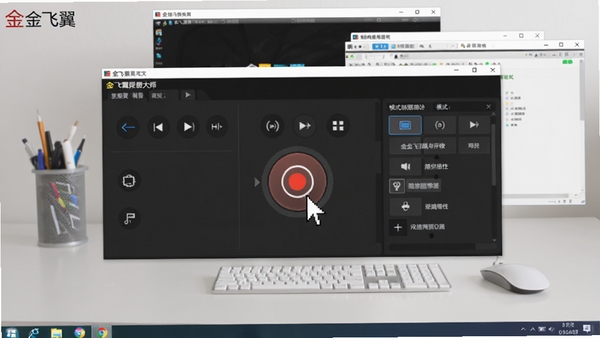
软件提供了全屏录制、自定义区域录制、窗口录制以及跟随鼠标录制等多种模式。用户可以根据实际需求自由选择,无论是录制整个操作流程还是仅捕捉特定软件窗口,都能精准实现。区域录制时支持手动拖拽调整大小和位置,并可锁定比例,方便录制固定尺寸的画面,如PPT演示或网页内容。
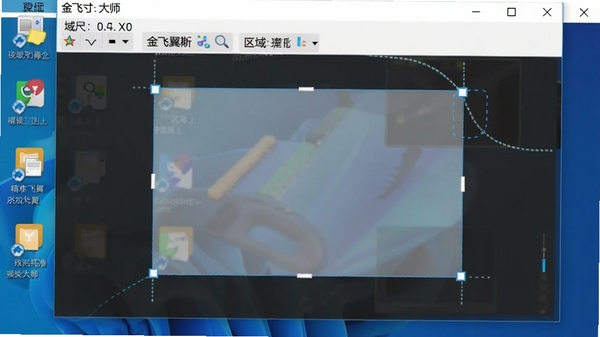
录制参数可自定义调整,支持从1080P到4K分辨率,帧率最高可达60fps,确保画面流畅细腻。输出格式涵盖MP4、AVI、MKV、FLV等主流视频格式,兼容各类播放器和视频编辑软件。内置的码率控制选项让用户能在文件大小与画质之间找到平衡,满足上传平台或本地存档的不同需求。
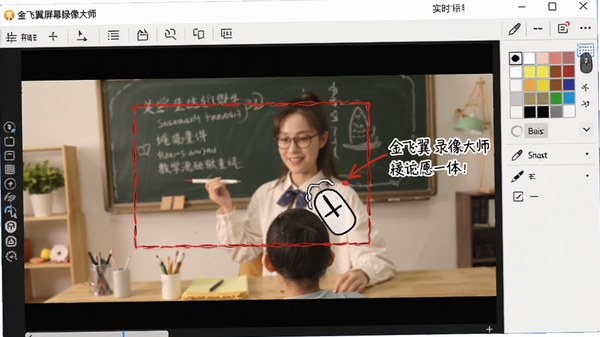
在录制过程中,用户可随时调用屏幕画笔工具,进行矩形、椭圆、箭头、线条、文字等标注操作。这对于制作教学视频或产品演示尤为实用,能够直观地突出关键信息,引导观看者视线。标注颜色和粗细均可调节,且不会影响原始录制画面内容,后期也可在软件中重新编辑。
| 软件名称 | 核心优势 | 推荐指数 |
| 录屏大师 | 操作简单,功能全面 | ★★★★☆ |
| OBS Studio | 开源免费,直播推流 | ★★★★★ |
| 科技录屏 | 轻量级,占用资源少 | ★★★☆☆ |
| 快捷录屏 | 快捷键操控,高效便捷 | ★★★★☆ |
软件打不开或双击无反应:先检查安装目录是否有中文路径,建议改为英文路径。若问题依旧,请以管理员身份运行软件,右键选择“以管理员身份运行”。
提示“初始化失败”或“无法定位程序输入点”:多为系统缺少VC运行库,请搜索“VC++运行库合集”安装即可解决。
录制时提示“找不到音频设备”:请检查声卡驱动是否正常,可搜索“声卡驱动”进行更新,并在软件音频设置中重新选择默认设备。
打开软件后界面空白或闪退:更新显卡驱动,并关闭硬件加速选项,在设置中勾选“软件渲染”模式。
若以上方法均无效,请卸载软件后重新安装,注意关闭安全软件,避免误删关键文件。
在软件主界面点击“设置”按钮,进入“音频”选项卡。您可以分别设置麦克风和系统声音的开关,以及音量大小。若需要同时录制麦克风和电脑内部声音,请确保两个选项都处于开启状态。在“输出”设置中,选择正确的音频设备,并测试录音效果。如果录制时没有声音,请检查系统音量合成器,确认软件未被静音。
卡顿通常与电脑性能或录制参数设置有关。您可以尝试降低录制分辨率(如从1080P降至720P),降低帧率至30fps,并关闭不必要的后台程序。在软件设置中开启“硬件加速”选项,利用显卡的编码能力减轻CPU负担。如果依然卡顿,请检查电脑散热情况,或更新显卡驱动。对于配置较低的电脑,建议使用“快速”压缩模式,可以获得更流畅的录制体验。
此内容由AI根据文章内容自动生成,并已由人工审核
开发者其他应用

沃方屏幕录制
 屏幕录像
92.5M
1.0.0.7电脑版
屏幕录像
92.5M
1.0.0.7电脑版
沃方屏幕录制
屏幕录像
92.5M
1.0.0.7电脑版
傲软录屏
屏幕录像
1.8M
1.4.14.8电脑版
嗨格式录屏大师
 屏幕录像
1.7M
3.38.1909.298电脑版
屏幕录像
1.7M
3.38.1909.298电脑版
家软屏幕录制
屏幕录像
28.4M
1.1.5.2140电脑版
家软屏幕录制
屏幕录像
28.4M
1.1.5.2140电脑版
无忌哥哥
屏幕录像
72.3M
2.0.9.0电脑版
傲软录屏ApowerREC免费版
屏幕录像
50.2M
v1.4.9.50中文版
CamIn
屏幕录像
187.6M
v2.6.0.185电脑版
高能录屏大师
屏幕录像
6.3M
v16.35.282.2351电脑版
支持( 0 ) 盖楼(回复)