

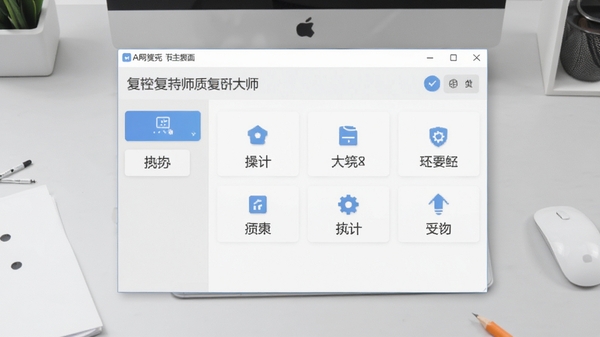
网页复制大师是一款专为Windows平台打造的网页内容采集工具,它能够帮助用户轻松提取网页中无法通过常规方式复制的文本、图片、表格等元素。无论是限制右键的文档站点、加密保护的网页内容,还是需要登录才能查看的资料,网页复制大师都能提供高效的解决方案。软件界面简洁,操作直观,无需复杂设置即可上手,是办公人员、科研学者、内容创作者以及频繁需要网页资料存档用户的得力助手。
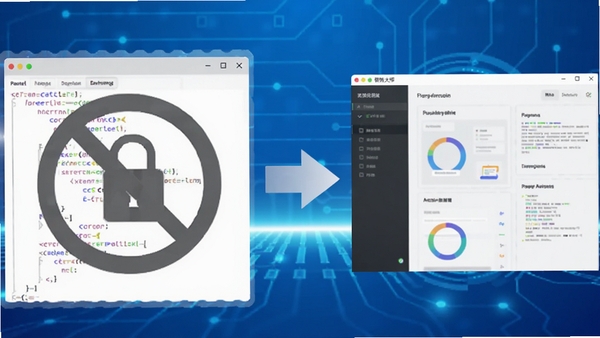
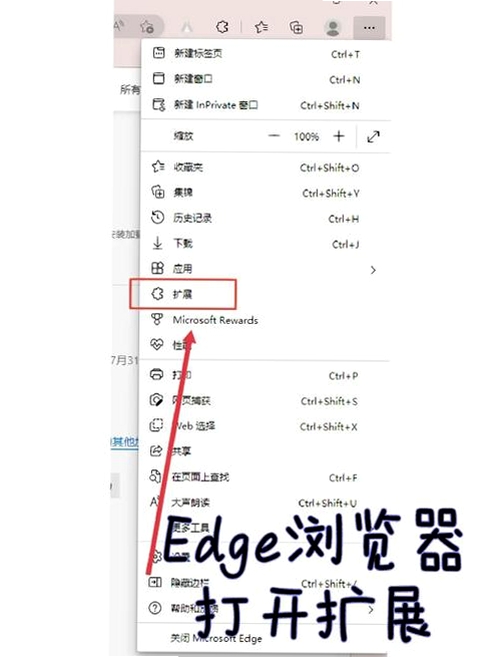
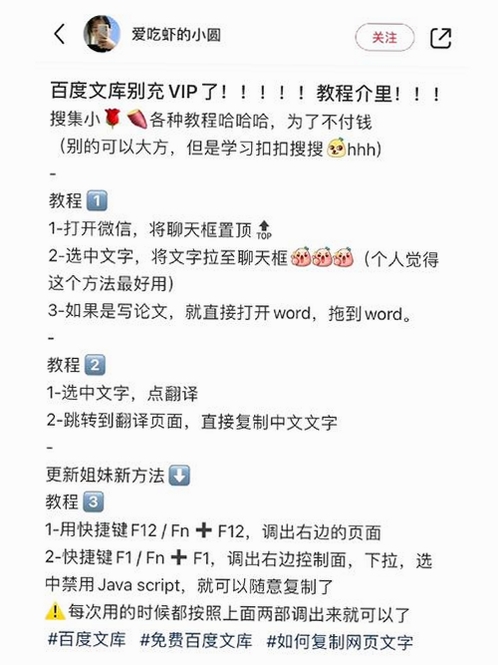
网页复制大师能够有效应对多种网页复制限制,包括禁用鼠标右键、禁止选中文本、屏蔽复制快捷键等常见情况。无论是基于JavaScript的防护机制,还是CSS样式层面的锁定,该软件均能通过底层技术绕过限制,让用户自由选择并复制网页上的任何文字内容。对于经常需要从在线文档、百科、文库等平台收集资料的用户来说,这一功能可以大幅提升工作效率,免去手动输入或截图转文字的繁琐步骤。
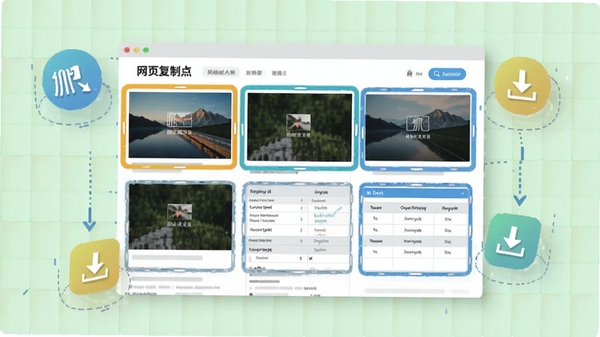
除了基础的文本复制功能,网页复制大师还支持批量抓取网页中的图片、链接、表格数据等多种元素。用户可以通过软件内置的过滤规则,精准提取所需内容,并一键导出为本地文件或剪贴板。这一功能对于需要整理网页素材的UI设计师、运营编辑以及数据分析师而言非常实用,省去了逐个保存图片、复制表格单元格的重复劳动,让信息采集过程变得简单高效。
面对采用无限滚动加载方式的现代网页,网页复制大师也能轻松应对。软件能够自动识别页面滚动触发的新增内容,并在后台完成加载与整合,确保用户复制的内容完整无遗漏。无论是社交媒体的动态信息流、电商平台的商品列表,还是长篇幅的分页文章,该功能都能保证数据抓取的连续性,帮助用户一次性获取全部所需信息,避免因页面滚动加载而中断复制流程。
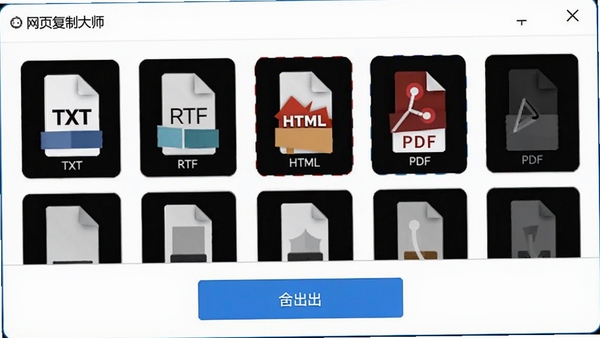
网页复制大师支持将采集到的内容保存为多种常见格式,包括纯文本(TXT)、富文本(RTF)、HTML文档以及PDF文件。用户可以根据后续使用需求选择合适的导出格式,方便资料存档、打印或进一步编辑。同时,软件还提供了剪贴板集成功能,复制的内容可以直接粘贴到Word、WPS、记事本等常用程序中,保持了良好的工作流兼容性。
| 软件名称 | 功能特点 | 用户评分 |
|---|---|---|
| 网页文本捕获器 | 快速提取网页文字 | ★★★★☆ |
| 网页内容采集器 | 批量抓取页面数据 | ★★★★☆ |
| 网页抓取工具 | 支持图片表格提取 | ★★★★☆ |
| 网页保存助手 | 一键保存完整网页 | ★★★★☆ |
| 网页文本复制器 | 解除右键限制 | ★★★★☆ |
如果启动网页复制大师时出现缺少dll文件的错误提示,通常是因为系统缺少必要的运行库组件。用户可前往本站搜索“网页复制大师 运行库”或“微软常用运行库合集”下载安装,补全环境后即可正常启动软件。
部分杀毒软件可能会将网页复制大师的某些功能模块误判为风险程序。建议用户在下载安装后,将软件安装目录添加到杀毒软件的信任区域,或恢复被隔离的文件,并重新启动软件即可正常使用。
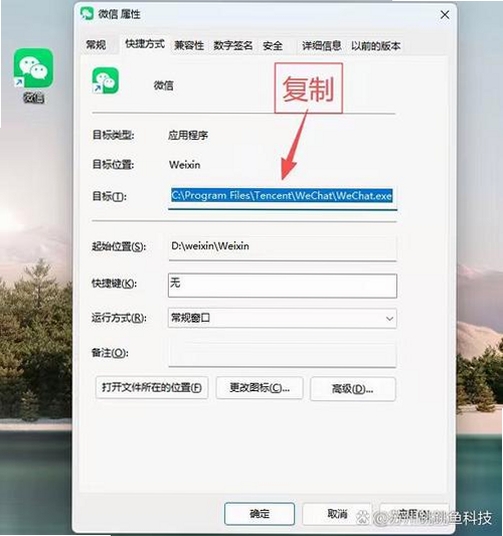
此问题多与显卡驱动或系统兼容性设置有关。用户可以尝试右键点击软件快捷方式,选择“属性”,在“兼容性”选项卡中勾选“以兼容模式运行这个程序”,并选择“Windows 7”或“Windows 10”,同时勾选“以管理员身份运行此程序”,应用后重新启动软件。
若软件无法复制网页内容,请检查目标网页是否为动态加载页面,或是否存在加密协议。此时可尝试关闭软件中的“智能滚动加载”选项,或者更新软件至最新版本,以支持更多网站类型。
当处理大型网页或批量抓取时,内存占用升高属正常现象。建议在软件设置中调整缓存大小,或关闭不用的后台程序,释放系统资源,提升运行流畅度。
网页复制大师本身是一款正规的辅助工具,不包含任何恶意代码。但用户需从本站或官方渠道下载软件,避免使用来路不明的修改版本。软件在运行时需要获取网页内容,这属于正常权限范围,不会涉及个人隐私数据。同时,用户在使用时应遵守相关网站的版权规定,仅将软件用于合法用途。
使用网页复制大师非常简单,安装后打开软件,然后切换到需要复制内容的网页,点击软件界面上的“开启复制”按钮,此时网页中的文本即可被正常选中和复制。如果需要抓取图片或表格,可以点击“元素抓取”模式,然后鼠标悬停在目标元素上,点击即可自动下载。软件还支持自定义快捷键,用户可以在设置中自行配置,提高操作效率。
此内容由AI根据文章内容自动生成,并已由人工审核
开发者其他应用

迷你PDF转WORD
 文件处理
73.4M
v8.1.2.8电脑版
文件处理
73.4M
v8.1.2.8电脑版
糯词笔记
文件处理
50.7M
v2.0.1电脑版
文档管理系统
 文件处理
25.8M
v6.15电脑版
文件处理
25.8M
v6.15电脑版
文档管理系统
文件处理
25.8M
v6.15电脑版
播视网视频上传工具
文件处理
13.3M
v2.24.0.0电脑版
XMLFox
文件处理
1.8M
v3.0.0.0电脑版
1Checker
文件处理
10.0M
v2.1.7.0电脑版
油耗计算工具
文件处理
1012KB
v3.01电脑版
PDF猫分割合并
文件处理
3.8M
v1.2.0.3电脑版
ReNamer批量文件重命名工具
文件处理
3.9M
v7.2.0.0电脑版

支持( 0 ) 盖楼(回复)