
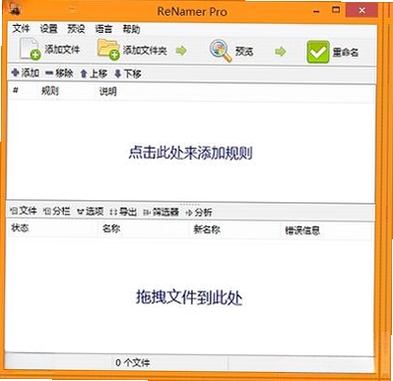
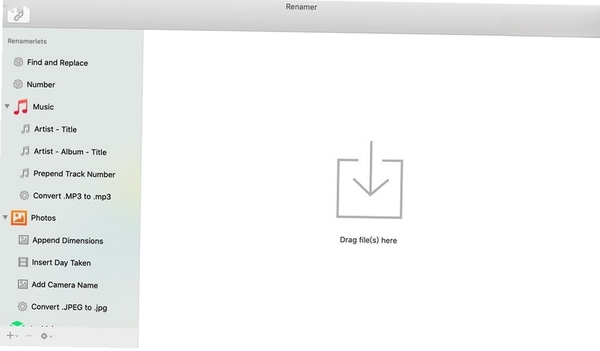
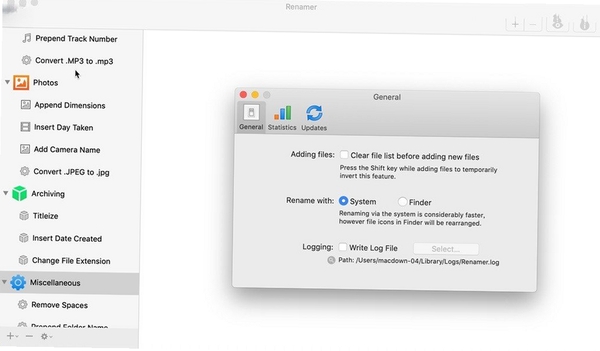
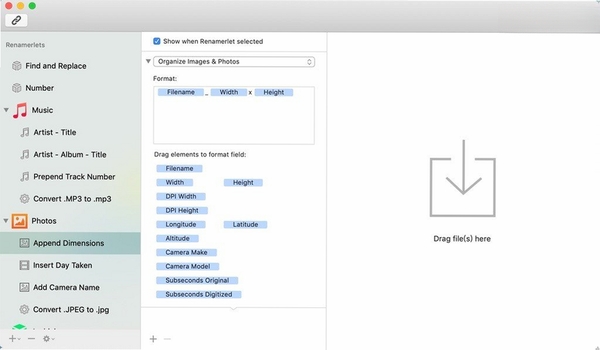
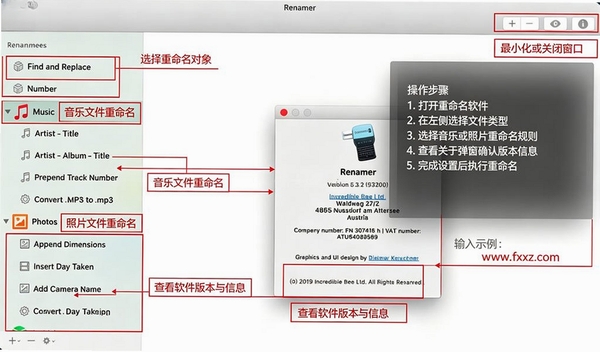
ReNamer是一款运行在Windows平台上的专业级批量文件重命名工具,它凭借强大的规则引擎和灵活的正则表达式支持,在海量文件整理场景中表现出色。无论是摄影师整理照片、办公人员归档文档,还是开发者管理代码资源,ReNamer都能通过预设的系列规则,将繁杂的手工改名工作简化为一次自动化操作。该工具界面直观,规则组合逻辑清晰,即便没有脚本基础的普通用户也能迅速上手,体验到批量处理的效率提升。它支持文件、文件夹以及多种格式的批量处理,是数字资产管理中不可或缺的桌面利器。
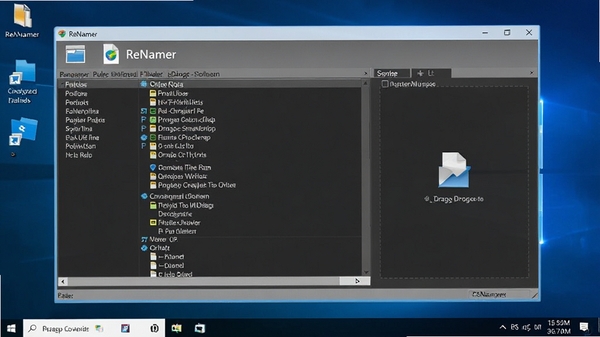
ReNamer的核心在于其丰富的重命名规则组件。用户可以通过添加、删除、替换、插入、序列化等十余种基础规则,构建出复杂的重命名流程。更值得关注的是,规则支持前后顺序调整与逻辑组合,例如先使用正则表达式提取文件名中的关键时间戳,再通过序列化规则补充序号,整个过程可视化操作,每一步的预览结果都会实时显示,让用户对最终效果一目了然。
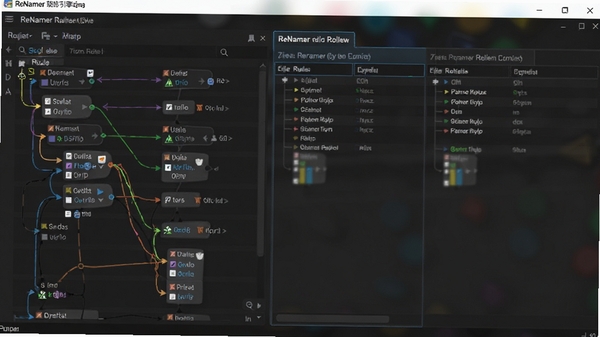
对于需要精细控制文件名的进阶用户,ReNamer内置了高度兼容的Perl正则表达式引擎。这意味着用户可以编写复杂的匹配模式,批量提取、替换或重排文件名中的任意字符组合。例如,将分散在不同目录下的“IMG_001.jpg”格式文件,统一修改为“2024_Event_001.jpg”的规范格式,只需一条精准的正则规则即可完成。该功能极大拓展了工具的适用边界,满足了专业用户对文件名规范化的苛刻要求。
除了基于文件名字符串的操作,ReNamer还能读取并利用文件的元数据信息。这包括文件的创建时间、修改时间、EXIF信息(如照片拍摄日期)、ID3标签(如音乐艺术家与曲名)以及文件夹名称等。通过将这些元数据作为变量插入到新文件名中,用户可以轻松实现例如“按拍摄日期归档照片”或“按艺术家-专辑名整理音乐库”的自动化整理方案,极大提升了文件管理的智能化水平。
在使用ReNamer过程中,部分用户可能会遇到软件无法启动或运行异常的情况。这些问题大多由运行环境或权限设置引起,以下是几种高频故障的排查与修复思路。
问题一:软件启动时提示“缺少MSVCR120.dll”或类似运行库缺失。这通常是因为系统中未安装Microsoft Visual C++ Redistributable运行库。请前往微软官方网站搜索并下载最新的“Visual C++ Redistributable for Visual Studio”包进行安装,安装完成后重启软件即可解决。
问题二:点击运行后无任何反应,进程在任务管理器中一闪而过。这种情况多与软件权限不足或与系统兼容性设置有关。可以右键点击ReNamer主程序图标,选择“属性”,在“兼容性”选项卡中勾选“以兼容模式运行这个程序”,并在下拉菜单中选择“Windows 7”或“Windows 8”,同时勾选“以管理员身份运行此程序”后点击应用并确定。
问题三:软件可以打开,但拖拽文件进入时提示“未处理异常”。这可能是由于文件路径过长或包含特殊字符(如引号、竖线)导致程序解析错误。建议将待处理文件移动到盘符根目录下的简单文件夹中(例如D:\Files),并确保文件名中不包含非法字符,再重新尝试拖拽。
问题四:启动后主界面显示不全或字体模糊。这通常发生在高DPI显示环境下。请在ReNamer快捷方式上右键,选择“属性”,在“兼容性”选项卡中点击“更改高DPI设置”,勾选“替代高DPI缩放行为”,并将缩放执行者设置为“系统”或“系统(增强)”,即可解决界面渲染问题。
ReNamer软件的使用方法并不复杂,它采用了基于规则的可视化操作界面。您不需要编写任何代码,只需通过下拉菜单选择不同的规则类型,如“替换”、“删除”、“插入”或“序列化”,然后在下方的参数区域设置具体数值即可。例如,若要将所有文件名中的“-”替换为“_”,只需添加一个“替换”规则,在查找框中输入“-”,在替换框中输入“_”,点击预览即可看到效果。整个过程逻辑清晰,且每一步操作都有实时预览反馈,对于新手而言非常友好。
ReNamer在执行批量修改时是安全的,前提是您需要在操作前做好必要的数据备份。软件本身提供了强大的“撤销”功能(Ctrl+Z),可以回滚最近一次的重命名操作。此外,主界面底部的“备份”选项能够在对文件进行修改前自动创建一份包含原始文件名的备份文件,这极大地降低了误操作带来的风险。只要您在点击“执行”按钮前,仔细检查预览列表中的“新文件名”列,确认无误后再运行,就能有效避免数据丢失的问题。同时,该软件为纯本地化运行,不上传任何用户数据,隐私安全性有保障。
此内容由AI根据文章内容自动生成,并已由人工审核
开发者其他应用

AdvancedRenamer批量重命名工具
 文件处理
13.1M
v3.88.1.0电脑版
文件处理
13.1M
v3.88.1.0电脑版
效能通讯录
 文件处理
15.1M
v5.60.0.559电脑版
文件处理
15.1M
v5.60.0.559电脑版
萨博票据通2017网络版
文件处理
42.5M
v7.0.8电脑版
Aegisub
文件处理
18.7M
v3.2.2电脑版
Corel Products Keygen
文件处理
326KB
2020710最新免费版
我的ABC软件工具箱
文件处理
150.5M
6.6.1电脑版
分秒帧FenMiaoZhen
文件处理
94.4M
1.0.9.0电脑版
全能王文字语音转换器
文件处理
3.6M
2.0.0.1电脑版
全能王OCR文字识别
文件处理
3.7M
2.0.0.3电脑版
爱拍PDF转换大师
文件处理
110.7M
1.0.1电脑版

支持( 0 ) 盖楼(回复)