

Wox 是一款专为 Windows 平台打造的效率启动工具,它就像您的私人电脑管家,让您告别在开始菜单和桌面图标间来回翻找的麻烦。只需轻轻敲击快捷键,输入几个字符,即可瞬间启动程序、搜索文件、查询网页、执行系统命令,甚至管理剪贴板。Wox 以极低的资源占用,为您带来流畅自如的操作体验,是追求高效办公与便捷生活的用户不可或缺的桌面伴侣。无论您是职场白领、程序员还是普通家庭用户,Wox 都能让您的电脑操作效率得到显著提升。
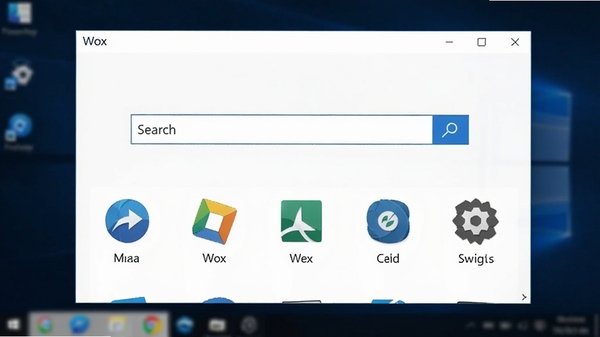
Wox 最核心的功能就是快速启动。您无需再通过“开始”菜单层层点击,或是在桌面上寻找图标。按下默认快捷键 Alt+Space,输入程序名称的拼音首字母或部分关键词,Wox 便会即时响应,智能匹配并高亮显示最可能的程序。回车即可启动,整个过程不到一秒。同样的方式,您也可以快速搜索本地文件、文件夹,甚至通过内置的 Everything 插件实现全盘毫秒级搜索,让海量文件也能轻松定位。
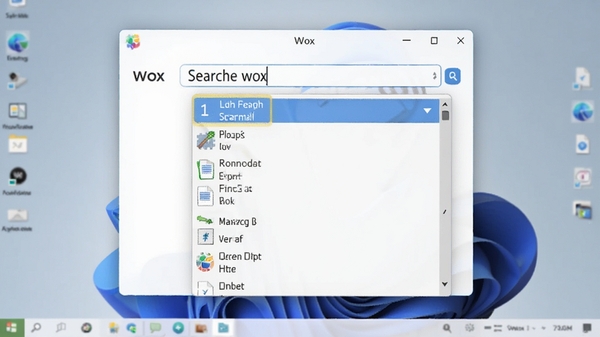
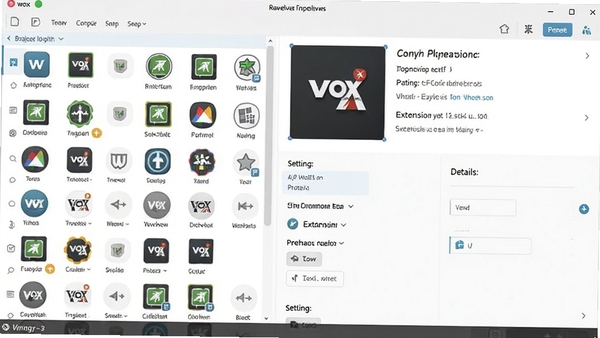
Wox 的魅力远不止于此,它拥有一个强大的插件系统,让工具的功能无限扩展。通过安装各类插件,Wox 可以变身成为全能工具箱:快速查询天气、翻译单词、计算表达式、搜索网页、查看系统信息、控制播放器,甚至执行自定义脚本。无论您是开发者还是普通用户,都能在丰富的插件库中找到所需功能,打造真正贴合个人使用习惯的专属启动器。
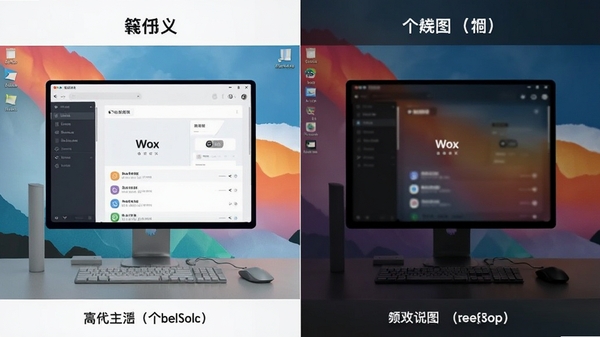
每个人的审美都不同,Wox 充分考虑到了这一点。它内置了多款精致的主题,从简洁的浅色到沉稳的深色,从毛玻璃效果到纯色背景,您可以根据个人喜好自由切换。同时,Wox 还支持自定义主题,您可以调整字体、颜色、边框、阴影等细节,打造独一无二的启动器外观,让它与您的桌面风格完美融合。
除了启动程序和搜索,Wox 还能帮您快速执行系统命令。比如,输入“关机”、“重启”、“锁定”等命令,即可快速执行相应操作。更进一步,Wox 支持工作流(Workflow)功能,您可以将一系列操作组合成一个命令,一键触发。例如,创建一个“发送邮件”工作流,自动打开邮件客户端并新建邮件,极大简化重复性操作,提升工作效率。
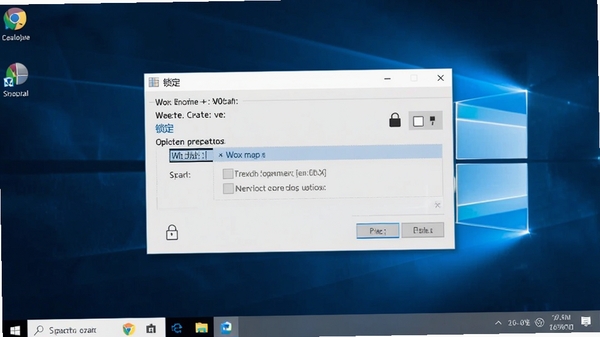
安装 Wox 非常简单,只需从官网或可信下载站获取安装包,双击运行,按照提示点击“下一步”即可完成安装。整个过程无需额外配置,非常适合新手用户。
安装完成后,首次启动 Wox,您会看到一个简洁的搜索框。按下 Alt+Space 快捷键可以随时呼出或隐藏它。
注意:安装路径建议选择非系统盘(如 D 盘),避免因系统盘空间不足或权限限制导致后续插件安装失败。
在搜索框内输入关键字,Wox 会实时显示结果。使用上下箭头键选择,回车键确认启动。按 Esc 键可关闭搜索框。
小贴士:您可以在 Wox 设置中,将常用文件夹添加到索引,以便更快地搜索到内部文件。
如果遇到无法启动或搜索无结果的情况,首先检查是否被杀毒软件拦截,请将 Wox 添加至信任列表。
若输入中文无反应,请在设置中检查“输入法”选项,确保已启用“使用英文输入法时保留中文”或切换至系统自带输入法。
若搜索文件速度慢,请在设置中启用“Everything”插件,并确保 Everything 服务已运行。
重要:Wox 依赖 .NET Framework 4.6.2 或更高版本,如提示缺少组件,请前往微软官网下载安装。
如遇界面显示异常,尝试在设置中切换不同主题或重启 Wox 进程。
遇到闪退或卡死,尝试删除 Wox 配置文件(一般在 %APPDATA%\Wox 目录),然后重新启动。
以上步骤基本覆盖了 Wox 安装和使用的常见问题,按照操作即可顺利使用。
Wox 在安装或使用过程中,可能会遇到一些启动报错问题,这里为您汇总了最常见的几种情况及简易修复方案。
这通常是因为缺少运行库或系统组件。请前往微软官网下载并安装最新版的 .NET Framework(至少 4.6.2 版本)和 Visual C++ Redistributable(包含 x86 和 x64 版本)。安装后重启电脑,通常能解决问题。
这可能是 Wox 的配置文件损坏或与某个插件冲突。您可以尝试删除 Wox 的配置目录(通常在 %APPDATA%\Wox),然后重新启动 Wox。如果问题依旧,请检查最近安装的插件,禁用或卸载它们,以排除冲突。
可能是快捷键被其他软件占用。您可以在 Wox 设置中重新自定义一个全局快捷键,例如 Ctrl+Space。同时,确保 Wox 进程已在后台运行(查看系统托盘图标)。
这通常是因为 Windows Search 服务未开启或 Everything 插件未正常配置。请确保 Windows Search 服务已启动(在服务管理器中设置)。如果使用了 Everything 插件,请确认 Everything 主程序已安装并运行,且 Wox 插件设置中的路径正确。
温馨提示:如果以上方法均无法解决,建议前往 Wox 官方论坛或 GitHub 仓库提交 issue,获取更专业的技术支持。
Wox 是一款开源软件,代码完全公开,安全性有保障。只要从官方网站或像本页这样的正规下载站获取安装包,就不会包含恶意代码。安装时,杀毒软件可能会提示“未知程序”,这是因为 Wox 没有数字签名,选择“允许”即可。建议始终从可信来源下载,避免使用来路不明的修改版。
两者都是优秀的效率工具,但侧重点不同。Wox 的优势在于强大的插件系统和高度可定制的界面,适合喜欢折腾、追求个性化的用户。Listary 则更侧重于文件搜索和快速跳转,与 Windows 资源管理器集成度高,操作更直觉,适合对文件管理需求较多的用户。您可以根据自己的使用习惯进行选择,或者两者搭配使用,互补优势。
在 Wox 的设置界面中,找到“通用”或“启动”选项卡,勾选“开机自动运行”选项即可。这样,每次开机 Wox 就会在后台静默运行,随时待命,让您一进入桌面就能立刻使用效率工具。
此内容由AI根据文章内容自动生成,并已由人工审核
开发者其他应用

微度新标签页
 系统其它
1.1M
v4.0.3电脑版
系统其它
1.1M
v4.0.3电脑版
ROOT精灵
 系统其它
6.8M
v3.2.0.0电脑版
系统其它
6.8M
v3.2.0.0电脑版
XY越狱助手
系统其它
49.4M
v1.0.1.95电脑版
TP-LINK安防系统
系统其它
96.4M
V2.10.8.145
EasyContextMenu
系统其它
1.6M
v1.6电脑版
MOMO脉脉传音
系统其它
7.4M
v2.0.0.4859电脑版
睿研Webpos本地增强套件
系统其它
248.3M
v2.0.2.12电脑版
闪讯
系统其它
18.8M
v1.2.23.38电脑版
抖屏
系统其它
2.4M
v1.0.3.16电脑版
百页窗
系统其它
49.0M
v2.5.19.118电脑版

支持( 0 ) 盖楼(回复)