


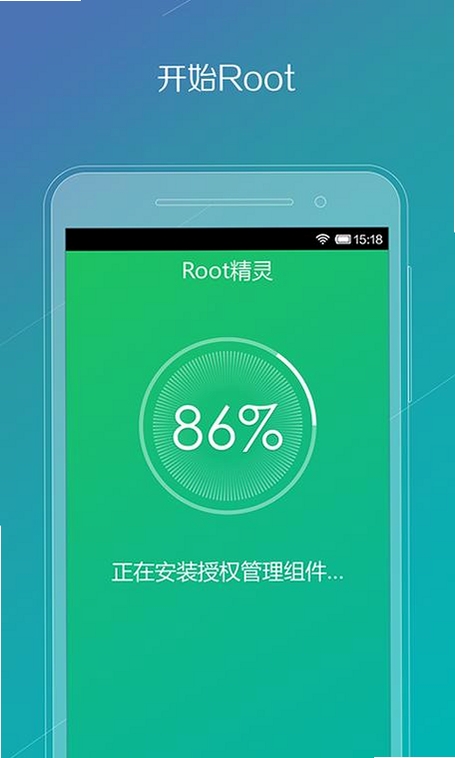


ROOT精灵是一款专注Windows系统底层权限管理的桌面实用工具,主要面向需要获取系统最高控制权、卸载顽固预装程序、深度清理系统残留或进行高级性能调校的用户。它通过简洁的交互界面,将复杂的系统权限操作流程化,让普通用户也能相对安全地完成对系统的深度管理与优化。本版本为v3.2.0.0,适配主流Windows环境,提供了更稳定的权限获取通道和更友好的操作指引。
ROOT精灵的核心功能是帮助用户获取Windows系统的完全控制权限。相较于手动修改系统文件或使用命令行工具,它通过自动化脚本和优化的驱动策略,简化了操作流程。用户只需点击主界面的“一键ROOT”按钮,软件便会自动检测当前系统环境、硬件配置,并匹配相应的权限提升方案。整个过程有进度条提示,状态清晰,降低了普通用户尝试高级系统操作的心理门槛和操作风险。成功获取权限后,用户即可对系统文件进行修改、删除或替换,实现更深度的个性化设置。
许多预装软件或顽固程序在常规卸载后会残留大量文件、文件夹和注册表键值,不仅占用磁盘空间,还可能影响系统运行速度。ROOT精灵在获取高级权限后,可调用系统级卸载功能,彻底扫描并清除这些残余项。它能够列出所有已安装应用,包括一些隐藏组件,用户选择目标程序后,软件会执行深度扫描,标记所有关联文件,并在确认后一并清除。这有助于保持系统环境的干净整洁,尤其适合对系统整洁度有较高要求的用户。
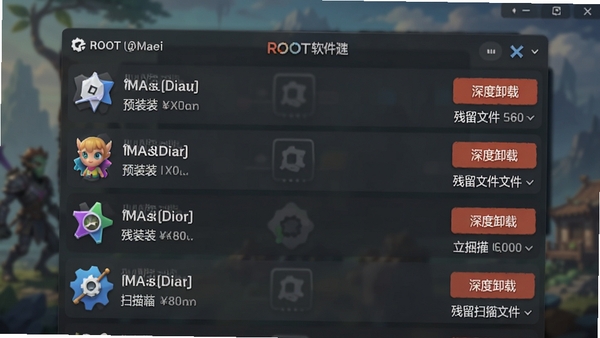
除了权限管理和卸载功能,ROOT精灵还集成了部分系统性能优化选项。它可以辅助用户关闭不必要的系统视觉效果、管理开机自启动项目、以及调整部分核心服务的运行状态。这些操作通常需要用户具备一定的系统知识并通过多个设置面板逐一调整,而ROOT精灵将这些分散的功能整合到一个统一的界面中,提供了更便捷的管理入口。用户可以根据自己的使用习惯,在“性能模式”和“均衡模式”之间切换,或手动定义优化项目,让系统资源配置更贴合个人需求。

| 软件名称 | 功能特点 | 用户评分 |
|---|---|---|
| KingRoot | 权限获取成功率高 | ★★★★☆ |
| 360极速ROOT | 集成系统优化功能 | ★★★★ |
| 深度卸载工具 | 专注顽固程序清理 | ★★★☆☆ |
| 系统急救箱 | 强力修复系统异常 | ★★★★☆ |
| ADB命令行工具 | 适合高级用户手动操作 | ★★★☆☆ |
该错误通常与系统服务被禁用或驱动异常有关。请检查“设备管理器”中是否存在带黄色感叹号的设备,并尝试使用驱动工具修复。同时,确保Windows Management Instrumentation服务处于启动状态。若问题依旧,可运行系统文件检查器(在命令提示符中输入sfc /scannow)进行修复。
首先检查杀毒软件隔离区是否有被误删的文件。其次,右键快捷方式选择“属性”,在“兼容性”选项卡中勾选“以兼容模式运行”并选择Windows 7。另外,确保下载的安装包完整,可尝试重新下载并再次安装。
这可能是由于系统补丁未更新或某款软件冲突所致。建议暂时卸载最近安装的安全类或优化类软件,并连接稳定的网络环境。如果长时间无响应,可耐心等待或强制结束进程后重启软件,并再次尝试。
ROOT精灵通过自动化脚本调用系统官方驱动接口来实现权限提升,其设计初衷是简化操作流程。在遵循软件指引、关闭安全软件冲突的前提下,风险相对可控。但任何涉及系统底层权限的操作都存在不确定性,操作失误或遭遇断电等意外情况可能导致系统文件损坏。因此,操作前进行数据备份是良好的使用习惯。软件本身不包含恶意代码,但建议始终从官方或可信渠道获取安装包。
ROOT精灵属于绿色软件,其安装目录下通常包含“卸载”程序,运行后即可清除软件本体和注册表信息。卸载ROOT精灵并不会撤销已经获取的系统权限,系统会保持当前状态。如果您希望恢复未ROOT时的状态,需要在获取权限时留意软件是否提供了“还原”功能选项,或通过系统自带的“恢复”功能将系统还原到之前的某个还原点。
此内容由AI根据文章内容自动生成,并已由人工审核
开发者其他应用

syncios管理工具(Syncios)
 系统其它
126.9M
v6.7.0 中文版
系统其它
126.9M
v6.7.0 中文版
微软常用运行库合集
系统其它
53M
v2020.9.11(32&64位)
DeskDuster
系统其它
1.6M
v1.01.03电脑版
禁止应用程序联网工具(Firewall App Blocker)
系统其它
1.2M
v1.7.0 绿色版
DellSupportCenter
系统其它
32.0M
v2.2.8335.0电脑版
desktopmost
系统其它
505KB
v5.2.3电脑版
DeskAngel
系统其它
200KB
v2.2.3.1电脑版
ClipX
 系统其它
83KB
v1.0.3.9电脑版
系统其它
83KB
v1.0.3.9电脑版
cockroach on desktop
系统其它
2.4M
v1.1电脑版
远程桌面(AnyDesk)
系统其它
2.9M
V5.5.3 汉化版

支持( 0 ) 盖楼(回复)