

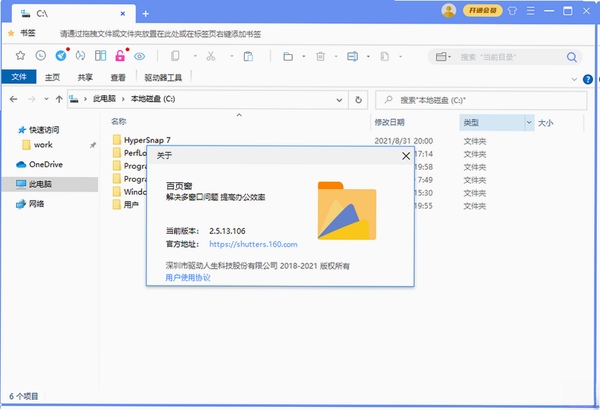
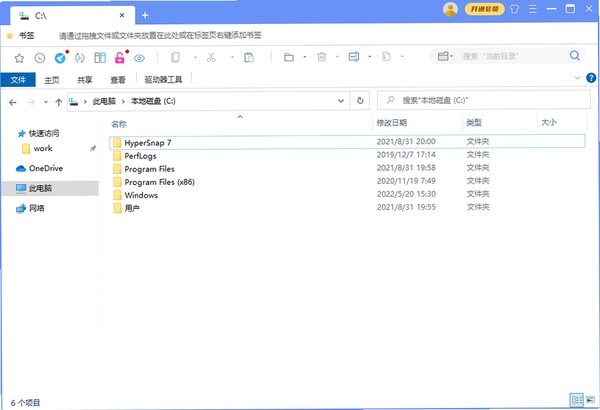
百页窗是一款专注于Windows桌面环境下的窗口管理效率工具,它打破了传统操作系统自带的窗口排列局限,通过灵活的快捷键与鼠标拖拽操作,让用户能够像调节百叶窗叶片一样随心所欲地控制窗口的尺寸、位置与透明度。无论是处理多文档对比、代码调试,还是日常办公的频繁切换,百页窗都能显著减少鼠标点击次数,提升桌面空间的利用率。该版本为2.5.19.118,全面适配Win10及Win11系统,运行稳定,资源占用低,是追求高效工作的职场人士与电脑重度用户的得力助手。
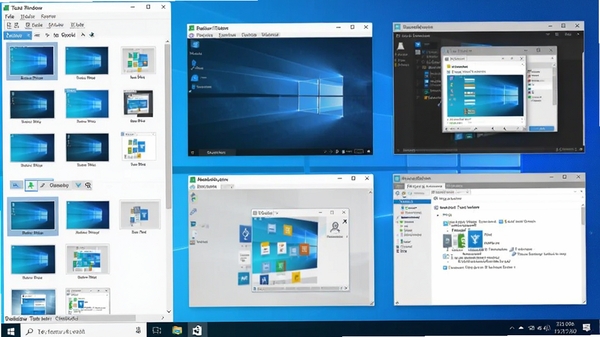
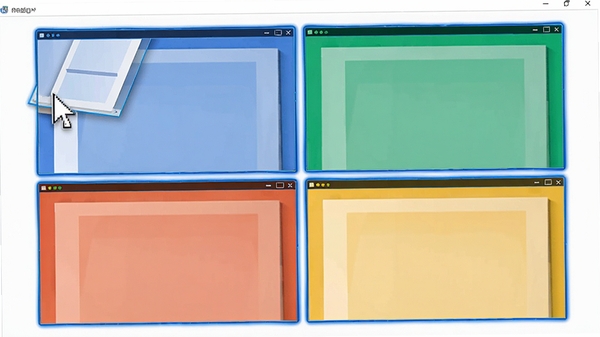
百页窗内置了多种预设的窗口布局方案,如二分屏、三分屏、四宫格乃至六宫格。用户只需将任意窗口拖拽至屏幕边缘的触发区域,软件便会自动弹出布局预览,松开鼠标即可完成窗口的精准排列。对于需要同时参考多个资料的用户而言,这一功能省去了手动拉伸调整的繁琐过程,让信息对比变得一目了然。
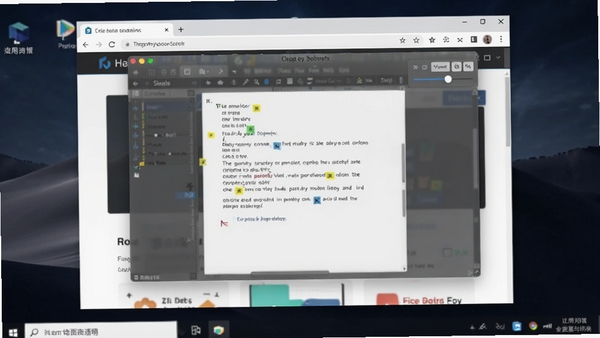
针对需要边看边写的应用场景,百页窗提供了窗口透明度调节功能。用户可以通过快捷键快速将当前窗口变为半透明状态,使其不再遮挡底层的参考资料。同时,一键置顶功能能够将特定的聊天窗口或播放器固定在屏幕最前端,避免被其他弹出的窗口覆盖,确保重要信息始终可见。
该软件支持窗口边缘的智能吸附功能,当用户将窗口拖拽至屏幕边缘时,窗口会自动贴边并占据半屏或全屏,与Windows系统自带的贴靠功能相比,百页窗的吸附响应更灵敏,且支持自定义吸附的触发距离和贴靠后的窗口尺寸,给予用户更大的个性化设置空间。
| 软件名称 | 核心功能 | 特色优势 | 推荐指数 |
| WindowManager | 窗口布局记忆 | 配置导入导出便捷 | ★★★★☆ |
| DisplayFusion | 多显示器管理 | 壁纸与窗口规则联动 | ★★★★☆ |
| AquaSnap | 窗口拖拽分屏 | 拖拽吸附体验流畅 | ★★★★★ |
| MaxTo | 自定义区域分屏 | 区域划分精确度高 | ★★★★☆ |
| GridMove | 网格模板布局 | 网格模板多样 | ★★★★☆ |
部分用户在安装百页窗后可能会遇到启动失败或运行时崩溃的情况。这些问题通常与系统运行库缺失或权限设置有关。若出现“初始化失败”的提示,请优先安装微软常用运行库合集,如VC++运行库和.NET Framework组件。若软件打开后界面空白,可以尝试右键点击快捷方式,选择属性,在兼容性选项卡中勾选“以兼容模式运行”并选择Windows 8。对于权限不足导致的报错,请务必在安装目录下找到主程序,右键选择“以管理员身份运行”。若杀毒软件误报拦截,请将百页窗添加至信任区,并重新解压安装包。为确保功能完整,请勿将软件安装在需要管理员权限的C盘系统目录下,建议安装至D盘或自定义目录。
用户经常询问如何让窗口变得半透明以便同时查看多个内容。操作非常简单:先选中需要调整的窗口,使其处于激活状态,然后使用快捷键Ctrl+Shift+T即可调出透明度调节面板。通过鼠标滚轮或者直接输入数值,即可在10%至90%的范围内调整当前窗口的透明度。若需取消透明效果,再次按下快捷键并将数值调回100%即可。需要注意的是,该功能对部分使用古老显卡驱动的设备可能无效,请及时更新显卡驱动以确保功能正常。
关于百页窗是否支持在Windows Server系统上运行的问题,官方并未明确声明。但根据实际测试,软件基于标准Win32 API开发,在Windows Server 2012及以上的数据中心版本中均可稳定运行。不过,开启系统级透明效果时需要桌面体验模块支持。对于普通用户而言,Windows 10 22H2和Windows 11 23H2均能完美兼容,且支持高分屏缩放。若在远程桌面连接场景下使用,建议关闭透明效果以降低带宽占用,保证操作流畅度。
此内容由AI根据文章内容自动生成,并已由人工审核
开发者其他应用



支持( 0 ) 盖楼(回复)