

云帮手PC管理端是一款面向个人电脑用户的系统管理辅助工具,它跳出了传统安全软件仅聚焦病毒查杀的单一思维,将系统状态监控、网络连接管理、启动项优化与软件资产管理等高频操作整合在同一个界面中。这款软件的核心价值在于“化繁为简”,让普通用户无需掌握专业计算机知识,也能清晰了解电脑当前运行状况,并对拖慢系统速度的冗余项目进行精准清理。对于追求电脑运行流畅度与稳定性的用户来说,云帮手PC管理端提供了一套直观且易于上手的集中管理方案。
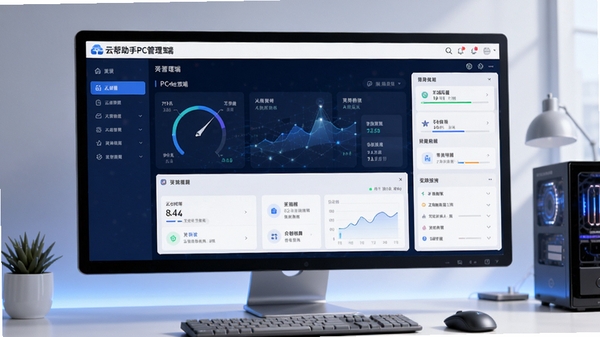
云帮手PC管理端能够在后台持续监测中央处理器、内存与磁盘的实时占用情况,并以直观的曲线图形式呈现历史负载趋势。当某一项资源占用率异常升高时,软件会主动弹出提示,帮助用户迅速定位是哪些进程导致了卡顿,从而做出关闭或优化决策,避免电脑长期处于高负荷运转状态。
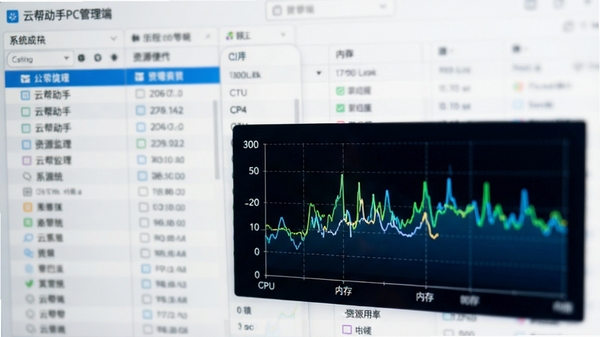
针对网络异常占用问题,云帮手PC管理端提供了详尽的连接状态查看功能。用户可以清晰看到当前所有活跃的网络连接进程及其对应的远程端口和流量消耗速度。这一功能对于排查后台静默上传、恶意广告流量消耗等问题尤为有效,让用户能够掌握网络使用的主动权,保障上网体验的顺畅与安全。
很多电脑开机变慢,根源在于过多的自启动程序。云帮手PC管理端将复杂的启动项管理变得简单明了,按照“影响程度”对每一项启动程序进行标记。用户只需一键即可禁用那些非必要且拖慢开机速度的项目,同时软件也会智能识别并保留杀毒软件、输入法等核心组件的自启动权限,避免因误操作导致系统功能异常。
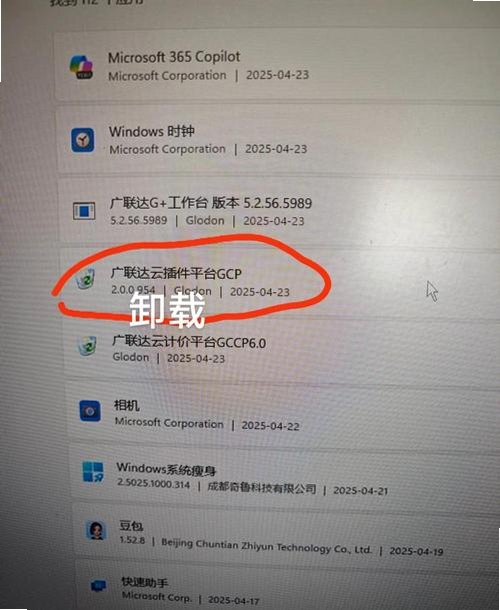
当电脑安装的软件越来越多,管理起来往往令人头疼。云帮手PC管理端会自动扫描并列出电脑中已安装的所有软件,清晰展示其版本号、发布公司和安装日期。针对不需要的捆绑软件或残留的旧版本,用户可以直接在列表内发起卸载操作,比通过系统自带功能卸载得更为彻底,有助于释放磁盘空间并减少潜在的系统冲突。
| 软件名称 | 核心优势 | 用户评分 |
|---|---|---|
| 360安全卫士 | 木马查杀与漏洞修复 | ★★★★☆ |
| 火绒安全 | 轻量无广告弹窗 | ★★★★★ |
| 腾讯电脑管家 | 账号保护与软件管理 | ★★★★☆ |
| CCleaner | 系统垃圾深度清理 | ★★★★☆ |
云帮手PC管理端的使用逻辑非常直观。启动软件后,首先在“首页”概览界面查看电脑的健康评分和实时资源占用图。如果您感觉电脑变卡,可以点击“进程管理”或“启动项管理”,按照软件标注的“影响程度”进行优化。若需要管理网络,进入“网络连接”标签页,即可查看所有占用网络的程序,并对可疑连接进行断开操作。整体设计思路就是让您通过点击几个按钮,就能完成以前需要打开多个系统工具才能完成的操作。
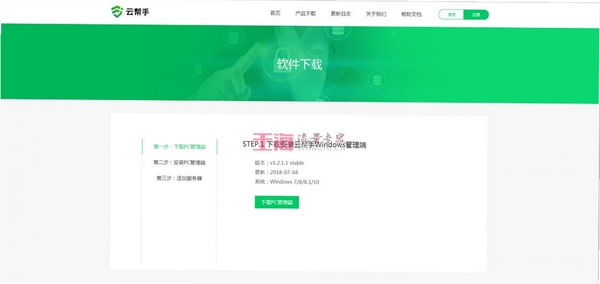
无法安装通常集中在三种情况。第一种是系统版本过低,请确认系统为Windows 7 SP1及以上版本。第二种是安装包下载不完整,建议重新下载并核对文件大小与页面标注是否一致。第三种是权限不足,安装时请右键点击安装包,选择“以管理员身份运行”。此外,如果电脑上安装着某些严格的安全策略软件,也可能会阻止安装进程,可以尝试暂时退出安全软件后再执行安装。
云帮手PC管理端本身是正规的辅助管理工具,它主要提供系统状态查看与优化建议功能。软件在运行时需要获取一定的系统权限来读取硬件信息和进程列表,这是此类工具的正常需求。只要您从本站这类正规渠道下载,即可放心使用。建议避免从不明来源获取修改版或破解版,以免被植入恶意代码,给电脑带来安全风险。
此内容由AI根据文章内容自动生成,并已由人工审核
开发者其他应用

BoosterX中文单文件版(FPS优化工具)
 系统优化
31.6M
V2.0.7.0绿色版
系统优化
31.6M
V2.0.7.0绿色版
defendnot关闭工具电脑版
 系统优化
7M
v1.0 最新版
系统优化
7M
v1.0 最新版
Win10一键优化软件
系统优化
2.0M
v1.2
智能 PC 系统优化工具Smart PC Optimizer
系统优化
7.3M
v9.4.0.2 中文绿色版
Autorun Organizer
系统优化
13.1M
v7.01开机自启动管理软件
4DDiG DLL Fixer(系统DLL问题修复)
系统优化
21.9M
绿色版
Root助手
系统优化
20.3M
v1.9.4.0电脑版
Windows清理助手
系统优化
26.3M
v3.2.3.925电脑版
DesktopLighter
系统优化
810KB
v1.4.0.68电脑版
程序监控器
系统优化
211KB
v1.0.0.1电脑版

支持( 0 ) 盖楼(回复)