

Desktop Lighter是一款轻量级的电脑屏幕亮度调节工具,专门为Windows PC用户设计。它能够帮助您轻松调整显示器亮度、对比度与色温,有效缓解长时间面对屏幕带来的视觉疲劳。无论是白天办公还是夜间娱乐,Desktop Lighter都能提供舒适的观看体验,尤其适合经常熬夜使用电脑的用户。该软件体积小巧、运行稳定,不占用过多系统资源,是提升用眼舒适度的理想选择。
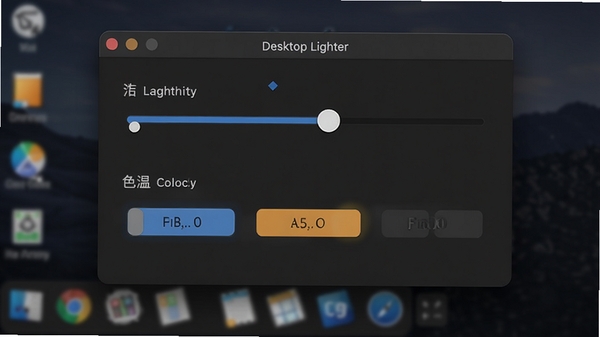
Desktop Lighter支持对屏幕亮度进行无级调节,用户可以根据环境光线和个人偏好,自由调整屏幕明暗程度。同时,软件内置多种色温预设模式,例如暖色调、冷色调以及自定义模式,满足不同使用场景的需求。这种精细化的调节方式,能够显著减少屏幕蓝光对眼睛的刺激,让长时间工作或娱乐更加舒适。
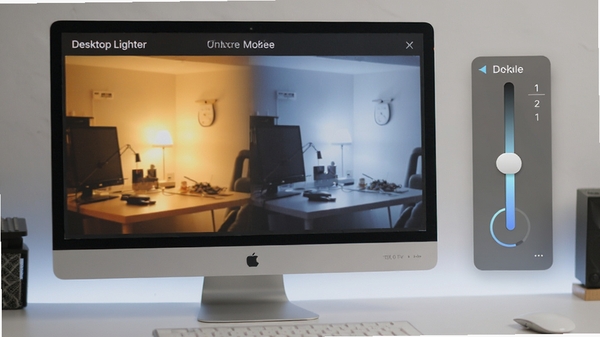
对于使用双显示器或多显示器 setups 的用户,Desktop Lighter允许对每一台显示器进行独立的亮度与色温设置。您可以根据各显示器的实际显示效果,分别调整参数,确保所有屏幕都呈现出理想的视觉状态。这一功能在多任务处理或专业设计工作中极为实用。
软件支持自定义热键,您可以通过键盘快捷键快速切换亮度预设或临时调整亮度,操作十分便捷。此外,Desktop Lighter还内置了自动计划功能,可以按照设定时间自动切换白天/夜间模式,例如在日落之后自动降低亮度并切换为暖色调,帮助您更好地保护视力。
Desktop Lighter在后台运行时占用极少的CPU和内存资源,不会对系统性能造成明显影响。软件经过严格测试,兼容Windows 7、Windows 10、Windows 11等主流操作系统,确保在各种硬件配置上都能稳定运行,无需担心卡顿或崩溃问题。
| 软件名称 | 功能简介 | 推荐指数 |
|---|---|---|
| 床头灯 | 屏幕亮度调节工具,支持定时 | ★★★★☆ |
| CareUEyes | 护眼软件,过滤蓝光,调节色温 | ★★★★☆ |
| Twilight | 自动调节屏幕色温,夜间模式 | ★★★☆☆ |
| Redshift | 根据时间调整屏幕色温 | ★★★☆☆ |
| SunsetScreen | 屏幕亮度与色温调节工具 | ★★★★☆ |
这种情况通常是由于系统缺少必要的运行库或组件导致。请首先安装Microsoft .NET Framework 4.8,可前往微软官方网站下载。同时,确保显卡驱动为最新版本,可尝试更新驱动。若问题依旧,请以管理员身份运行软件。
这可能是由于屏幕分辨率设置过高或缩放比例不兼容引起的。尝试调整屏幕分辨率为推荐值,并将显示缩放比例设置为100%。如果仍然无法解决,请右键软件快捷方式,进入“属性”-“兼容性”,勾选“替代高DPI缩放行为”并选择“应用程序”。
请检查系统是否安装有安全软件或优化工具,它们可能会误杀后台进程。建议将Desktop Lighter加入信任列表或白名单。另外,确保软件安装目录具有完全读写权限,避免因权限不足导致异常退出。
这通常与显卡驱动程序有关。请更新显卡驱动至最新版本,或者降级到稳定版本。同时,关闭其他正在运行的屏幕调节软件,避免冲突。
打开Desktop Lighter主界面,点击“计划”选项卡,启用“自动计划”功能。您可以选择“从日落到日出”模式,或者自定义时间段。设置好夜间模式的亮度和色温后,软件会在指定时间自动应用这些设置,让屏幕自动切换为舒适模式。
Desktop Lighter是一款正规的免费软件,从官方渠道下载安装,不包含任何恶意代码或捆绑插件。安装过程中请留意每一步提示,取消勾选非必选项目,即可确保纯净安装。同时,建议从可信赖的下载站获取安装包,以保证文件完整性。
当然可以。通过调节色温,将屏幕色调调整为偏暖色,就能大幅减少蓝光输出。Desktop Lighter提供了多种夜间色温预设,您也可以手动拖动滑块,找到最舒适的色温值,有效缓解眼睛疲劳。
此内容由AI根据文章内容自动生成,并已由人工审核
开发者其他应用

程序监控器
 系统优化
211KB
v1.0.0.1电脑版
系统优化
211KB
v1.0.0.1电脑版
EyeDefender
系统优化
186KB
1.09电脑版
EyeDefender
系统优化
186KB
v1.09电脑版
WinTune系统优化工具
 系统优化
1.5M
v2.2.1.0 官方版
系统优化
1.5M
v2.2.1.0 官方版
defendnot关闭工具电脑版
系统优化
7M
v1.0 最新版
游戏优化大师
系统优化
14.0M
3.9.14056.826电脑版
RyTuneX中文版
系统优化
78.9M
v0.8.2 免费版
神机妙算
系统优化
1.9M
v20.03电脑版
CCleaner 64位版
系统优化
15.2M
v5.71 单文件增强版
极速方程
系统优化
373KB
v1.60.0.0电脑版
支持( 0 ) 盖楼(回复)