
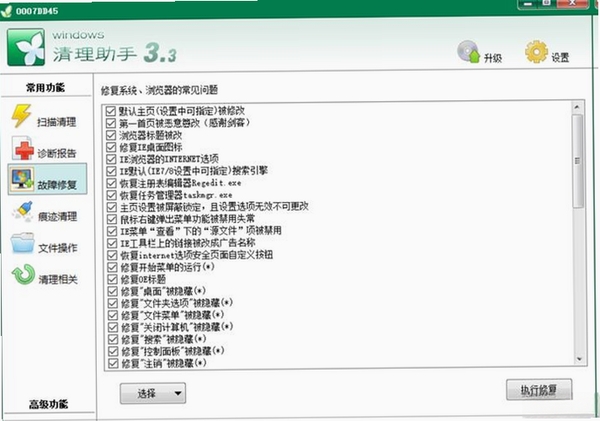
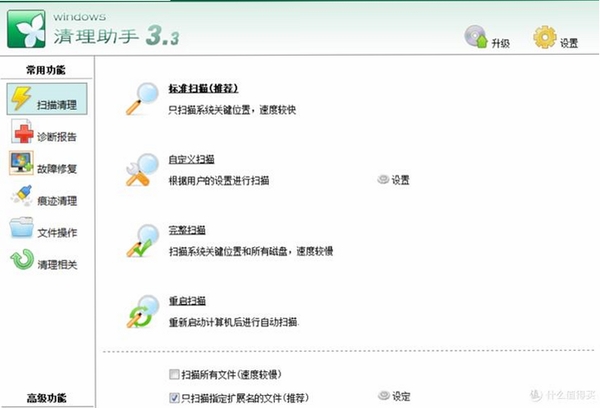
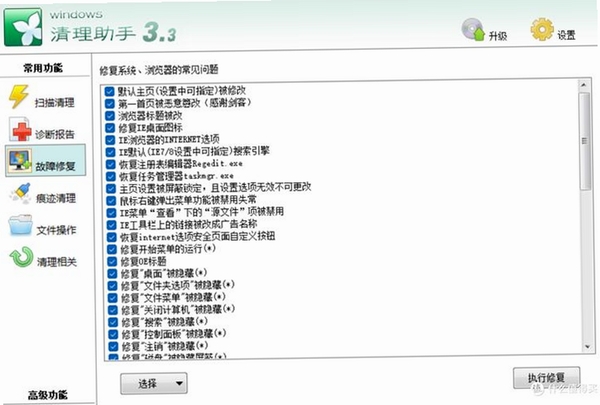
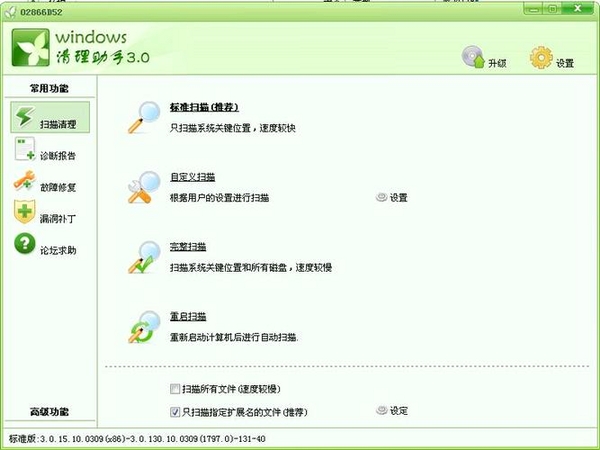
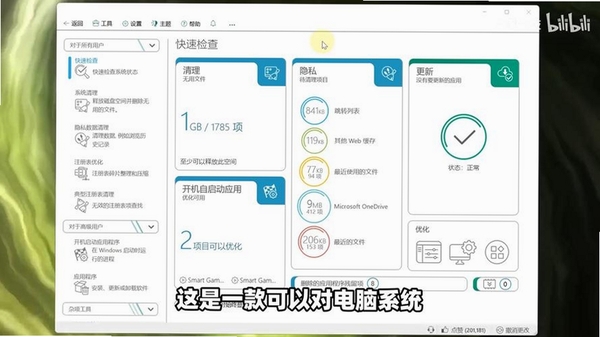
Windows清理助手是一款专注于系统深度清洁与安全防护的经典工具,它不像传统杀毒软件那样追求全盘扫描的笨重感,而是更擅长精准定位那些容易藏匿木马、流氓软件和顽固垃圾文件的隐蔽角落。无论是系统盘空间告急,还是感觉电脑运行卡顿、频繁弹出广告,这款轻量级助手都能在不干扰日常操作的前提下,快速完成一趟深度清洁。新版3.2.3.925在清理引擎上做了明显优化,针对当下流行的捆绑安装和顽固驱动残留,识别能力更胜一筹,特别适合那些对电脑性能有要求、又不喜欢复杂操作的家庭用户和办公人群。
它最大的吸引力在于那份“刚刚好”的克制没有铺天盖地的弹窗推广,没有后台驻留的内存占用大户,只在需要时启动,清理完毕即可退出。对于厌倦了全家桶捆绑、只想安安静静解决电脑问题的人来说,Windows清理助手提供了一种返璞归真的解决方案。接下来,我们就从功能亮点、安装步骤到常见故障,全面认识一下这位系统清洁的老朋友。
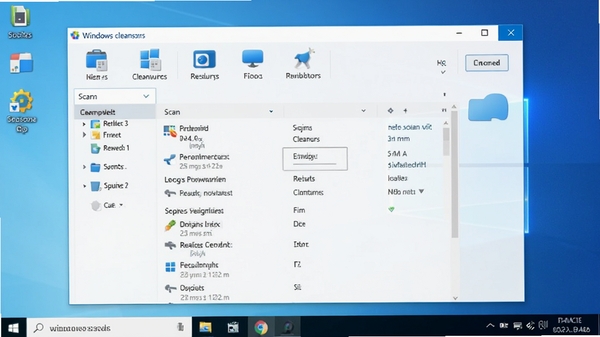
针对那些反复出现、难以卸载的恶意插件和广告弹窗源头,Windows清理助手内置了独特的顽固文件移除机制。它能够绕过常规的文件占用限制,在系统底层直接切断恶意进程的运行路径,并将残留的注册表键值一并清除。这意味着,即使某些流氓软件已经深度扎根,也能通过几次深度扫描将其连根拔起,恢复系统原本的纯净状态。
很多电脑卡顿的根源在于浏览器被悄无声息地安装了各种工具条和辅助插件。该软件的插件管理功能可以清晰罗列出所有已安装的浏览器扩展、右键菜单项和计划任务,并标注其风险等级。用户只需勾选不需要的项目,即可一键禁用或彻底移除,无需手动查找注册表或浏览器设置,尤其适合不熟悉系统结构的新手用户快速上手。
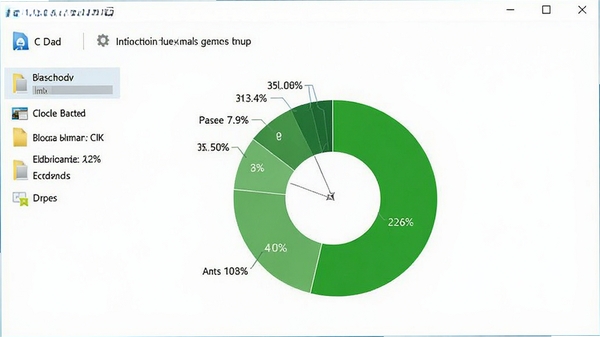
除了常规的临时文件清理,Windows清理助手还特别针对Windows更新留下的备份文件、旧版系统组件缓存以及各类软件运行产生的日志文件进行了深度挖掘。在保证系统稳定的前提下,清理掉那些占据大量C盘空间的“隐形体”,帮助那些硬盘空间捉襟见肘的老电脑重新找回流畅感。
| 软件名称 | 核心优势 | 推荐指数 |
|---|---|---|
| CCleaner | 全球知名,清理注册表功能强大 | ★★★★★ |
| 火绒安全 | 轻量无打扰,防捆绑能力强 | ★★★★★ |
| GeekUninstaller | 强制卸载干净,便携小巧 | ★★★★☆ |
| Advanced SystemCare | 一站式优化,界面炫酷功能全 | ★★★★☆ |
| 360安全卫士 | 功能集成度高,用户基数庞大 | ★★★☆☆ |
在使用过程中,部分用户可能会遇到初始化失败或点击主界面无响应的情况。这些问题往往与系统环境配置有关,而非软件本身缺陷。
问题一:提示“无法定位程序输入点”。这通常是由于系统缺少必要的C++运行库导致的。请搜索下载“微软常用运行库合集”并安装,重启电脑后即可解决。
问题二:打开软件后界面空白或闪退。请检查系统日期和时间是否准确,并确保显卡驱动已正确安装。不兼容的显卡驱动可能导致界面渲染异常。
问题三:扫描过程中卡死。这往往是因为硬盘存在坏道或文件系统错误。建议先使用系统自带的磁盘检查工具对C盘进行修复,然后再运行Windows清理助手。
问题四:提示“权限不足”。请确保使用管理员账户登录系统,并在软件快捷方式上右键选择“以管理员身份运行”,这是解决权限问题最直接的方法。
问题五:与安全软件冲突。若同时运行其他实时监控类安全软件,建议将Windows清理助手加入其信任列表,避免因相互拦截导致功能失效。
最后,如果尝试了以上所有方法仍然无法正常运行,那么可以考虑使用系统自带的“Windows Defender”进行一次全面扫描,排除系统文件损坏的可能。
对于受够了全家桶捆绑、想要一款安静可靠工具的用户来说,Windows清理助手的表现令人满意。它的扫描速度很快,对隐藏在浏览器插件和计划任务中的恶意项识别度很高。虽然它的界面没有现代安全软件那么华丽,但胜在实用和纯粹。在清理效果上,特别是针对顽固文件夹和难以删除的注册表键值,它比很多大而全的安全软件做得更彻底。
完全可以。Windows清理助手支持WinAll系统,包括Windows 10和Windows 11。在Win10系统上使用时,建议右键以管理员身份运行,这样可以确保扫描引擎能够访问所有受保护的系统目录。如果遇到功能无法启用的情况,请检查系统自带的安全中心是否拦截了该软件的驱动程序加载,将其恢复即可。
如果遇到顽固木马无法清除,首先请更新软件的病毒特征库到最新版本。其次,可以尝试在“安全模式”下再次运行Windows清理助手进行扫描。在安全模式下,大部分恶意程序不会自动启动,此时清理助手可以不受干扰地删除被占用的木马文件,成功率会得到显著提升。
此内容由AI根据文章内容自动生成,并已由人工审核
开发者其他应用

DesktopLighter
 系统优化
810KB
v1.4.0.68电脑版
系统优化
810KB
v1.4.0.68电脑版
程序监控器
系统优化
211KB
v1.0.0.1电脑版
EyeDefender
系统优化
186KB
1.09电脑版
EyeDefender
系统优化
186KB
v1.09电脑版
WinTune系统优化工具
 系统优化
1.5M
v2.2.1.0 官方版
系统优化
1.5M
v2.2.1.0 官方版
defendnot关闭工具电脑版
系统优化
7M
v1.0 最新版
游戏优化大师
系统优化
14.0M
3.9.14056.826电脑版
RyTuneX中文版
系统优化
78.9M
v0.8.2 免费版
神机妙算
系统优化
1.9M
v20.03电脑版
CCleaner 64位版
系统优化
15.2M
v5.71 单文件增强版

支持( 0 ) 盖楼(回复)