
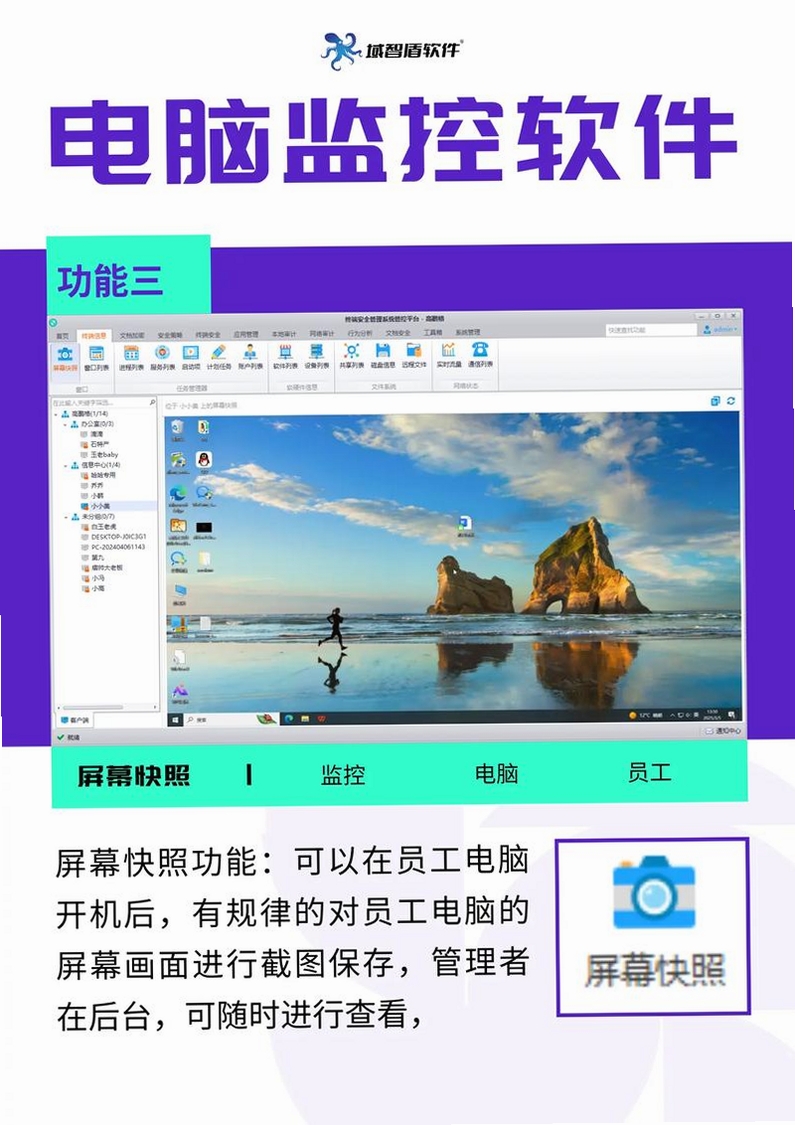
Cok Auto Recorder是一款运行在Windows平台上的屏幕录制与自动化操作记录工具,主要面向需要制作教程、记录操作流程、创建演示文稿的用户。它能够捕捉屏幕上的所有动作,包括鼠标移动、点击、键盘输入以及窗口变化,并将这些操作保存为视频文件或可编辑的脚本。软件体积小巧,运行流畅,不占用过多系统资源,是办公、教学、技术支持等领域的好帮手。
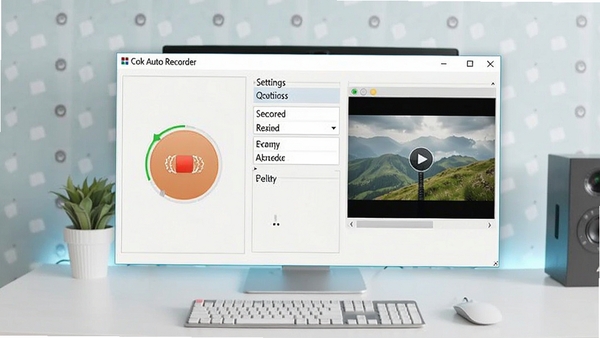
录制时既可以选择捕捉整个屏幕,也可以手动框选特定区域,适合只录制某个窗口或软件操作画面的场景。录制过程中可以随时暂停、继续,方便处理临时中断的内容,全程操作直观,新手也能快速上手。
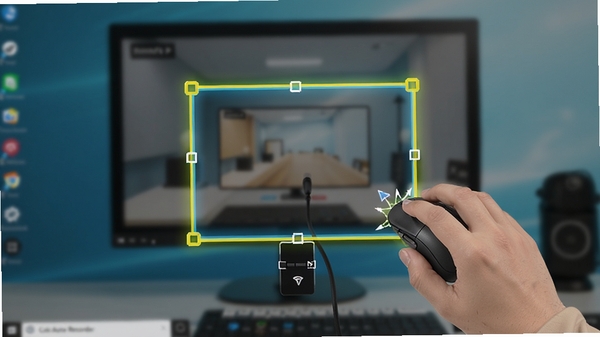
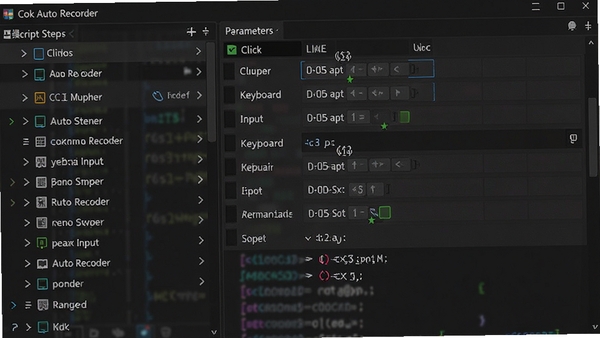
除了常规的视频录制,Cok Auto Recorder还能记录鼠标的移动轨迹、点击坐标以及键盘的输入序列。这些记录可以保存为脚本文件,后续通过软件回放,实现简单的自动化操作,比如批量重复某项任务、自动填写表单等,在很大程度上提升工作效率。
| 软件名称 | 功能特点 | 用户评分 |
|---|---|---|
| Bandicam | 高压缩率录制,支持游戏和屏幕 | ★★★★★ |
| OBS Studio | 开源免费,直播推流功能强大 | ★★★★☆ |
| FastStone Capture | 轻量级,支持滚动截图和录像 | ★★★★☆ |
| CamStudio | 完全免费,支持添加注释 | ★★★☆☆ |
| Screen Recorder Pro | 操作简单,一键录制 | ★★★★☆ |
很多用户反馈在安装后遇到软件打不开、启动报错或者闪退的情况,这里汇总几个高频问题及对应的解决方法。
问题一:提示“无法启动此程序,因为计算机中丢失xxx.dll”
这是缺少运行库的典型表现。请到本站搜索“微软常用运行库合集”或“.NET Framework”并下载安装,然后重启软件即可。
问题二:软件打开后界面空白或卡死
检查显卡驱动是否更新,可以到设备管理器中查看显卡驱动状态,或使用驱动精灵等工具进行检测。同时关闭其他占用资源较大的程序,释放内存。
问题三:录制时提示“初始化失败”
右键点击软件图标,选择“以管理员身份运行”,并确保系统时间、区域设置正确。另外,关闭杀毒软件或加入白名单,避免功能被拦截。
问题四:点击录制没有反应
请检查是否连接了外部显示设备,部分情况下多显示器会导致捕获失败。可以尝试切换到扩展模式,或者将软件窗口移到主屏幕再操作。
如果上述方法仍不能解决,请尝试安装最新版本的DirectX和Visual C++运行库,通常可以覆盖大部分兼容性问题。
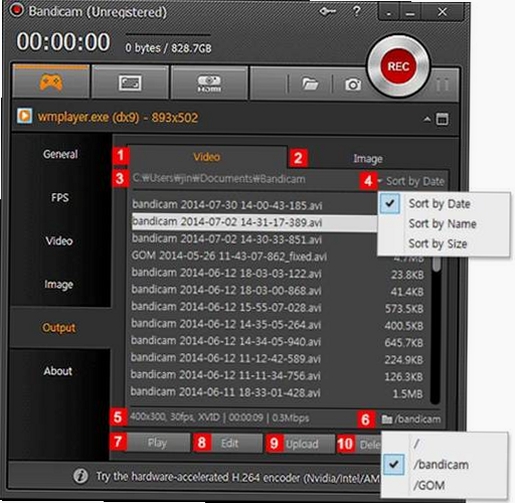
使用步骤很简单:打开软件后,选择录制区域(全屏或自定义),点击红色的“REC”按钮即可开始录制。录制过程中可以随时暂停或停止,停止后视频会自动保存到指定文件夹。软件还提供了快捷键操作,比如F9开始/暂停,F10停止,方便快速控制。
本站提供的安装包已经过安全检测,无病毒、无捆绑插件,可以放心下载使用。安装时注意取消勾选多余组件即可,避免安装不需要的附加程序。软件本身是正规的屏幕录制工具,不涉及任何数据收集或隐私侵犯行为。
支持。在软件的“音频设置”中,可以选择录制系统声音、麦克风声音或两者同时录制。需要注意的是,如果录制系统声音时没有声音,请确认声卡驱动正常,并在系统音量混合器中开启“立体声混音”选项。
此内容由AI根据文章内容自动生成,并已由人工审核
开发者其他应用

福昕录屏大师
 屏幕录像
65.2M
1.7.10501.3064电脑版
屏幕录像
65.2M
1.7.10501.3064电脑版
爱录屏大师Captura
屏幕录像
93.4M
2.3.7电脑版
芦笋
屏幕录像
85.0M
2.5.5.36电脑版
芦笋
屏幕录像
85.0M
2.5.5.36电脑版
录屏吧
屏幕录像
111.3M
v12.0.1.0电脑版
小圆象录屏大师
屏幕录像
1.4M
v1.0.1电脑版
最小截屏工具(FastStone Capture)
屏幕录像
5.6M
v9.4 单文件中文版
KK录像机
屏幕录像
14.5M
v2.8.8.1 官方正式版
超强 Gif 录像软件(GifCam)
屏幕录像
716KB
v6.5 绿色汉化版
GIF动画录制软件 Screen to Gif
屏幕录像
2.8M
v2.27.2 免费版
支持( 0 ) 盖楼(回复)