




芦笋是一款专注于屏幕录制与视频剪辑的轻量级电脑工具,凭借简洁直观的操作界面和流畅的录制体验,迅速成为职场人士、教育工作者与内容创作者的得力助手。它支持全屏、区域、窗口等多种录制模式,并内置了实用的画笔标注与剪辑功能,让用户无需在多个软件间来回切换,即可完成从录制到成片的全流程处理。无论是制作教学课件、产品演示、游戏精彩时刻,还是快速输出一段工作汇报视频,芦笋都能以低门槛、高效率的方式满足需求,帮助用户把想法直观地呈现给观众。
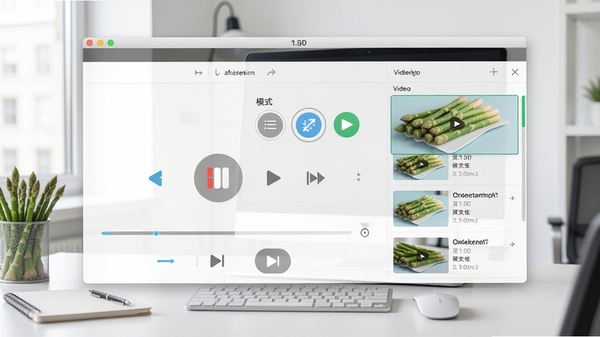
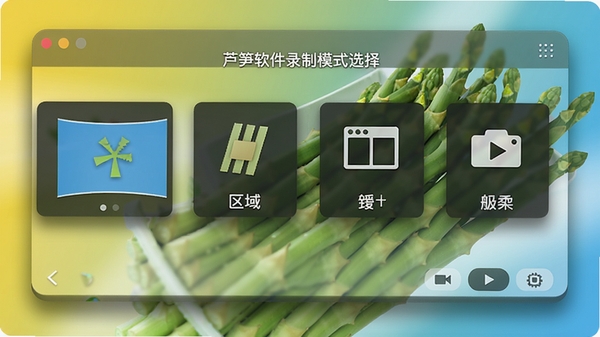
芦笋提供了全屏录制、自定义区域录制、仅摄像头录制以及“摄像头+屏幕”组合录制等多种模式。用户可以根据实际场景自由选择,例如在讲解PPT时使用屏幕与摄像头同框,增强互动感;在录制操作教程时仅捕获指定窗口,避免桌面信息泄露。录制过程中,系统托盘还会显示小巧的控制面板,方便随时暂停、继续或停止,操作一气呵成。
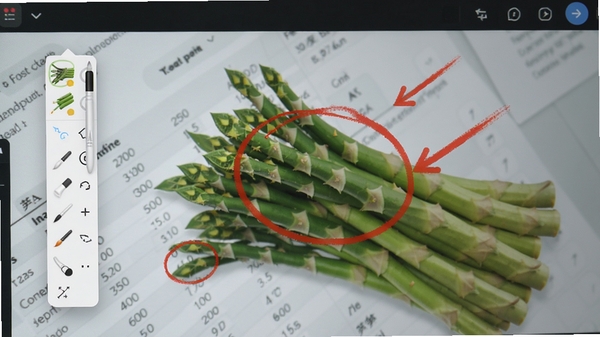
在录制过程中,用户可随时调出画笔工具,在屏幕上进行圈选、箭头指示、文字备注等操作。这对于教学讲解和方案演示尤为实用,能有效引导观众视线,突出讲解重点。画笔颜色与粗细均可调节,标注内容会同步记录在视频中,无需后期额外加工,极大提升了录制效率。
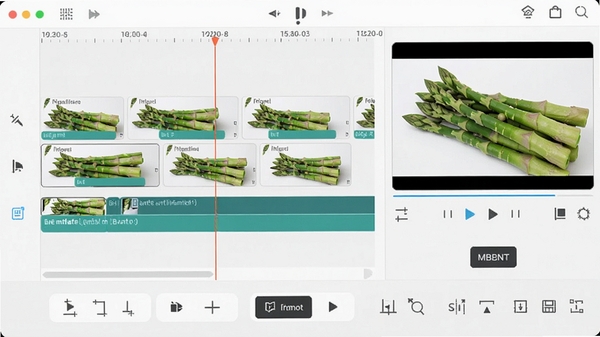
录制完成后,芦笋内置的简易剪辑器支持对视频进行裁剪、分割、合并,并可添加背景音乐和字幕。用户无需学习复杂的专业剪辑软件,即可快速去除冗余片段,导出为MP4格式的高清视频。软件还提供了多种清晰度选项,方便用户根据用途(如社交媒体分享、本地存档)灵活调整文件大小与画质。
芦笋在安装或启动过程中,偶尔会遇到一些报错提示。这里汇总了几个高频问题及对应的简易修复方法,帮助用户快速恢复使用。
问题一:提示“初始化失败”或“无法启动”
这通常由系统缺少必要的运行库引起。请前往站内搜索“DirectX修复工具”或“Visual C++运行库合集”,下载并安装后重启电脑再尝试运行芦笋。
问题二:录制时没有声音
检查系统右下角声音图标,确认录制设备(麦克风)未被静音,并在芦笋的“设置-音频”中正确选择输入设备。若仍无效,请尝试更新声卡驱动。
问题三:启动后界面空白或卡死
可能是显卡驱动不兼容或版本过旧。请更新显卡驱动至最新版,并关闭其他占用显卡资源的程序,如视频播放器或游戏。
问题四:导出视频时提示“编码错误”
建议更换输出格式为MP4,并确保输出路径为英文目录。同时清理磁盘空间,避免因空间不足导致导出失败。
芦笋作为一种常见的食材,在烹饪前是否需要焯水取决于个人口味和做法。焯水可以去除芦笋中的草酸,使口感更清爽,并缩短后续烹饪时间。一般来说,凉拌或快炒前建议焯水1-2分钟,既能保持脆嫩,又能去除涩味。如果是炖汤或烤制,则可根据个人喜好选择是否焯水。总之,焯水不是强制步骤,但适当焯水能提升菜肴的整体风味。
芦笋的做法多样,常见的有清炒芦笋虾仁、蒜蓉芦笋、培根卷芦笋等。关键在于掌握火候,避免过度烹饪导致口感软烂。焯水后过凉水能保持芦笋的翠绿色和爽脆感。搭配肉类或海鲜时,建议先炒配料,最后加入芦笋快速翻炒,调味以盐、黑胡椒、蒜末为基础,即可突出芦笋本身的清甜。此外,芦笋也可用于制作意面、沙拉或作为牛排的配菜,百搭又健康。
芦笋是多年生草本植物,通常采用种子育苗或分株繁殖。种植时间一般在春季(3-4月)或秋季(9-10月),选择阳光充足、排水良好的沙质土壤为佳。播种前需浸种催芽,出苗后注意保持土壤湿润但避免积水。定植后需定期施肥、除草,并搭设支架防止倒伏。芦笋定植后第二年可少量采收,第三年进入丰产期。日常管理需注意防治茎枯病和地下害虫,及时清除病株并喷洒药剂。
芦笋不仅是一款高效的录屏工具,其名称也常让人联想到健康的蔬菜。但在软件领域,它专注于帮助用户记录和分享精彩内容。希望以上指南能帮助您更好地使用芦笋,如有其他疑问,欢迎在评论区留言讨论。
此内容由AI根据文章内容自动生成,并已由人工审核
开发者其他应用

芦笋
 屏幕录像
85.0M
2.5.5.36电脑版
屏幕录像
85.0M
2.5.5.36电脑版
录屏吧
屏幕录像
111.3M
v12.0.1.0电脑版
小圆象录屏大师
屏幕录像
1.4M
v1.0.1电脑版
最小截屏工具(FastStone Capture)
屏幕录像
5.6M
v9.4 单文件中文版
KK录像机
屏幕录像
14.5M
v2.8.8.1 官方正式版
超强 Gif 录像软件(GifCam)
屏幕录像
716KB
v6.5 绿色汉化版
GIF动画录制软件 Screen to Gif
屏幕录像
2.8M
v2.27.2 免费版
BBFlashBackExpress屏幕录像软件
屏幕录像
11.8M
v4.0.0.2375电脑版
CamStudio
屏幕录像
3.0M
v2.7电脑版
ACSCapture
屏幕录像
1.4M
v1.1.0.0电脑版