
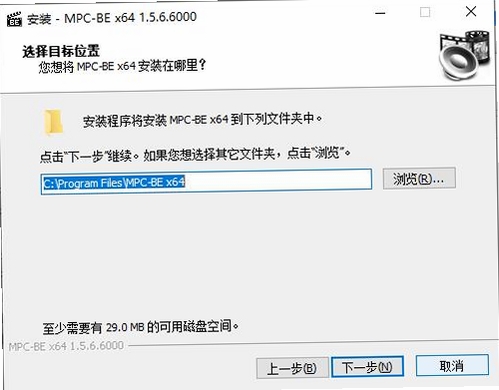
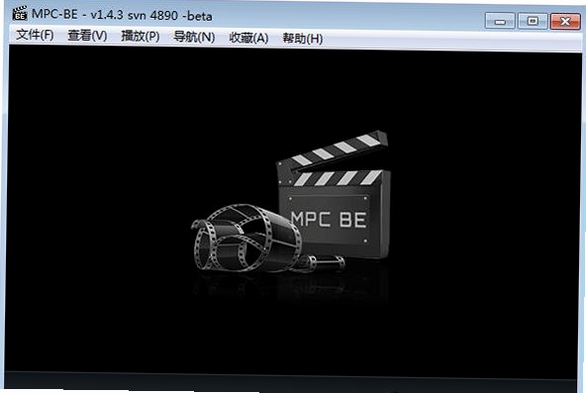
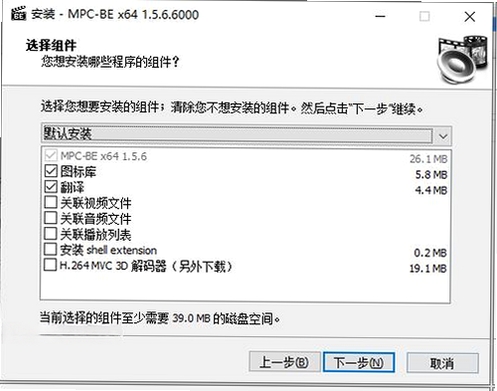
MPC-BE是一款源自经典播放器MPC-HC的现代化开源媒体播放工具,凭借轻量、高效、解码能力全面的特性,在资深影音爱好者圈层中拥有极佳口碑。它基于DirectShow框架打造,内置了当下主流的音视频解码器,从常见的MP4、MKV到高规格的HEVC、H.264以及无损音频FLAC等格式,无需额外安装解码包即可流畅播放。其界面设计简洁直观,没有广告弹窗与多余捆绑,资源占用控制得当,尤其适合追求纯粹播放体验、注重系统性能的用户。无论是观看高清电影、追番还是聆听无损音乐,MPC-BE都能提供稳定、可靠的输出表现。
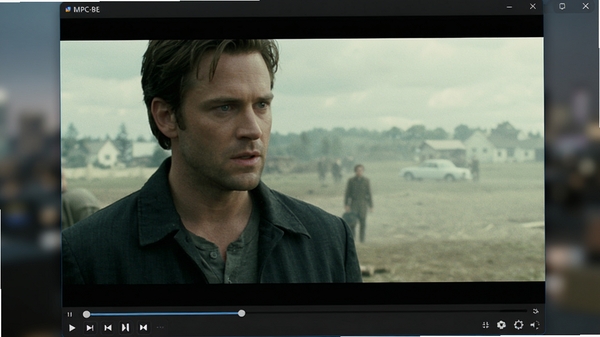
MPC-BE内置了Lav Filters解码器,能够硬解最新的HEVC、AV1等高效视频编码,同时兼容MPEG-2、H.264等传统格式。音频方面支持AC3、DTS、AAC以及DSD等高品质音轨,无论是蓝光原盘Remux还是网络流媒体下载的视频资源,都能直接打开播放,省去了寻找第三方解码器的时间与安全风险。
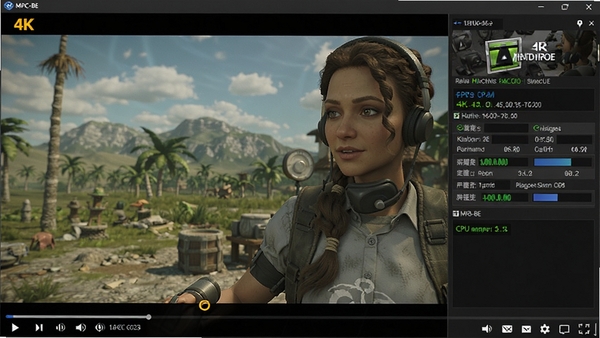
软件本身体积小巧,运行时内存占用远低于同类型商业播放器。对于配置不高的办公电脑或老旧笔记本,MPC-BE能够充分利用显卡硬件加速,有效降低CPU负载,即使在播放高码率影片时,后台运行其他程序也不会感到明显卡顿,这一点对于需要边工作边看视频的用户相当友好。
内置音频渲染器支持wasapi独占输出,能绕开系统混音器,将原始音频流直接传递给声卡,获得更纯净的音质表现。字幕方面,支持ASS/SSA特效字幕、PGS图形字幕以及常见的SRT文本字幕,可自由调整字体、大小、位置与编码,满足不同用户的观看习惯。
MPC-BE提供绿色便携版,将程序解压后即可直接运行,不会在系统中残留注册表项。播放器界面支持多语言切换,快捷键功能丰富且可自定义,用户能根据个人操作习惯设置播放、暂停、音量调节、画面比例等快捷按键,提升操作效率。
| 软件名称 | 核心优势 | 用户评分 |
|---|---|---|
| PotPlayer | 解码全面,功能强大 | ★★★★★ |
| VLC | 开源免费,跨平台 | ★★★★★ |
| MPC-HC | 经典传承,轻量稳定 | ★★★★☆ |
| KMPlayer | 界面美观,格式众多 | ★★★★☆ |
| QQ影音 | 本地播放,无广告 | ★★★★☆ |
如果在启动MPC-BE时遇到“无法启动此程序,因为计算机中丢失libEGL.dll”或类似的缺失DLL文件提示,这通常是由于系统缺乏必要的运行库所致。解决方案是前往微软官方网站下载最新的“Visual C++ Redistributable for Visual Studio”包并安装,或者直接搜索“微软常用运行库合集”进行安装,即可解决大部分运行库缺失问题。
遇到“应用程序无法正常启动(0xc000007b)”错误时,除了检查运行库外,还需确认系统是否为64位。如果是在64位系统上运行32位程序,请尝试下载64位版本的MPC-BE。另外,更新显卡驱动也能有效规避因驱动过老引起的兼容性问题,建议前往显卡厂商官网或使用驱动工具更新至最新版本。
若播放视频时出现画面黑屏但声音正常,多半是视频渲染器设置不当。可以依次点击“工具-选项-视频”,将“视频渲染器”从默认的“系统默认”改为“EVR自定义呈现器”,点击应用后重启播放器一般可解决。若问题依旧,可尝试切换为“madshi视频渲染器”,但需注意该渲染器对显卡性能有一定要求。
对于部分用户反映的“打开文件就闪退”问题,很可能是解码器冲突。可以进入“选项-内部滤镜-源滤镜”,尝试取消勾选“MPEG-2 源滤镜”等不必要的选项,或者直接重置所有设置为默认值。如果电脑中安装了其他大型播放器或解码包,建议暂时卸载以排除干扰。
软件本身不会在后台自动升级,若想体验新功能或修复已知Bug,建议定期访问官方网站或可信的下载站查看是否有新版本发布。手动替换文件时,注意先备份原配置文件(位于%APPDATA%\MPC-BE),以便出现问题时回滚。
问:MPC-BE 播放器是不是完全免费且安全的?
答:MPC-BE 是一款基于开源协议发布的免费软件,官方版本完全免费,且无任何广告或商业推广。其代码公开透明,经过全球众多开发者和安全机构审查,安全性有较高保障。只要从官方网站或可信的下载站获取安装包,即可放心使用。
问:如何设置才能让 MPC-BE 达到最佳画质效果?
答:要获得最佳画质,核心在于渲染器和解码器的选择。首先在“选项-视频渲染器”中选择“madshi”视频渲染器(需自行下载),它提供了顶级的色彩管理和缩放算法。其次,在“选项-内部滤镜-视频解码器”中,将“硬解模式”设置为“D3D11”,并开启“高质缩放”。此外,确保播放的片源本身质量较高,这些设置才能发挥最大效用。
问:MPC-BE 播放器掉帧严重,画面不流畅怎么处理?
答:掉帧通常与硬件解码未开启或显卡驱动不匹配有关。首先确认在解码器设置中已启用硬件加速。其次,更新显卡驱动至最新稳定版。如果使用的是笔记本,请检查电源计划是否设置为“高性能”,避免因节能模式导致CPU/GPU频率降低。最后,尝试在“选项-播放器-视频”中开启“自动降低画面分辨率”以保证流畅度。
此内容由AI根据文章内容自动生成,并已由人工审核
开发者其他应用

MPC-BE
 视频播放
14.1M
v1.5.8.6302电脑版
视频播放
14.1M
v1.5.8.6302电脑版
RadioSure
 视频播放
4.0M
v2.2.991.0电脑版
视频播放
4.0M
v2.2.991.0电脑版
人人影视
视频播放
46.2M
v1.2.3.1电脑版
人人影视
视频播放
46.2M
v1.2.3.1电脑版
Kmplayer(万能播放器)中文绿色版
视频播放
53.2M
v4.2.2.39官方免安装版
云帆影音
视频播放
36.5M
v3.4.80.4电脑版
腾讯视频绿色去广告版
视频播放
83.4M
V10.28.5454.0
XBMC
视频播放
38.5M
v10.0.0.0电脑版
XBMC
视频播放
38.5M
v10.0.0.0电脑版
旋风影音
视频播放
4.0M
v2.7.5.0电脑版

支持( 0 ) 盖楼(回复)