
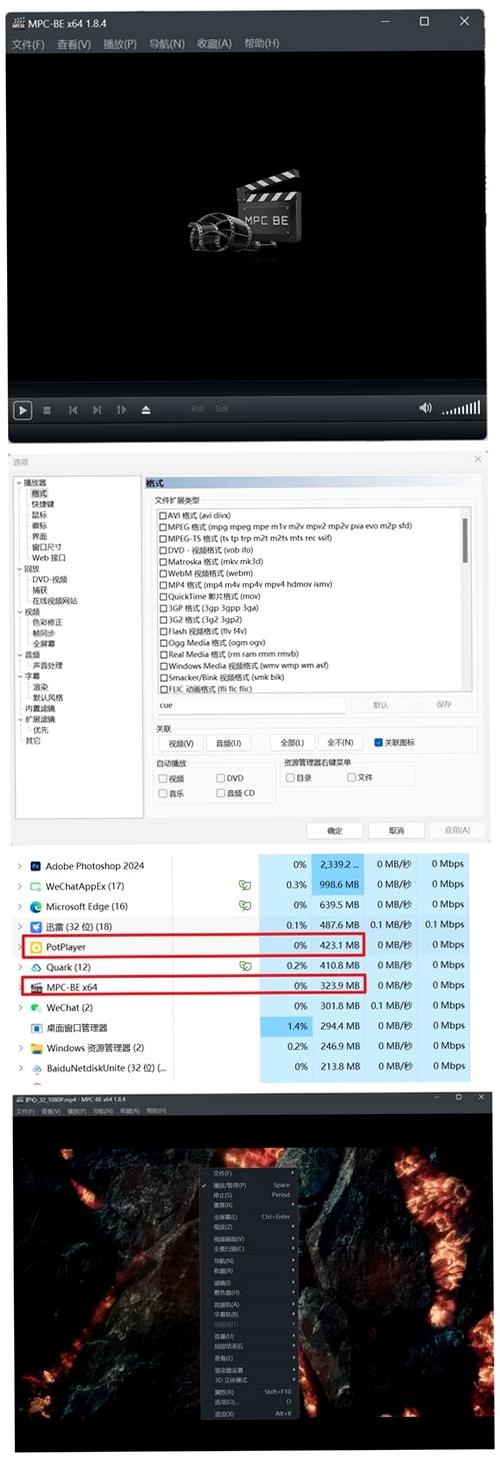
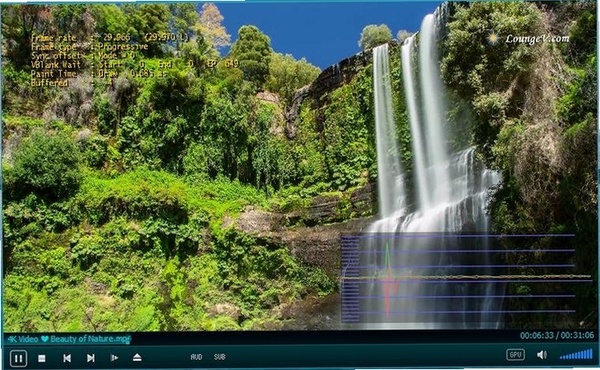
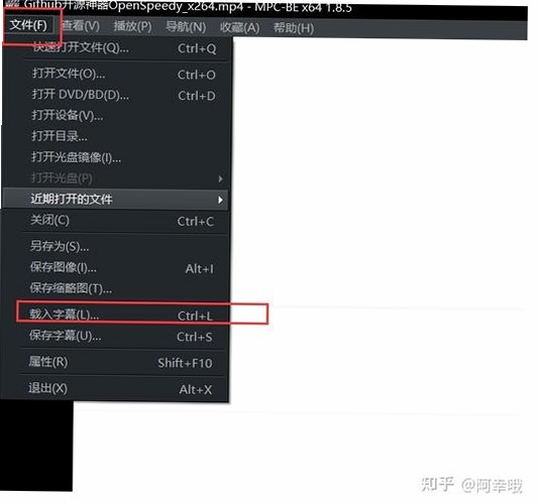
MPC-BE是一款源自经典播放器MPC-HC的开源分支项目,全称Media Player Classic - Black Edition。它继承了前者轻量、高效、纯净的核心特质,并在解码能力和界面交互上做了深度优化,尤其擅长处理高码率、多格式的本地高清视频。对于追求极致播放体验、厌恶臃肿软件和广告推送的用户而言,MPC-BE提供了一个专注播放本质的优质选择。其基于C++编写的底层架构,确保了在各类硬件配置上的流畅运行,是视频发烧友和普通用户都值得信赖的桌面播放工具。
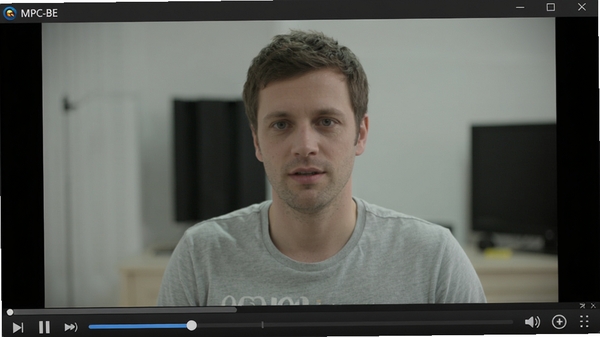
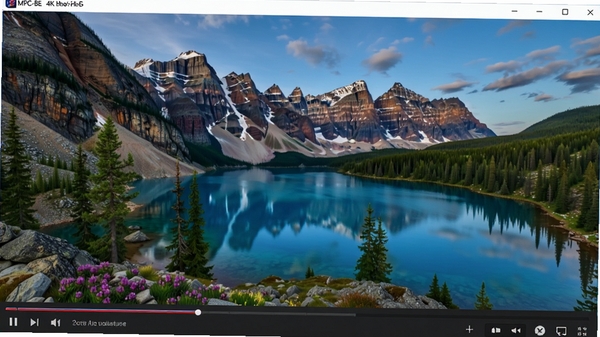
MPC-BE内置了丰富的音频和视频解码器,能够直接打开MP4、MKV、AVI、FLV、TS等几乎所有主流封装格式,无需额外安装第三方解码包。同时,它充分利用显卡的DXVA2、CUDA等硬件加速技术,在播放4K乃至8K超高清视频时,能有效降低CPU占用率,画面滚动顺滑不卡顿,让老电脑也能轻松驾驭高规格片源。针对HDR视频,它也提供了完善的色调映射支持,确保色彩还原准确。
该软件安装包体积小巧,运行内存占用极低,即使在后台常驻也不会拖慢系统速度。与那些功能繁杂的大型播放器不同,MPC-BE的进程管理非常高效,启动响应迅速,切换视频无延迟。对于配置不高的办公电脑或老旧笔记本来说,使用MPC-BE播放视频能获得比同类软件更流畅、更稳定的体验,是追求极致性能用户的理想选择。
MPC-BE提供了丰富的内部设置项,从音频均衡器、视频色彩调节到字幕样式、播放速度微调,几乎所有播放参数都允许用户按需调整。它还支持全局快捷键和命令行参数,方便高级用户打造个性化的操作习惯。无论是调整画面比例、切换音轨,还是逐帧播放、循环片段,都能通过简单的按键组合快速实现,极大提升了观影和剪辑预览的效率。
作为一款开源软件,MPC-BE没有任何内置广告弹窗,也不会在后台静默安装推广软件或捆绑浏览器主页。其代码公开透明,经过全球开发者社区持续审查与维护,安全性有充分保障。用户从官方或可信渠道下载即可获得一个干净纯粹的播放环境,专注于视频内容本身,无需担心流氓插件侵扰系统。
| 软件名称 | 核心优势 | 用户评分 |
|---|---|---|
| VLC | 开源跨平台,格式支持极广 | ★★★★★ |
| PotPlayer | 解码强悍,功能全面且流畅 | ★★★★★ |
| KMPlayer | 皮肤丰富,支持多音轨切换 | ★★★★☆ |
| MPC-HC | 经典延续,界面简洁无广告 | ★★★★☆ |
| 恒星播放器 | 界面美观,可在线匹配字幕 | ★★★★☆ |
问题一:提示“缺少libmpv.dll”或“无法定位程序输入点”。这通常是由于系统缺少必要的运行库所致。解决方法:前往微软官方下载并安装最新的“Visual C++ Redistributable for Visual Studio”运行库合集,重启电脑后即可解决。
问题二:双击快捷方式无任何反应。首先检查杀毒软件是否将MPC-BE的主程序误删或隔离,将其添加至信任区。其次,尝试右键点击快捷方式,选择“以管理员身份运行”以排除权限问题。
问题三:打开视频只有声音没有画面,或画面黑屏。请进入“选项”->“视频”->“视频渲染器”,尝试更换为“EVR (Vista/.NET3)”、“VMR-9”或“Madshi视频渲染器”,不同显卡兼容性不同,多试几次即可。
问题四:播放某些MKV文件时音画不同步。在“选项”->“内部滤镜”中,找到“音频解码器”,尝试将“DTS”和“AC3”的直通模式关闭,或在“选项”->“高级”中重置所有滤镜为默认值。
MPC-BE的画质表现不仅取决于片源,更与渲染器和色彩管理设置紧密相关。对于追求极致画质的用户,建议在“选项”->“视频”->“视频渲染器”中选择“Madshi视频渲染器”。若未安装,可使用内置的“EVR自定义呈现器”。在“EVR自定义呈现器”设置中,勾选“强制10位输出”和“使用高精度混合”,能减少色彩断层。同时,在“选项”->“播放器”->“视频”中,将“颜色管理”设置为“BT.709”或“自动检测”,这能显著提升视频色彩的准确度和通透感。对于低分辨率视频,可开启“放大算法”中的“Lanczos3”或“Jinc”,能有效消除锯齿并提升画面锐度。
是的,MPC-BE是一款完全免费、开源、无广告的播放器。其源代码公开在GitHub等平台,接受全球开发者的审查,因此不存在恶意代码、后门或隐私窃取行为。它不捆绑任何第三方软件,也不修改系统默认设置,只要从官方或可信的下载站获取,即可放心长期使用。
MPC-BE是MPC-HC的一个分支,两者同源。MPC-HC官方已停止更新多年,而MPC-BE仍在持续维护,并加入了更多新格式的支持和更现代的渲染优化。如果你使用的是较新的显卡或经常播放高规格视频,MPC-BE通常是更合适的选择,其兼容性和性能表现更为出色。
遇到掉帧,首先检查是否开启了硬件加速。在“选项”->“视频”->“硬件加速”中,将解码模式设置为“DXVA2”或“D3D11”,确保显卡参与解码。其次,检查视频渲染器设置,可尝试切换到“EVR”或“VMR-9”。此外,查看任务管理器确认后台是否有其他高占用程序,关闭浏览器或杀毒软件的全盘扫描任务,通常能解决掉帧问题。
此内容由AI根据文章内容自动生成,并已由人工审核
开发者其他应用




支持( 0 ) 盖楼(回复)