

quick cliq是一款专为提升Windows系统操作效率而设计的快捷指令增强工具。它的核心价值在于将繁琐的多步骤操作简化为一次按键或鼠标点击,通过高度自定义的指令集与悬浮面板,帮助用户在日常办公、程序启动、文件管理和文本输入等场景下显著节省时间。软件体积小巧,资源占用低,界面清爽无广告,能够无缝融入现有工作流,是追求高效操作的电脑用户值得尝试的桌面利器。
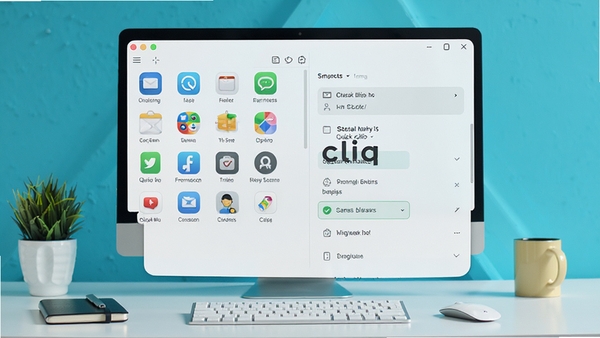
quick cliq允许用户为任意程序、文件、文件夹或网址创建自定义快捷指令。通过简单的关键词或组合键,即可瞬间呼出并启动目标,彻底告别在开始菜单或桌面层层查找的繁琐过程。其智能模糊匹配算法能快速识别用户输入,即使指令记忆模糊也能准确响应。

软件提供一个可自由定制外观与布局的悬浮快捷面板。用户可以将高频使用的操作以图标或文字按钮的形式固定在面板上,实现一键访问。面板支持透明度调节、贴边自动隐藏以及多屏幕间的位置记忆,既美观又不干扰正常桌面工作,极大提升了操作的便利性。
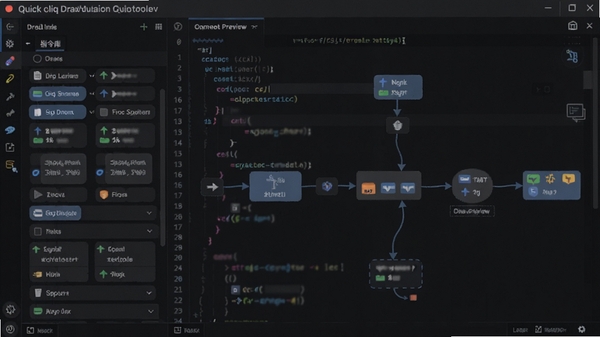
除了简单的启动,quick cliq还支持创建包含多个步骤的自动化操作序列。例如,一键同时打开工作所需的多个软件、进入特定文件夹并启动某个文档。通过简单的拖拽和编排,用户就能将重复性的日常工作流固化为一个指令,实现真正的“一键开工”。
| 软件名称 | 核心优势 | 用户评分 |
|---|---|---|
| 罗拉快键 | 鼠标手势与快捷键组合 | ★★★★☆ |
| Listary | 文件搜索与程序启动 | ★★★★★ |
| uTools | 插件化效率工具箱 | ★★★★★ |
| 快捷派 | 快捷指令云端同步 | ★★★★☆ |
| Wox | 开源快捷启动器 | ★★★★☆ |
| 弹幕启动器 | 动态弹幕式应用切换 | ★★★☆☆ |
quick cliq在运行时可能会遇到一些环境问题,以下针对高频故障给出简易解决方案。
问题一:软件启动时提示“初始化失败”或“无法创建窗口”。
这通常是由于系统主题或显示缩放设置影响了软件渲染。解决方案:右键点击软件快捷方式,选择“属性”,在“兼容性”选项卡中勾选“替代高DPI缩放行为”,并选择“系统”或“系统(增强)”。同时,尝试将系统主题切换回默认的Windows主题,排除第三方主题干扰。
问题二:安装后双击无任何反应。
首先检查杀毒软件是否将主程序误拦截。请前往杀毒软件的隔离区查看并恢复文件。其次,确认是否缺少VC++运行库。建议搜索并安装“微软常用VC++运行库合集”,安装完成后重启电脑再运行软件。
问题三:悬浮面板显示为空白或乱码。
此问题多为字体或显示驱动异常。请先尝试在软件设置中更换字体。若无效,请更新显卡驱动至最新版本。对于老旧电脑,可尝试在兼容性设置中勾选“简化颜色模式”运行。
问题四:快捷键设置后无效果。
请确认快捷键是否与输入法或后台软件冲突。可以尝试更换为Ctrl+Shift+Alt组合键。另外,部分安全软件会拦截全局热键,请将quick cliq加入信任列表。
问题五:软件运行一段时间后内存占用变高。
这可能是由于长时间运行导致缓存堆积。可在设置中开启“自动清理内存”选项。若问题依旧,请尝试更新到最新版本,旧版本可能存在内存泄漏问题。
创建指令非常简单。在主界面点击“新建指令”按钮,在弹出的窗口中,你可以选择指令类型(如启动程序、打开文件、访问网址)。然后在“指令内容”中定位到目标文件或粘贴网址,最后在“触发方式”中设置一个你喜欢的快捷指令词或组合键即可。保存后,你就可以通过呼出quick cliq并输入指令词来快速启动了。
在悬浮面板的空白处点击右键,选择“进入编辑模式”。此时,你可以自由拖拽面板上的按钮位置,也可以点击“添加按钮”来将新指令或常用操作加入面板。在“面板设置”中,你还能调整面板的透明度、背景颜色以及排列方式,打造专属于你的操作布局。
quick cliq在开发之初就非常注重资源占用控制。其核心进程的内存占用通常维持在极低水平,对系统性能的影响微乎其微。它平时驻留在系统托盘中,只在您呼出或执行指令时才会调用资源,因此您完全不必担心它会拖慢电脑速度。如果实在不放心,可以在任务管理器中查看其资源占用情况。
此内容由AI根据文章内容自动生成,并已由人工审核
开发者其他应用

智能 PC 系统优化工具Smart PC Optimizer
 系统优化
7.3M
v9.4.0.2 中文绿色版
系统优化
7.3M
v9.4.0.2 中文绿色版
Autorun Organizer
 系统优化
13.1M
v7.01开机自启动管理软件
系统优化
13.1M
v7.01开机自启动管理软件
4DDiG DLL Fixer(系统DLL问题修复)
系统优化
21.9M
绿色版
Root助手
系统优化
20.3M
v1.9.4.0电脑版
Windows清理助手
系统优化
26.3M
v3.2.3.925电脑版
DesktopLighter
系统优化
810KB
v1.4.0.68电脑版
程序监控器
系统优化
211KB
v1.0.0.1电脑版
EyeDefender
系统优化
186KB
1.09电脑版
EyeDefender
系统优化
186KB
v1.09电脑版
WinTune系统优化工具
系统优化
1.5M
v2.2.1.0 官方版

支持( 0 ) 盖楼(回复)