
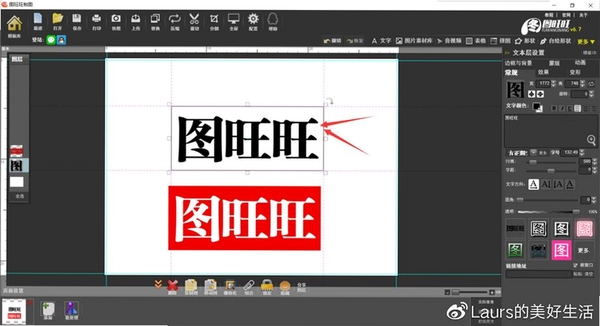

图旺旺是一款专注于屏幕截图与图像处理的轻量级工具,最新v5.98版本在保留原有截图、编辑、标注等核心功能的基础上,进一步优化了操作流畅度与批量处理效率。软件体积小巧,启动迅速,支持多种截图模式与自定义快捷键,适用于日常办公、课件制作、图文编辑等场景。无论你是需要快速截取屏幕区域,还是对截图进行二次编辑,图旺旺都能提供简洁高效的解决方案。
图旺旺支持全屏截图、窗口截图、矩形截图、自由形状截图等多种方式,满足不同场景下的截取需求。同时提供延时截图功能,方便捕捉下拉菜单或动态画面,操作灵活且响应迅速。
内置丰富的编辑工具,包括矩形、椭圆、箭头、线条、文字、马赛克、高亮笔等,可对截图进行即时标注与说明。所有工具均支持颜色、粗细、透明度调节,满足精细化编辑需求,提升沟通效率。
除基础编辑外,还支持图片裁剪、缩放、旋转、锐化、模糊、颜色调整等操作,无需额外打开专业软件即可完成大部分图像处理工作。批量处理功能可一次性对多张图片进行统一格式转换或尺寸调整,大幅节省时间。
自动保存截图历史记录,方便随时查看、复制或重新编辑。支持自定义保存路径与文件命名规则,并可一键导出为PNG、JPG、BMP等多种格式,便于整理与分享。
| 软件名称 | 功能特点 | 评分 |
|---|---|---|
| Snipaste | 截图贴图,高效实用 | ★★★★★ |
| FastStone Capture | 滚动截图,功能全面 | ★★★★☆ |
| PicPick | 图像编辑,配色取色 | ★★★★☆ |
| Greenshot | 开源免费,轻量快捷 | ★★★★☆ |
| SnagIt | 专业截图,视频录制 | ★★★★★ |
| ShareX | 开源强大,功能丰富 | ★★★★☆ |
问题一:软件启动时提示“缺失DLL文件”
这通常是由于系统缺少必要的运行库组件。请前往本站搜索“微软常用运行库合集”并下载安装,重启电脑后再次启动图旺旺即可解决。
问题二:截图时出现黑屏或花屏
可能是显卡驱动不兼容或版本过旧。更新显卡驱动至最新版,并在图旺旺设置中关闭“硬件加速”选项,可有效避免此类问题。
问题三:软件无法保存截图文件
检查保存路径是否存在写入权限,或以管理员身份运行图旺旺。若仍无法解决,请将保存路径修改至其他磁盘分区。
问题四:点击截图按钮无反应
可能是快捷键冲突导致。在设置中重新自定义截图快捷键,或恢复默认设置,即可恢复正常。
可以的。打开图旺旺主界面,点击“设置”菜单,选择“快捷键”选项卡,即可为不同截图模式分别指定快捷键。建议使用Ctrl+Alt+字母的组合,避免与系统或其他软件冲突。
先用图旺旺截取目标图片,然后点击工具栏中的“文字”工具,在需要修改的位置拖动鼠标创建文本框,输入新文字即可覆盖原内容。若需擦除原有文字,可使用“马赛克”或“橡皮擦”工具先处理,再添加新文字。
本页面提供的下载包均经过安全检测,无病毒无捆绑。安装时请留意每一步提示,取消勾选非必要附加组件,即可确保纯净安装。建议从官方或本站下载,避免第三方来源的风险。
此内容由AI根据文章内容自动生成,并已由人工审核
开发者其他应用

EasyCapture屏幕截图软件官方版
 抓图工具
2.6M
v1.2.0.0电脑版
抓图工具
2.6M
v1.2.0.0电脑版
easy-printscreen
抓图工具
260KB
v1.3.0.1电脑版
AshampooSnap
 抓图工具
52.9M
v10.0.6.0电脑版
抓图工具
52.9M
v10.0.6.0电脑版
AshampooSnap
抓图工具
52.9M
v10.0.6.0电脑版
ACS Capture
抓图工具
1.4M
v1.1.0.0电脑版
PrtScr
抓图工具
2.3M
v1.5.0.0电脑版
白云截屏助手
抓图工具
1.8M
v3.6电脑版
屏幕连拍助手
抓图工具
1.0M
v1.0.0.22电脑版
截图大师ScreenMaster
抓图工具
8.0M
v4.3.1电脑版
Snipaste截图工具
抓图工具
18.6M
v2.11.3电脑版

支持( 0 ) 盖楼(回复)