
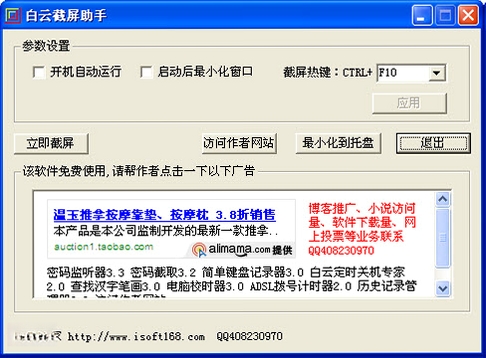
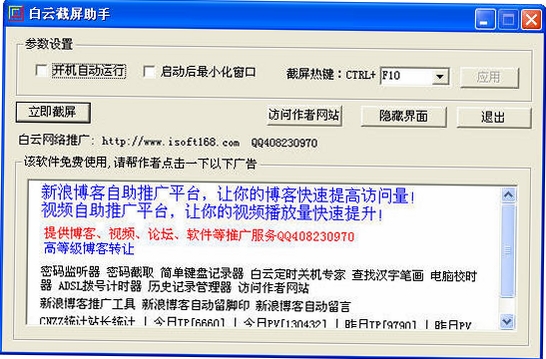
白云截屏助手是一款运行在Windows平台上的轻量级截图与屏幕录制工具,凭借其干净无广告的界面和便捷的快捷键操作,迅速成为办公人群、内容创作者以及日常需要频繁截图的用户的首选小工具。软件体积小巧,启动迅速,集区域截图、全屏截图、滚动截图、屏幕录制、图片编辑与分享等实用功能于一身,能够极大提升电脑使用效率。无论你是需要快速截取聊天记录、制作教程文档,还是录制游戏高光时刻,白云截屏助手都能提供流畅、稳定的支持,是电脑中不可或缺的效率利器。
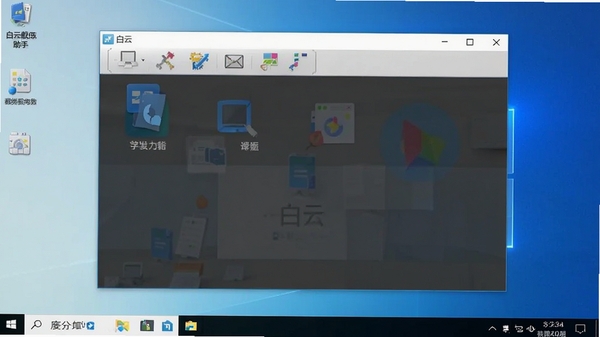
白云截屏助手提供了极为便捷的截图方式。用户可以通过默认快捷键或鼠标点击托盘图标,快速启动区域截图模式。在截图过程中,软件支持像素级精准定位,并实时显示选取区域的尺寸和坐标,方便设计师或需要精确裁剪的用户。截图完成后,图片会立即进入内置编辑器,用户可以直接进行标注、添加箭头、文字、马赛克等操作,无需再打开第三方图片处理软件,简化了工作流程。
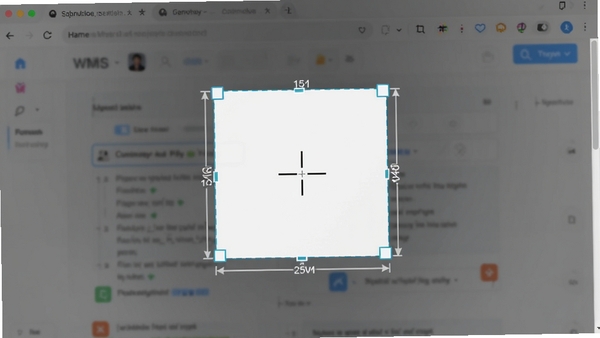
对于需要截取整个网页、聊天记录或长文档的用户来说,滚动截图功能堪称救星。白云截屏助手支持智能识别滚动窗口,只需在截图模式下选择“滚动截图”,软件便会自动向下滚动页面并拼接生成一张完整的长图。该功能在制作产品说明书、保存完整聊天记录、收集参考资料时非常实用,避免了手动分段截取再拼接的繁琐步骤,大幅提升了信息收集的效率。
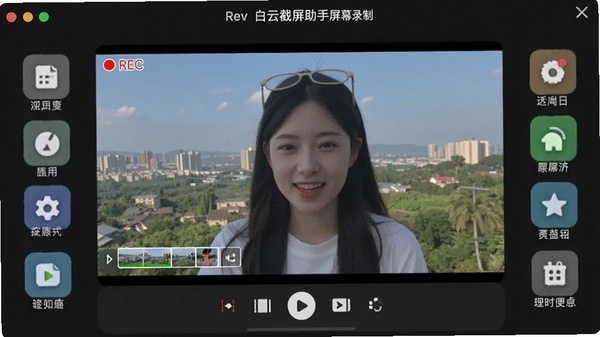
除了静态截图,白云截屏助手还内置了屏幕录像功能。用户可以选择录制全屏或自定义区域,支持麦克风声音和系统声音的同步录制,输出为常见的MP4格式,方便制作操作演示视频或教学课件。同时,软件还提供了GIF动图录制功能,一键即可将屏幕操作录制为GIF动图,非常适合在聊天中分享操作步骤或展示软件效果,且生成的GIF文件体积控制得当,便于网络传播。
| 软件名称 | 核心功能 | 优势特点 | 用户评分 |
|---|---|---|---|
| 云截图 | 截图、贴图 | 云端同步便捷 | ★★★★☆ |
| 微信 | 聊天、截图 | 社交整合度高 | ★★★★★ |
| 聊天、截图 | 用户基数大 | ★★★★☆ | |
| 阿里云剪贴 | 剪贴板管理 | 跨设备同步 | ★★★☆☆ |
| 火狐截图 | 浏览器截图 | 与浏览器集成 | ★★★☆☆ |
| 录屏大师 | 屏幕录制 | 专业录屏功能 | ★★★★☆ |
在使用白云截屏助手的过程中,可能会遇到一些启动或运行时的报错,别担心,大部分问题都可以通过简单设置解决。以下是一些常见故障的修复方案:
1. 启动提示“缺少DLL文件”或“初始化失败”:这通常是由于系统中缺少微软常用运行库组件所致。请前往本站搜索“微软常用运行库合集”并下载安装,安装后重启电脑,问题即可解决。
2. 软件无法启动,双击无反应:请检查软件是否被杀毒软件拦截。请将白云截屏助手安装目录添加至杀毒软件信任区,或以管理员身份运行程序。右键点击软件图标,选择“以管理员身份运行”即可。
3. 截图时黑屏或无法捕获桌面:在某些双显卡或高DPI缩放的电脑上可能出现此问题。右键点击软件快捷方式,选择“属性”,在“兼容性”选项卡中勾选“替代高DPI缩放行为”,并选择“系统”或“应用程序”。同时,确保显卡驱动为最新版本。
4. 录屏没有声音:录屏时如需录制系统声音,请在软件的“设置”中,将音频输入设备选为“立体声混音”。如果列表中没有该选项,请右键点击任务栏音量图标,选择“声音设置”,在“输入”中启用“立体声混音”设备。
5. 软件卡顿或占用CPU过高:请检查是否开启了多个不必要的后台程序,或尝试关闭软件的“硬件加速”功能。在软件的“高级设置”中,找到“硬件加速”并取消勾选,重启软件即可。
很多用户下载后不知道如何高效使用白云截屏助手,这里分享几个核心使用技巧:
1. 快速截图:默认快捷键是Ctrl+Alt+A,按下后即可进入区域截图模式。在截图界面,您可以按Esc键取消截图,按空格键切换截图方式(如窗口截图)。
2. 截图编辑:截图完成后,工具栏会出现在图片下方。利用矩形、椭圆、箭头、画笔、文字等工具,可以快速对截图进行标注。选中标注对象后,可以随时拖动调整位置,非常灵活。
3. 长截图操作:在截图模式下,选择“滚动截图”图标,然后点击要截取的窗口,软件会自动开始滚动。滚动过程中,您可以通过点击鼠标来停止截图,或者等待它自动完成。
4. 录屏与GIF:在软件主界面点击“录屏”按钮,选择录制区域(全屏或自定义),点击“开始录制”。录制完成后,点击“停止”即可保存视频。若需要GIF,选择“GIF录制”模式即可。
5. 自定义设置:进入“设置”面板,您可以修改截图保存路径、图片格式(PNG/JPG/BMP)、快捷键、鼠标指针样式等,让软件更符合个人操作习惯。
白云截屏助手是一款正规的桌面工具类软件,从官方渠道下载并安装是安全的。软件本身不含任何恶意代码,也不会捆绑安装其他无关软件。它仅供个人免费使用,不会收集用户隐私。为了让您的电脑环境更安全,我们建议您始终从官方网站或信誉良好的下载站下载软件,避免使用来路不明的破解版或修改版,这样可以有效防止电脑中毒或隐私泄露。该软件在运行时占用系统资源极少,对电脑性能几乎没有影响,可以放心常驻后台。
此内容由AI根据文章内容自动生成,并已由人工审核
开发者其他应用

GreenShot
 抓图工具
1.7M
v1.2.10.6电脑版
抓图工具
1.7M
v1.2.10.6电脑版
屏幕抓图WinSnap
抓图工具
4.9M
v5.1.7 多语绿色便携版
AshampooSnap
抓图工具
52.9M
v10.0.6.0电脑版
AshampooSnap
抓图工具
52.9M
v10.0.6.0电脑版
ACS Capture
 抓图工具
1.4M
v1.1.0.0电脑版
抓图工具
1.4M
v1.1.0.0电脑版
PrtScr
抓图工具
2.3M
v1.5.0.0电脑版
ShareX(高级截图工具)中文版
抓图工具
6.8M
v13.1.0 最新中文版
金舟截图软件
抓图工具
46.7M
3.2.5.0电脑版
爱拍就拍大头贴
抓图工具
25.9M
v1.0.0.80电脑版
强力抓屏
抓图工具
295KB
v2.5.1.0电脑版

支持( 0 ) 盖楼(回复)