

傲梅轻松备份是一款专为Windows平台打造的备份还原工具,旨在通过直观的操作界面和可靠的底层技术,帮助个人用户与办公群体解决数据安全与系统迁移难题。该软件支持系统盘、磁盘分区及指定文件的定时备份,内置的还原与克隆功能可应对系统崩溃、硬件更换等突发状况。相较于同类产品,傲梅轻松备份在保留专业级功能的同时,显著降低了操作门槛,无论是初次接触备份的新手,还是需要批量管理多台设备的老用户,都能快速上手并建立稳固的数据保护机制。软件本体无广告干扰,安装过程简洁,运行资源占用控制得当,适合长期部署在办公电脑或个人主机中作为后台保障工具。
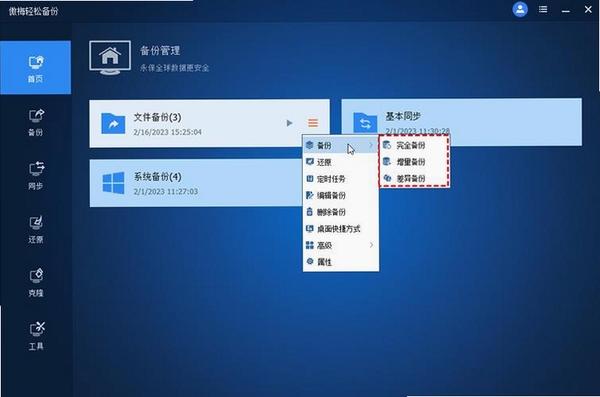
傲梅轻松备份允许用户对整块硬盘或单个系统分区创建镜像文件。在系统分区备份场景下,软件会智能识别引导记录与系统保留分区,确保生成的镜像具备完整的可引导属性。用户可依据存储空间与安全需求,自主选择完全备份、增量备份或差异备份策略,从而在备份耗时与数据新鲜度之间找到平衡点。对于需要周期性保护数据的场景,内置的计划任务模块支持每日、每周或每月触发,并可在备份完成后自动执行校验与旧版本清理任务,降低人工干预成本。
当用户更换更大容量的硬盘或固态硬盘时,傲梅轻松备份的“迁移系统”功能可将当前操作系统、已安装程序及个人配置无缝转移到新磁盘。该过程无需重新安装系统,也无需手动配置引导信息,软件会自动处理分区对齐与盘符分配。此外,异机还原功能支持将备份镜像部署到不同硬件配置的电脑上,解决了企业环境中批量部署同型号配置的繁琐流程。还原操作可在Windows界面内直接执行,也可通过预先制作的PE启动盘在系统无法正常启动时进行应急恢复,确保数据链路始终具备兜底方案。
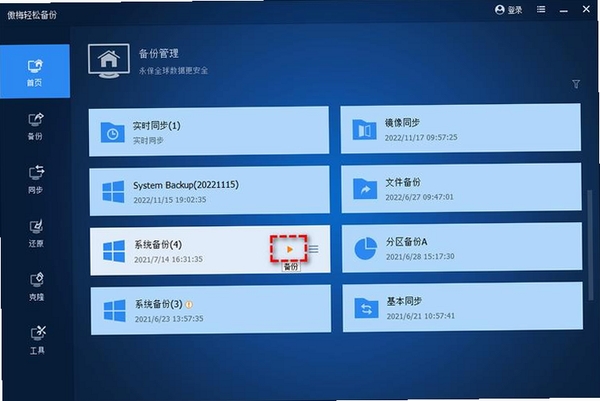
针对长期运行的文件服务器或重要资料库,傲梅轻松备份提供了精细化的定时备份策略。用户可以针对不同文件夹设置独立的备份计划,并指定备份文件保留份数,避免存储空间被历史版本占满。软件支持将备份目标指向网络附加存储、移动硬盘或局域网共享文件夹,满足多样化的存储拓扑需求。在备份任务执行过程中,若遇到文件占用或写入冲突,软件会依据预设规则自动重试或跳过并记录日志,方便用户后续核查,保障备份任务在无人值守状态下也能顺利完成。
安装傲梅轻松备份时,建议关闭其他正在运行的大型程序,以避免安装程序在写入系统组件时发生权限冲突。安装路径默认位于C盘,若系统盘剩余空间紧张,可手动更改至其他分区,但需注意后续创建开机预执行环境时需要访问该路径。
高危避坑:执行系统还原操作前,务必确认备份镜像的创建时间与内容完整性,还原操作会覆盖当前系统分区全部数据,且该过程不可中途取消。若不确定备份文件是否可用,可先使用软件自带的“浏览镜像”功能查看内部文件列表,或通过虚拟机进行试还原验证。
优化技巧:在创建计划任务时,建议将备份时间设置在电脑空闲时段(如午休或下班后),并在电源设置中关闭“休眠”功能,防止任务执行中途因系统睡眠而中断。同时,定期检查任务历史记录,确认每次备份的完成状态。
温馨提示:傲梅轻松备份的默认备份文件格式为.adi,该格式无法被其他备份软件直接识别。若需跨平台恢复数据,建议在备份时选择“压缩”选项并勾选“拆分”功能,以便将大文件分割为可管理的较小体积。
若在安装过程中提示缺少.NET Framework组件,请前往微软官方下载中心获取对应版本的运行库。若启动软件时出现0xc0000142错误,通常是由于系统DLL文件损坏,可尝试以管理员身份运行命令提示符并执行DISM修复命令。若还原后系统无法引导,请使用安装U盘进入修复模式,执行引导修复命令。
| 软件名称 | 核心优势 | 用户评分 |
|---|---|---|
| Acronis True Image | 全能备份与反勒索保护 | ★★★★★ |
| EaseUS Todo Backup | 操作简单支持云备份 | ★★★★☆ |
| Macrium Reflect | 磁盘镜像与快速恢复 | ★★★★☆ |
| Paragon Backup | 系统迁移工具丰富 | ★★★★☆ |
| Drive Snapshot | 轻量级DOS备份方案 | ★★★☆☆ |
部分用户在安装傲梅轻松备份后,可能遇到双击图标无响应或提示“应用程序无法启动,并行配置不正确”的情况。此问题多由系统缺少Microsoft Visual C++ 2015-2022运行库引起,建议下载最新版运行库合集进行修复。若软件启动后界面空白或卡在加载画面,请检查显卡驱动是否为最新版本,并在显示设置中尝试禁用硬件加速。对于提示“无法连接到服务”的报错,用户需在服务管理器中确认“傲梅备份服务”是否已设置为自动启动,并手动启动该服务。若备份任务执行到一半突然中断,且事件查看器显示磁盘写入错误,请检查目标磁盘的文件系统是否损坏,并运行chkdsk命令进行修复。
傲梅轻松备份分为免费版与专业版。免费版已涵盖系统备份、分区备份、文件同步及定时备份等核心功能,对于个人用户保护日常数据而言,免费版的功能配置完全能够胜任。专业版则额外提供增量备份、异机还原、命令行工具及优先技术支持服务,适合对备份策略有更高要求的企业用户或技术爱好者。免费版在备份速度上未做人为限制,仅在部分高级功能入口处有提示引导,不影响正常使用。
还原系统盘的流程较为直接:首先确保备份镜像文件存储在与系统盘不同的物理磁盘上,然后打开傲梅轻松备份,点击“还原”选项卡,选择目标镜像文件。软件会列出该镜像包含的分区信息,勾选系统分区与引导分区,并指定还原目标为原系统盘。确认无误后点击“开始还原”,软件将重启进入预执行环境完成后续操作。整个过程无需手动输入命令,只需耐心等待进度条走完即可。

此内容由AI根据文章内容自动生成,并已由人工审核
开发者其他应用

傲梅轻松备份AOMEI Backupper
 备份还原
137.9M
v6.20.0.0电脑版
备份还原
137.9M
v6.20.0.0电脑版
线刷宝
 备份还原
75.4M
v1.0.7电脑版
备份还原
75.4M
v1.0.7电脑版
Dism++
备份还原
3.5M
10.1.1001.10电脑版
acronis true image 2025中文完整版
备份还原
740.3M
v30.2.1正式版
分区助手PartAssist
备份还原
40.5M
v10.10.0电脑版
冰冻精灵FrozenGhost
备份还原
4.0M
v3.0.1.1电脑版
U盘备份工具UBackUp
备份还原
1.4M
v1.0.0.0电脑版
备份小子
备份还原
8.5M
v1.0.9.1电脑版
Yadis!Backup
备份还原
1.1M
v1.9.18.0电脑版
iMazing
备份还原
118.3M
v2.13.5.0电脑版

支持( 0 ) 盖楼(回复)