



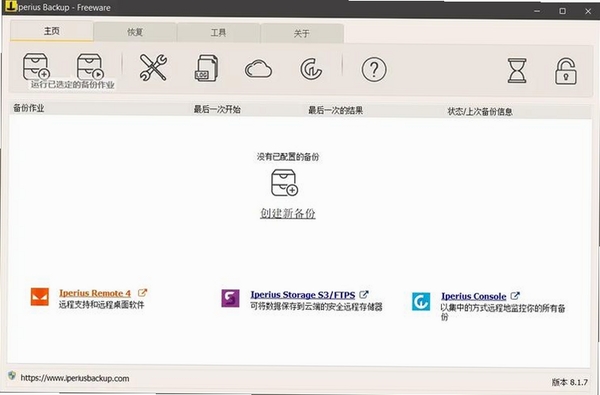
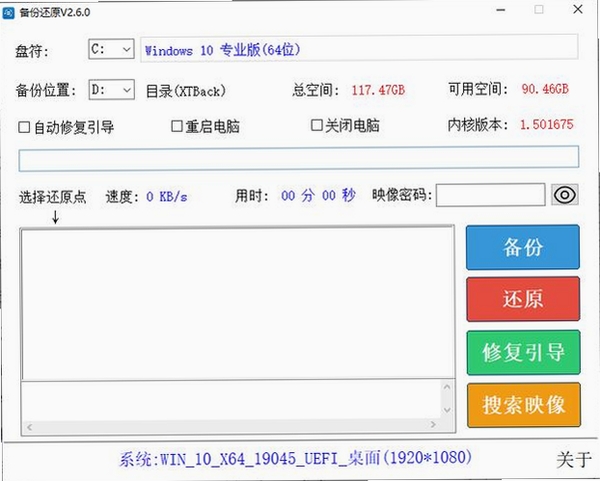
备份小子是一款专注于Windows平台的数据备份与还原工具,它的核心定位是帮助普通用户以低门槛的方式保护电脑中的重要文件。无论是文档、图片、视频还是系统设置,备份小子都能通过简单的几步操作,将数据安全地复制到本地磁盘、移动硬盘或网络位置。软件摒弃了复杂的专业术语,采用清晰的可视化引导,让没有技术背景的用户也能轻松上手,为电脑数据增添一道可靠的防线。
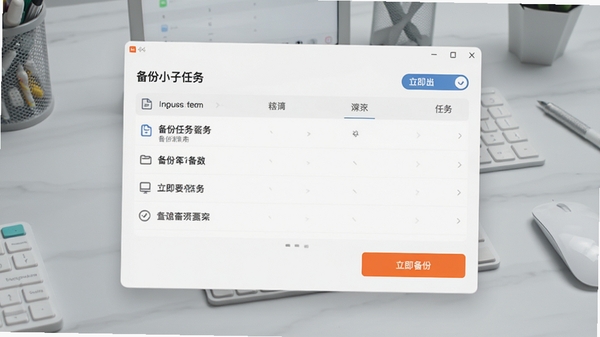
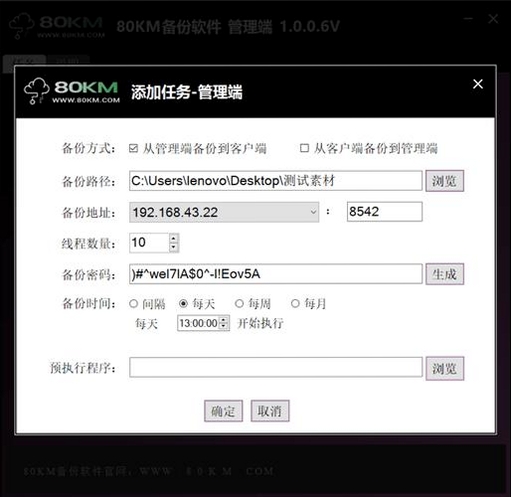
用户只需在备份小子中点击“新建任务”,选择需要保护的文件夹或单个文件,再设定目标存储位置,即可完成备份计划的创建。软件支持定时自动备份,用户可以根据自己的使用习惯,设置每天、每周或每月的备份频率,无需每次手动操作,真正实现数据保护的自动化。
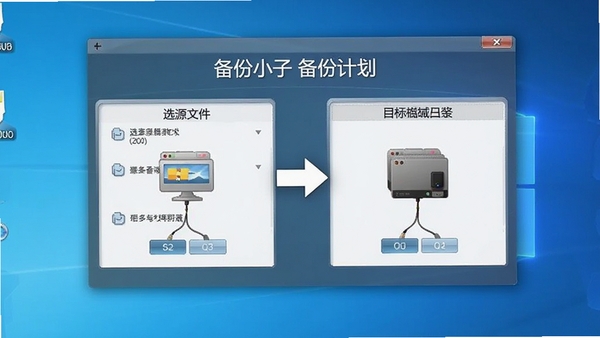
当出现文件误删、系统崩溃或硬盘故障时,备份小子的还原功能就显得尤为重要。用户可以在软件的时间线视图中,找到任意一个历史备份节点,选中需要恢复的文件版本,一键点击即可还原到原始位置。软件在还原前会进行完整性校验,确保数据的一致性和可用性,避免因备份文件损坏导致恢复失败。
为了节省存储空间和提升备份效率,备份小子采用了增量备份策略。在首次进行完整备份后,后续的每一次备份仅会记录自上次备份以来发生变化的数据块。这意味着即使文件频繁改动,备份过程也能在极短时间内完成,同时不会过度占用硬盘空间。对于需要长期保留多个历史版本的用户来说,这一功能非常实用。
| 软件名称 | 核心优势 | 用户评分 |
|---|---|---|
| 轻松备份 | 操作直观,适合新手 | ★★★★☆ |
| 傲梅轻松备份 | 功能全面,支持系统克隆 | ★★★★★ |
| Disksync | 实时同步,效率极高 | ★★★★☆ |
| FinalData | 误删恢复,老牌工具 | ★★★★☆ |
| 驱动精灵 | 驱动备份,一键还原 | ★★★★☆ |
部分用户在双击备份小子图标后,可能会遇到软件无法启动或提示“应用程序无法正常启动(0xc000007b)”的错误。这通常是由于系统缺少Microsoft Visual C++运行库所致。解决方法是前往搜索引擎搜索“VC运行库合集”,下载并安装最新的64位版本,重启电脑后即可解决。
若软件启动时提示“配置系统未能初始化”,则可能是因为显卡硬件加速未开启或驱动异常。用户可以尝试在桌面右键点击“显示设置”,进入“高级显示设置”,将“硬件加速”级别调至最高。若问题依旧,建议使用驱动管理工具更新显卡驱动。
遇到提示“备份引擎初始化失败”的情况,多半是软件权限不足或服务被安全软件拦截。请先将备份小子加入杀毒软件的信任列表,然后右键以管理员身份运行程序。如果仍无法解决,可以尝试卸载后重新安装至非系统盘目录。
打开软件后界面空白或显示不全,通常与系统字体缩放比例有关。右键点击备份小子快捷方式,选择“属性”,在“兼容性”选项卡中勾选“替代高DPI缩放行为”,并将缩放执行指定为“系统”,即可解决显示异常问题。
备份文件的存放位置是由用户在创建备份任务时自行指定的。如果用户没有自定义路径,软件默认会将备份文件保存在“我的文档\BackupBot”文件夹内。建议用户定期检查该目录,确保磁盘空间充足,并可将重要的备份文件复制到移动硬盘进行异地保存。
备份小子在备份过程中采用了数据校验机制,确保写入的每一个数据块都与源文件一致。同时,软件支持备份文件加密,可以防止未经授权的访问。在进行系统级备份时,软件会使用卷影复制功能,确保即使在系统运行状态下也能捕获到一致的数据状态,因此安全性是可靠的。
首先查看失败的任务日志,确认错误代码。常见的错误是“目标磁盘已满”或“文件被占用”。若是磁盘已满,请清理目标盘空间或更换更大的存储设备。若是文件被占用,请关闭正在运行的对应程序后重试。备份小子支持断点续传功能,重新启动任务时会自动跳过已完成的文件。
此内容由AI根据文章内容自动生成,并已由人工审核
开发者其他应用

冰点还原精灵企业版
 备份还原
19.2M
v8.60.220.5582 企业中文版
备份还原
19.2M
v8.60.220.5582 企业中文版
手机搬家PhoneMove
 备份还原
11.2M
v1.1.0电脑版
备份还原
11.2M
v1.1.0电脑版
ORM一键还原系统
备份还原
9.4M
v5.4.51.1 官方最新版
护卫神好备份系统
备份还原
2M
v3.5.1 官方安装版
一键Ghost U盘版
备份还原
15.8M
V2020.07.20 官方中文免费版
OkokerRemovableDataRecovery
备份还原
1.4M
v5.1.11电脑版
SQL数据库备份恢复助手
备份还原
1.8M
v2.9.1电脑版
一键恢复CGI
备份还原
21.8M
v5.0.0.1 增强版
一键ghost 硬盘版
备份还原
18.6M
v2020.07.20 中文官方安装版
acronis true image 2025中文完整版
备份还原
740.3M
v30.2.1正式版

支持( 0 ) 盖楼(回复)