
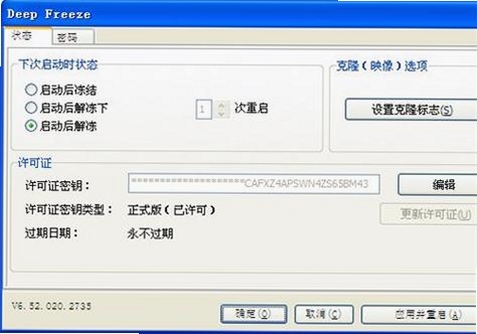

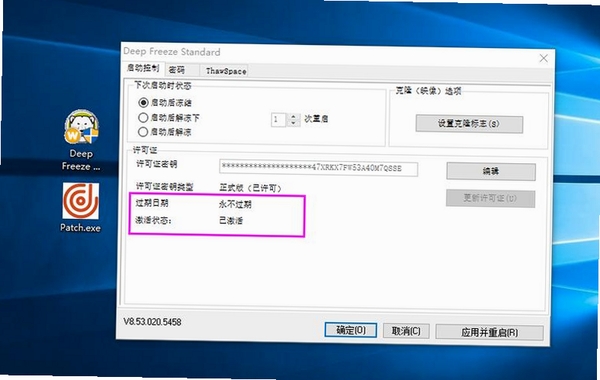
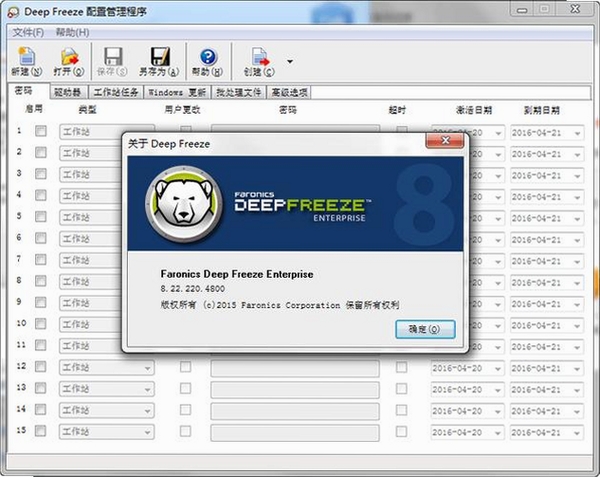
冰冻精灵是一款专注于系统还原与备份保护的实用工具,其核心机制类似于给电脑装上一个时光回溯器。当系统出现异常、遭遇顽固病毒或操作失误导致文件丢失时,只需重启并选择之前创建的还原点,即可让系统快速恢复到健康状态。该软件占用资源极少,运行于底层驱动环境,不影响日常使用体验,特别适合需要频繁测试软件、接触高风险文件或多人共用一台电脑的场景。无论是家庭用户还是办公环境,冰冻精灵都能提供一道可靠的安全防线。
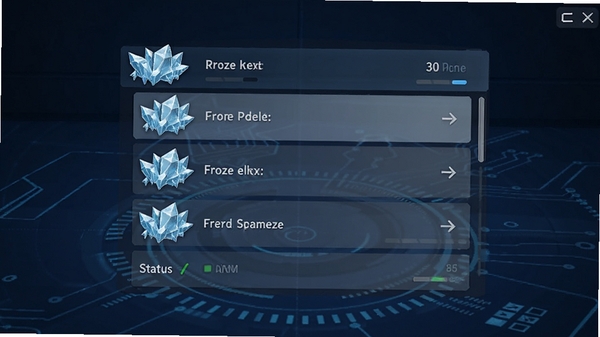
冰冻精灵允许用户随时手动创建系统还原点,只需点击主界面上的创建按钮,程序便会迅速记录当前系统分区状态。这一过程无需重启,耗时极短,不会打断正在进行的工作。还原点创建后,可自定义名称与备注,方便日后识别。
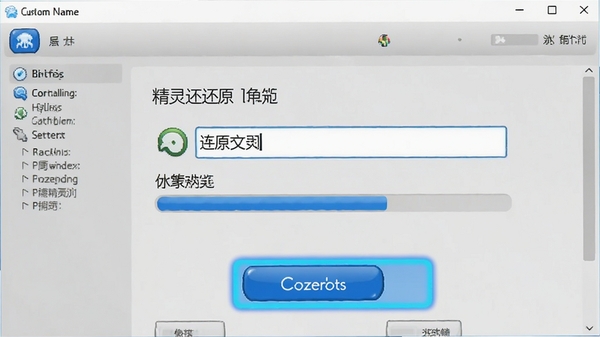
软件支持保留多个还原点,用户可根据时间线自由选择需要恢复的目标状态。无论是三天前的稳定配置,还是上周的干净环境,都能一键切换。这一功能在尝试新软件或修改系统设置前尤为实用,相当于为系统购买了一份随时可用的后悔药。
冰冻精灵采用独特的驱动级保护技术,即便系统文件被恶意篡改或病毒深度感染,重启后通过还原点仍能恢复正常。该机制不依赖杀毒软件的病毒库,对于未知新型威胁同样具备抵御能力,从底层保障系统核心文件的完整性。
冰冻精灵的安装过程较为简单,但有几个关键细节需要留意,避免后续使用出现异常。请严格按照以下步骤操作:

| 软件名称 | 功能特点 | 评分 |
|---|---|---|
| 雪山还原 | 支持多分区还原 | ★★★★☆ |
| 零时还原 | 临时保护系统盘 | ★★★★☆ |
| 系统守护 | 智能还原点管理 | ★★★★★ |
| 独立还原 | 免重启快速还原 | ★★★★☆ |
| 时光机还原 | 支持增量备份 | ★★★★☆ |
冰冻精灵在安装或使用过程中,可能会遇到一些启动异常,以下为高频故障的简易解决方案:
该问题多由系统安全策略或驱动签名限制引起。可尝试在开机时按F8进入高级启动选项,选择禁用驱动程序强制签名模式进入系统,然后重新安装或启动冰冻精灵。若问题依旧,请检查BIOS中安全启动选项是否关闭。
磁盘空间不足或文件系统错误是常见原因。首先检查系统盘剩余空间,建议保留至少10GB可用容量。其次,在命令提示符中运行chkdsk /f扫描并修复磁盘错误。若仍失败,尝试以管理员身份运行冰冻精灵。
可能是程序组件未正确注册。可尝试重新安装软件,安装前务必彻底卸载旧版本并清理残留注册表项。使用系统自带的干净启动模式,排除第三方软件冲突。
这是因为还原点创建之后安装的软件不会被还原,属于正常现象。如需完全还原,请确保还原点位于目标软件安装之前。
部分用户由于不再需要系统还原功能,或者准备更换其他同类软件,会考虑卸载冰冻精灵。卸载过程相对简单,但需注意顺序:首先打开控制面板,找到程序和功能,在列表中选择冰冻精灵,点击卸载。卸载过程中会提示是否删除已有的还原点,建议选择保留,以便日后需要时手动清理。卸载完成后,重启电脑,程序即从系统中完全移除。若卸载时遇到文件占用提示,可先关闭所有正在运行的还原任务,再尝试卸载。
针对Win10系统,冰冻精灵提供了专门的适配版本。在Win10下使用时,建议关闭系统的快速启动功能,该功能可能干扰还原驱动的加载。同时,确保系统已更新至最新补丁。在Win10专业版或企业版中,若开启了设备加密或BitLocker,建议先暂停保护,否则可能导致还原失败。总体而言,该软件在Win10下的表现稳定,与主流杀毒软件不会发生冲突,但首次安装时需注意驱动签名授权。
此内容由AI根据文章内容自动生成,并已由人工审核
开发者其他应用

SQL数据库备份恢复助手
 备份还原
1.8M
v2.9.1电脑版
备份还原
1.8M
v2.9.1电脑版
Yadis!Backup
 备份还原
1.1M
v1.9.18.0电脑版
备份还原
1.1M
v1.9.18.0电脑版
iMazing
备份还原
118.3M
v2.13.5.0电脑版
Nero BackItUp 2024中文免费版
备份还原
6.0M
正式版
苹果恢复大师
备份还原
1.3M
v3.8.38.2362电脑版
傲梅轻松备份AOMEI Backupper
备份还原
137.9M
v6.20.0.0电脑版
傲梅轻松备份
备份还原
137.9M
v6.20.0.0电脑版
线刷宝
备份还原
75.4M
v1.0.7电脑版
Dism++
备份还原
3.5M
10.1.1001.10电脑版
acronis true image 2025中文完整版
备份还原
740.3M
v30.2.1正式版

支持( 0 ) 盖楼(回复)