
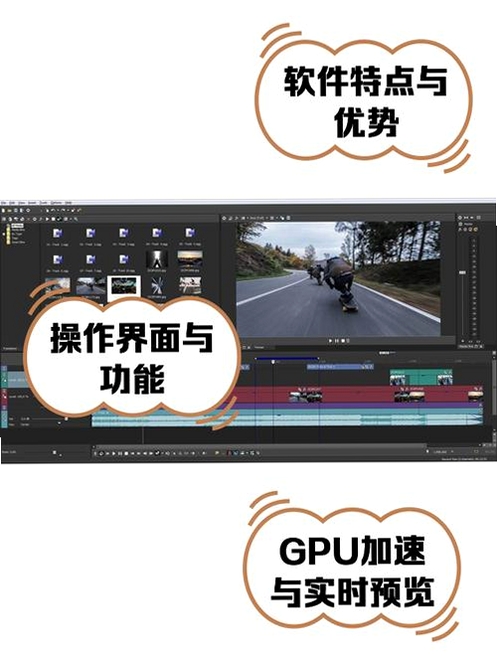
VEGAS Pro 15 是一款在专业视频剪辑领域享有盛誉的非线性编辑软件,凭借其强大的剪辑核心、流畅的操作体验和丰富的特效合成能力,长久以来都是视频创作者、影视后期人员和内容生产者值得信赖的伙伴。该版本在继承前代稳定性的基础上,进一步优化了4K及更高分辨率素材的编辑性能,并引入了更为智能的工作流程,旨在帮助用户将脑海中的创意构想高效转化为震撼的视觉作品。无论您是初次接触专业剪辑的新手,还是寻求效率突破的资深用户,VEGAS Pro 15 都能提供一套得心应手的解决方案。
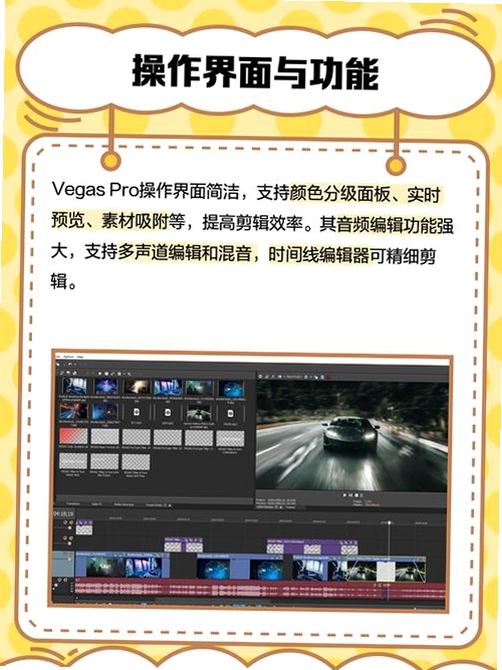
VEGAS Pro 15 的时间线设计直观且响应迅速,支持无限轨道和高度自定义的布局。其核心的剪辑工具集成了拖拽式编辑、波纹删除、自动交叉淡化等高效操作,可让您以非破坏性方式自由编排视频与音频素材。针对现代高帧率与高分辨率素材,软件进行了深度优化,即使处理冗长的多机位项目也能保持操作流畅,显著提升剪辑工作效率。
软件内置了一套全面的色彩校正工具链,从基础的白平衡、对比度调整,到进阶的三路色彩校正和曲线调色,一应俱全。VEGAS Pro 15 还引入了基于行业标准的分级工作流程,支持HDR素材的导入与输出,让您能够精确控制画面的每一个色调细节,为作品赋予独特的电影感视觉风格。
VEGAS Pro 15 内置了强大的合成模式,支持父级/子级分组、遮罩绘制与动态跟踪。其特效引擎包含数百种可自定义的转场、滤镜和生成器,并且支持行业标准的OFX插件格式,这意味着您可以无缝挂载第三方专业特效插件,无限扩展创意边界。结合关键帧动画控制,可轻松实现复杂的运动图形和视觉特效。
面对大量素材,VEGAS Pro 15 提供了高效的媒体管理器,支持自定义标签、智能文件夹和快速搜索。针对高分辨率素材编辑卡顿的痛点,软件支持一键创建代理文件,在不改变原始素材的前提下,使用低分辨率副本进行流畅剪辑,最终输出时自动关联原始高画质文件,极大优化了大型项目的编辑体验。

| 软件名称 | 核心优势 | 用户评分 |
|---|---|---|
| Adobe Premiere Pro | 行业标准,生态完善 | ★★★★★ |
| Corel VideoStudio | 操作简单,上手快速 | ★★★★☆ |
| DaVinci Resolve | 调色强大,专业级 | ★★★★★ |
| Final Cut Pro | 性能优越,生态流畅 | ★★★★☆ |
| HitFilm Express | 特效丰富,免费使用 | ★★★★☆ |
此问题多由显卡驱动不兼容或软件运行库缺失引起。请先访问显卡制造商官网更新至最新版驱动。若问题依旧,请下载并安装本站提供的“常用运行库总汇”包,安装后重启电脑再尝试运行软件。
这通常是由于系统DLL文件损坏或版本过旧。建议以管理员身份运行命令提示符,输入“sfc /scannow”进行系统文件修复。修复完成后,重新安装VEGAS Pro 15。若仍无法解决,可能是系统精简过度,可考虑使用本站提供的“VEGAS Pro 15 绿色版”或安装完整的系统运行库。
请检查显卡硬件加速设置。在软件首选项中找到“视频”或“预览”选项,尝试关闭“硬件加速解码”功能。同时,确保您的电脑满足软件的最低硬件要求,特别是显卡显存不应低于512MB。
导入素材有多种便捷方式。您可以直接从Windows资源管理器中将视频、音频或图片文件拖拽至VEGAS Pro 15 的素材库或时间线上。此外,您也可以点击工具栏上的“导入媒体”按钮,或在“文件”菜单中选择“导入媒体”,在弹出的窗口中选择需要导入的文件即可。对于整个文件夹的素材,选择文件夹并确认导入,软件会自动扫描并加载其中的可支持文件。
完成剪辑后,点击工具栏上的“渲染为”按钮,或使用快捷键“Ctrl+M”打开渲染设置窗口。在窗口左侧选择目标输出格式,例如“MainConcept AVC/AAC (*.mp4)”是常用的网络分享格式。右侧可调整帧率、分辨率、比特率等参数。确认设置后,指定输出文件的保存位置和文件名,点击“渲染”即可。渲染时间取决于视频长度、分辨率和电脑性能。
VEGAS Pro 15 是索尼(现为MAGIX)推出的商业软件,本身是安全可靠的。不过,网络上流传的所谓“破解版”或“注册机”可能携带恶意代码,存在安全风险。为了保障您的数据安全与系统稳定,强烈建议通过官方渠道或本站这类正规下载站获取官方试用版或购买正版授权。
此内容由AI根据文章内容自动生成,并已由人工审核
开发者其他应用

AimersoftMPEGConverter
 视频处理
4.2M
v1.1.54.0电脑版
视频处理
4.2M
v1.1.54.0电脑版
AimersoftMOVConverter
视频处理
4.0M
v1.1.54.0电脑版
Aiseesoft Slideshow Maker
视频处理
38.9M
v5.3.9电脑版
AE日历制作
视频处理
10.7M
v1.2.8.0电脑版
AE日历制作
视频处理
10.7M
v1.2.8.0电脑版
Aiseesoft MOD Converter Suite
视频处理
50.8M
v6.2.26.7938电脑版
acaladvdaudioripper
视频处理
11.1M
v1.0.0.1电脑版
ablerawerable rawer官方版
视频处理
2.2M
v1.4.21.0电脑版
魔录大师
视频处理
5.9M
v1.0.0.0电脑版
Movica影片编辑器
视频处理
1.3M
v1.6.6电脑版

支持( 0 ) 盖楼(回复)