
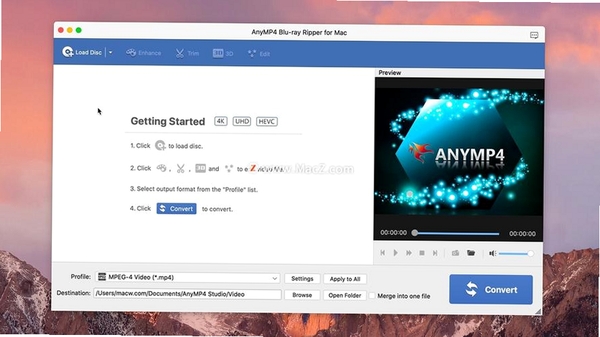
acala dvd audio ripper 是一款专注于DVD音轨提取与音频格式转换的专业工具,它能够帮助用户轻松将DVD影片中的AC3、DTS、MPA等音轨无损提取出来,并转换为MP3、WAV、WMA、OGG等常见音频格式,方便在各类播放器或便携设备上聆听。无论是想收藏电影原声、制作铃声,还是需要将DVD音轨用于视频后期剪辑,这款软件都能提供稳定高效的解决方案。其简洁直观的操作界面和强大的解码能力,让即便是初次接触的用户也能快速上手,完成音频提取任务。
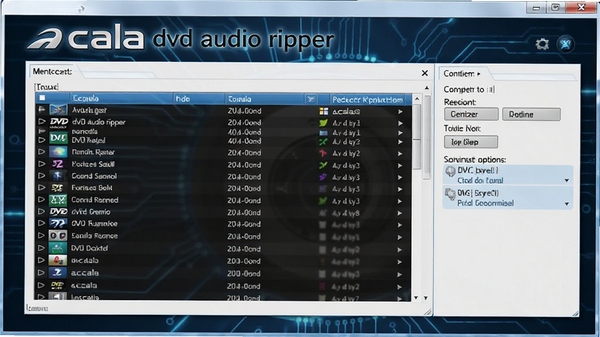
acala dvd audio ripper 内置强大的DVD解码引擎,能够精准识别并提取DVD光盘中的AC3、DTS、MPA、LPCM等多声道音轨,提取过程不损失原始音频质量,保留完整的声道信息与采样率,满足对音质有高要求的用户需求。无论是电影对白、背景音乐还是专业音效,都能完整保留。
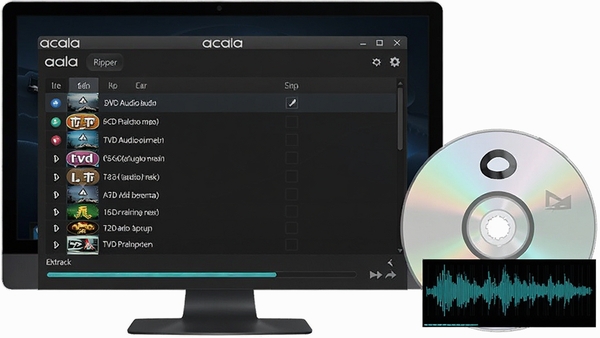
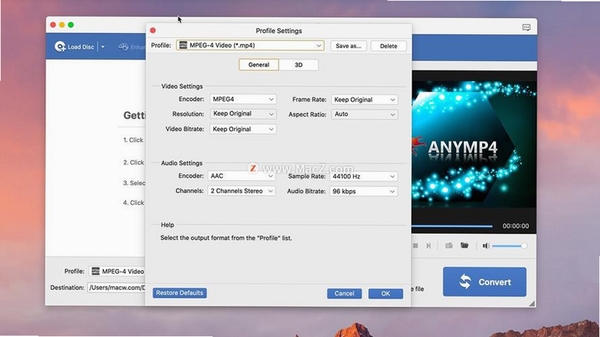
软件支持将提取的音轨转换为MP3、WAV、WMA、OGG、AAC等主流音频格式,并可根据使用场景自定义采样率(如44100Hz、48000Hz)、比特率(如128kbps、320kbps)以及声道数(立体声、5.1环绕声),无论是制作高品质音乐文件还是压缩体积便于传输,都能灵活调整,兼顾音质与文件大小。
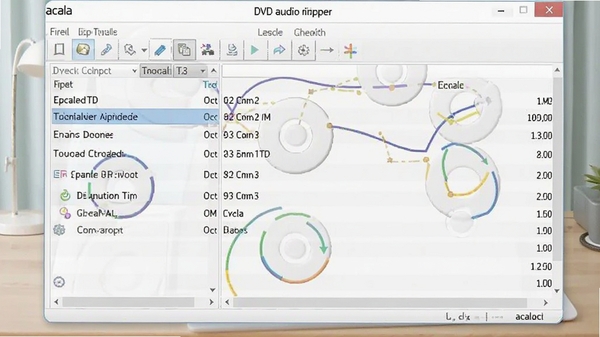
acala dvd audio ripper 支持批量添加多个DVD音轨任务,一键启动后自动进行提取与转换,无需人工干预。转换引擎经过优化,可充分利用CPU多核心性能,大幅缩短处理时间。同时,软件运行稳定,长时间批量转换不易崩溃,适合处理大型DVD收藏库。
软件界面布局清晰,所有功能按钮一目了然。只需三步即可完成提取:放入DVD光盘、选择目标音轨与输出格式、点击转换按钮。内置的预览功能可实时查看音轨信息,方便确认提取内容。即使是电脑新手,也能快速掌握操作流程,无需查看复杂教程。
| 软件名称 | 核心优势 | 适用场景 | 评分 |
|---|---|---|---|
| 格式工厂 | 全能格式转换 | 影音转码 | ★★★★★ |
| Audacity | 开源音频编辑 | 音频剪辑 | ★★★★☆ |
| Any Video Converter | 视频音频互转 | 多格式转换 | ★★★★☆ |
| Foxit Reader | 轻量PDF阅读 | 文档查看 | ★★★★☆ |
| VLC播放器 | 万能格式播放 | 影音播放 | ★★★★★ |
| PotPlayer | 高清播放引擎 | 本地视频播放 | ★★★★★ |
| HandBrake | 开源视频转码 | DVD抓取 | ★★★★☆ |
| Audacity | 多轨音频编辑 | 音乐制作 | ★★★★☆ |
问题一:软件启动提示“无法初始化播放器引擎”
解决方案:该问题通常由系统缺少DirectX或解码器组件导致。请下载安装“DirectX修复工具”或“K-Lite Codec Pack”,重启软件即可解决。
问题二:打开软件后界面空白或闪退
解决方案:首先检查显卡驱动是否为最新版本,可前往驱动之家更新。其次,关闭杀毒软件或添加信任,避免误杀关键文件。最后,尝试以管理员身份运行程序。
问题三:转换时报错“无法读取DVD”
解决方案:确认DVD光盘无划伤且区域码匹配。若光驱老化,可先用“AnyDVD”等工具解除区域限制,再使用本软件提取。
问题四:输出文件无法播放
解决方案:检查输出格式是否与播放器兼容,建议使用MP3或WAV通用格式。若仍无法播放,尝试降低采样率或比特率重新转换。
问题五:安装过程中杀毒软件误报
解决方案:本软件为官方正版,请放心使用。若杀毒软件弹出警告,请选择“允许运行”并添加信任,或暂时禁用实时防护后再安装。
使用步骤非常直观:先将DVD光盘放入光驱,启动acala dvd audio ripper,软件会自动扫描并显示所有音轨。选择需要的音轨(可多选),在下方设置输出格式(如MP3)和保存路径,最后点击“转换”按钮即可。整个过程无需复杂设置,软件会默认保留原始音质,非常适合新手。
软件内置了高速解码引擎,转换速度与CPU性能相关。在主流四核处理器上,转换一段10分钟的音轨大约只需1-2分钟,且支持批量任务,效率较高。若追求更快速度,可在设置中开启“硬件加速”选项(需显卡支持)。
本软件为官方正式版本,不含任何恶意插件或广告。安装时请注意取消勾选附加组件(如浏览器工具栏),即可纯净安装。建议从本站下载,确保文件完整性,避免第三方捆绑风险。
此内容由AI根据文章内容自动生成,并已由人工审核
开发者其他应用

JoboshareMOVConverter
 视频处理
5.9M
v3.3.2.1022电脑版
视频处理
5.9M
v3.3.2.1022电脑版
Autodesk Shotgun RV 2021中文完整版
视频处理
1.23G
解锁版
Autodesk Shotgun RV 2022中文激活版
 视频处理
730.2M
专业版
视频处理
730.2M
专业版
detachvideo
视频处理
202KB
v1.0.0.0电脑版
ContentaARWConverter
视频处理
39.1M
v5.8电脑版
视频编辑器 Shotcut
视频处理
96.2M
20.02.17 官方版
Movavi Slideshow Maker 2025中文激活版
视频处理
117.6M
最新版
AshampooMovieShrinkBurn
视频处理
18.1M
v3.0.2.0电脑版
八角星视频制作电脑版
视频处理
23.3M
v6.5.2最新版
ablerawerable rawer官方版
视频处理
2.2M
v1.4.21.0电脑版

支持( 0 ) 盖楼(回复)