

Masm for Windows 集成实验环境是一款专门为汇编语言学习者和开发者打造的轻量级集成开发工具。它将代码编辑、源码汇编、程序链接和运行调试等核心环节整合于同一界面,旨在解决传统汇编开发中需要手动切换命令行工具、配置复杂环境变量的繁琐问题。该版本在保留经典操作逻辑的基础上,针对当前主流操作系统进行了兼容性优化,让汇编语言的入门与实践变得更加顺畅直观。
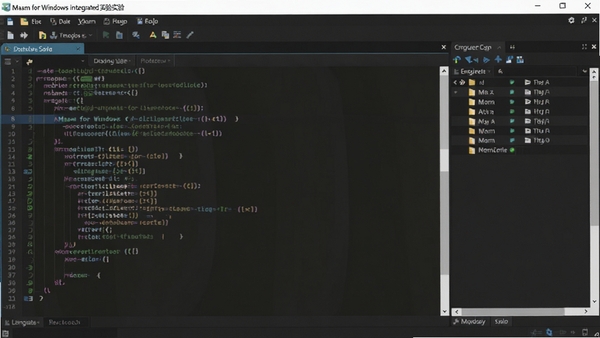
该环境最大的亮点在于将汇编语言开发所需的编辑、汇编、链接、运行四大步骤统一到一个图形界面中。用户无需再手动记忆复杂的命令行参数,只需通过直观的按钮或菜单命令即可完成整个开发流程。这种设计显著降低了初学者在环境搭建上花费的精力,让学习焦点可以集中在指令与逻辑本身。对于教学场景而言,这种一体化设计也便于教师统一操作标准,减少因环境差异导致的各种问题。
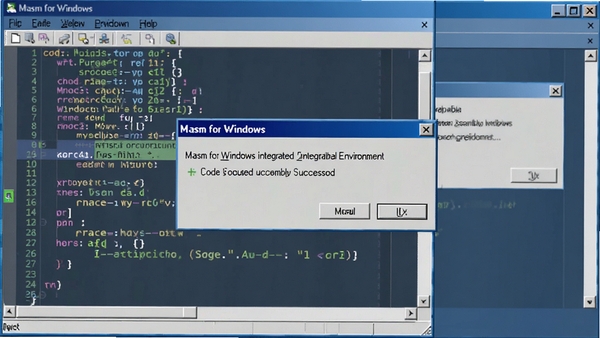
编辑器内置了针对汇编语法的着色方案,能够清晰区分指令、寄存器、标号、注释等不同元素。这一功能不仅提升了代码的可读性,还能在编写过程中帮助用户快速发现拼写遗漏或格式错误。同时,软件提供了一定的代码补全提示,减少记忆负担。对于刚接触汇编指令集的新手来说,这种即时反馈能够有效提升编码的准确度与效率,降低因低级失误带来的挫败感。
软件集成了基础的调试功能,支持设置断点、单步执行以及查看寄存器与内存单元的实时变化。这使得抽象的数据流动和指令执行过程变得可视化,对于理解底层工作机制具有极大帮助。在排查逻辑错误时,用户无需像传统方式那样手动插入大量输出指令,直接观察关键位置的变量状态即可快速定位问题,从而在更短的时间内修正程序。
作为一款专注于教育领域的开发环境,其安装包体积控制得当,运行时对系统内存和处理器资源的占用率较低。这使得它能够在配置一般的个人电脑或学校机房中流畅运行,不会因为硬件性能不足而影响开发体验。同时,软件无需复杂的网络验证或持续后台服务,保持了工具的纯粹性与稳定性,让用户能够专注于编程本身。
高危避坑:安装路径中严禁包含中文或特殊字符,否则会导致汇编器无法正常调用,出现无法生成目标文件的错误。
首先,从可信来源下载Masm for Windows 集成实验环境安装压缩包。下载后解压时,建议右键选择“解压到当前文件夹”,请勿直接双击压缩包内文件运行,以防文件缺失。
双击运行解压后的安装程序。安装向导界面较为简洁,点击“下一步”继续。
在安装路径选择步骤,建议修改默认C盘路径到其他空间充裕的分区,例如D:\MASM。请务必记住该路径,后续配置需要用到。
优化技巧:安装完成后,右键桌面快捷方式选择“属性”,在“兼容性”选项卡中勾选“以兼容模式运行这个程序”,选择Windows 7,可有效避免在Win10以上系统可能出现的界面错乱问题。
安装完成后首次启动,软件会自动检测系统环境。若提示缺少必要的运行库组件,请根据提示信息在站内搜索“Microsoft Visual C++ 运行库合集”进行下载安装。
进入主界面后,点击“选项”菜单中的“编译连接设置”,核对汇编器路径是否正确指向安装目录下的BIN文件夹中的MASM.EXE文件。
温馨提示:在编写第一个程序时,请确保代码文件的后缀名为.ASM,且源文件与编译输出的文件尽量保存在同一个英文目录下,避免因访问权限问题导致写入失败。
若遇到程序运行时无响应或闪退,请检查杀毒软件是否将安装目录下的核心执行文件误报隔离。添加信任白名单后重新启动软件即可解决。
在运行窗口出现黑屏或闪退时,请优先检查代码中是否缺少必要的退出程序中断指令(如MOV AH,4CH),这是新手常见疏忽,会导致程序无法正常返回系统。
为了帮助大家在不同场景下找到更合适的汇编学习或开发辅助工具,这里整理了几款功能定位各异但同样实用的软件。它们有的侧重代码编辑体验,有的则提供了更丰富的调试手段,可以作为主工具之外的补充选择。
| 工具名称 | 核心优势 | 适用场景 | 推荐指数 |
|---|---|---|---|
| Notepad++ | 轻量级代码查看编辑 | 快速修改源码片段 | ★★★★ |
| DOSBox | 模拟DOS环境运行程序 | 调试16位汇编程序 | ★★★★☆ |
| Visual Studio | 专业级IDE集成环境 | 高阶Windows驱动开发 | ★★★ |
| RadASM | 经典汇编专用IDE | 复杂项目管理开发 | ★★★★ |
| WinDbg | 系统级内核调试工具 | 分析蓝屏转储文件 | ★★★ |
在使用Masm for Windows 集成实验环境过程中,由于系统环境差异或操作不当,可能会遇到一些启动或运行时的报错。以下针对高频问题提供简易修复方案,无需复杂技术即可解决大部分卡点。
问题一:提示“无法找到MASM.EXE”或“汇编器路径错误”。这是因为软件未正确关联汇编器。解决方法是:打开软件的“选项”菜单,进入“编译连接设置”,手动浏览并选择安装目录下BIN文件夹中的MASM.EXE文件。确认路径无误后保存设置并重启软件。
问题二:启动时提示“初始化失败”或“内存分配错误”。这通常是由于软件与当前系统兼容性不完美所致。右键软件快捷方式,选择“属性”,在“兼容性”选项卡中勾选“以兼容模式运行”,并选择Windows 7或Windows XP SP3。同时,尝试以管理员身份运行程序,赋予其足够的系统权限。
问题三:编译时报错“无法打开文件”或“文件拒绝访问”。请检查你的源文件路径是否包含中文或空格。将源文件移动到纯英文目录,例如“D:\ASM_PROJECT”下。另外,确保当前登录用户对该文件夹具有写入权限,或者直接将文件夹属性设置为“完全控制”。
问题四:运行程序后窗口一闪而过,看不到运行结果。这是汇编新手最常见的困惑。程序执行完毕后没有暂停等待用户按键。请在代码的结束位置,在调用退出中断之前,添加一个“INT 21H”功能号为“1”或“7”的输入中断,或者使用“MOV AH,1”配合“INT 21H”来等待用户敲击键盘,这样窗口就会停留。
问题五:杀毒软件误报病毒并隔离文件。部分安全软件会对加壳或具有调试功能的开发工具产生误报。建议在软件安装和首次运行时,暂时关闭实时防护,或将软件安装目录添加至杀毒软件的信任白名单中,以确保组件完整。
整体而言,这款集成实验环境极大降低了汇编语言的上手门槛。它不像其他通用IDE那样功能繁杂,而是精准聚焦于教学与基础开发需求。对于在校学生或自学编程的人而言,它提供了一个无干扰的练习平台。尽管它在代码智能提示方面不如现代高级语言IDE强大,但对于理解底层指令执行逻辑来说,这种“原始”感反而更能加深记忆。软件运行稳定,在Win7至Win11系统上均有较好的兼容表现。如果你正在为汇编环境配置而烦恼,不妨下载这款工具,它将帮助你节省大量折腾时间,把精力集中在代码本身。
打开软件后,点击工具栏上的“新建”按钮或使用快捷键Ctrl+N。在编辑区输入你的汇编源码,例如一个简单的输出Hello World程序。输入完成后,按下Ctrl+S保存文件,此时切记将文件扩展名修改为“.ASM”并选择非中文路径。然后点击工具栏上的“编译并连接”按钮,即可生成可执行文件。
该版本针对新系统做了适配,在多数Windows 10 64位系统上可以稳定运行。若遇到界面显示不全或字体模糊问题,可以通过右键快捷方式进入“属性”,在“兼容性”中勾选“替代高DPI缩放行为”,选择“系统”即可解决。若出现闪退,请参考上文关于杀毒软件白名单的设置建议。
从官方渠道下载的原始安装包是安全的,不包含任何恶意代码或广告插件。但部分非官方下载站点可能对安装包进行二次打包,从而夹带推广软件。因此,务必选择信誉良好的下载站获取资源。安装时留意每一步的选项,尽量选择“自定义安装”,并取消勾选任何推荐安装的附加软件。安装完毕后,可用主流安全软件进行扫描,确保环境干净。
此内容由AI根据文章内容自动生成,并已由人工审核
开发者其他应用

动软代码生成器
 编程工具
8.7M
v2.77.0.0电脑版
编程工具
8.7M
v2.77.0.0电脑版
Anaconda
编程工具
514.8M
v10.0.15063.0电脑版
PPX(软件打包工具)
 编程工具
14.6M
绿色版
编程工具
14.6M
绿色版
ActivePython
编程工具
30.3M
v3.6.5150.1013电脑版
Arduino开发(arduino IDE)
 编程工具
111.3M
1.8.13 官方最新版
编程工具
111.3M
1.8.13 官方最新版
VSCodium代码编辑器
编程工具
106.1M
v1.89.1.24130 官方版
腾讯UGit
编程工具
304.6M
v5.19.2.0 官方版
易语言精简版
编程工具
98.4M
5.90
InnoIDE
编程工具
1.8M
v1.0.0.70电脑版
VisualSourceSafe
编程工具
14.3M
v6.0.0.9125电脑版
支持( 0 ) 盖楼(回复)