

Windows 8 系统在权限管理上相较于旧版系统严格了许多,不少用户在日常使用中经常会遇到系统文件无法修改、软件运行提示权限不足等困扰。Windows 8 右键获取管理员权限这款小巧的系统工具,正是为了解决这一痛点而生。它通过右键菜单的深度集成,让你无需再繁琐地进入系统设置或使用命令行,只需轻轻一点,即可为当前文件夹或文件快速赋予管理员级别的操作权限,无论是替换系统文件、修改受保护目录还是运行需要高权限的脚本,都能变得得心应手。这款工具体积精巧,运行过程不占用多余系统资源,是维护系统、管理文件的得力助手。
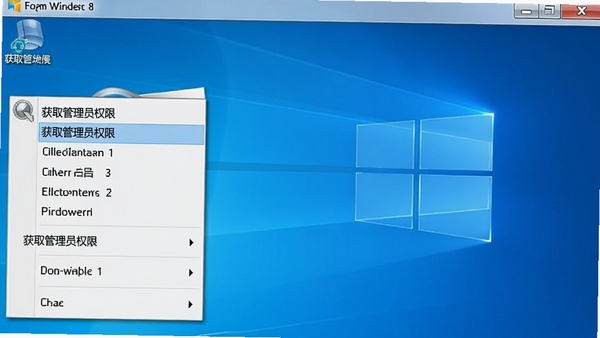
安装该工具后,系统右键菜单会直接集成“获取管理员权限”和“恢复普通权限”两个选项。当你需要对某个文件或文件夹进行操作时,无需再通过属性-安全-高级等繁琐路径去修改权限,直接右键点击目标对象,选择“获取管理员权限”命令,即可在极短时间内完成权限获取,操作路径被大幅缩短,效率提升明显。
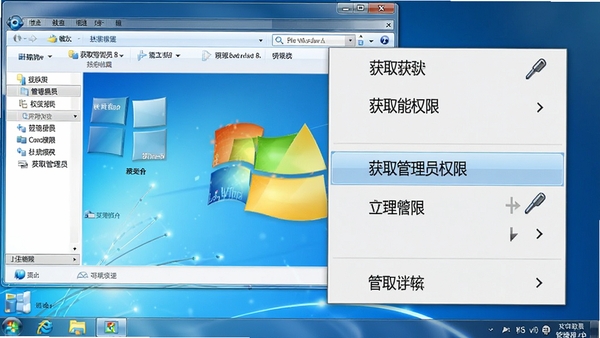
针对系统盘(如C:\Windows\System32)等受保护目录,工具能够有效解除TrustedInstaller和Administrators的权限锁定。无论是想要替换系统自带应用图标、清理系统更新产生的垃圾文件,还是对system32目录下的dll文件进行注册或替换,该工具都能提供畅通无阻的访问通道,让系统深度定制和维护工作不再寸步难行。
工具并非一味地“夺取”权限,而是提供了双向切换的机制。在完成操作后,你可以通过右键菜单中的“恢复普通权限”命令,将文件夹或文件的权限还原至系统默认的安全状态。这种灵活的机制既满足了临时性高权限操作的需求,又避免了因长期开放权限而带来的安全风险,设计思路相当周到。
软件体积极小,无需复杂的配置过程,安装后即可自动生效。它不会在后台常驻进程,也不会在启动项中增加负担,只在需要时通过右键菜单调用,对系统性能的影响几乎可以忽略不计。对于追求简洁、流畅系统体验的用户而言,这一点非常友好。
这款工具的安装和使用过程非常直观,但为了确保万无一失,这里整理了详细的安装步骤和一些实用的小贴士,帮助你顺利上手。
【高危避坑】在安装前,请务必关闭所有正在运行的杀毒软件和安全卫士,因为此类工具涉及右键菜单和注册表修改,容易触发杀软的行为拦截。建议安装完成并成功使用后再恢复杀软监控。
第一步:从本页面下载Windows 8 右键获取管理员权限压缩包,下载完成后使用解压软件将其解压到任意文件夹。
第二步:进入解压后的文件夹,找到后缀为.inf或.exe的安装文件。如果是.inf文件,可直接右键点击,选择“安装”;如果是.exe文件,双击运行即可。
第三步:安装过程中如果弹出用户账户控制(UAC)提示,请点击“是”以允许程序进行修改。
第四步:安装完成后,任意打开一个文件夹窗口,右键点击任意文件或文件夹,在菜单中即可看到“获取管理员权限”的选项。
【优化技巧】若你想对某个磁盘分区(如D盘)下的所有文件进行操作,可以在该磁盘根目录空白处右键,选择“获取管理员权限”,这样即可对整个分区进行权限重置,省去逐个文件夹设置的麻烦。
如果在安装后右键菜单没有立即出现新选项,可以尝试注销当前系统账户或重启一次资源管理器。重启资源管理器的方法是:在任务栏空白处右键选择“任务管理器”,在进程列表中找到“Windows 资源管理器”,右键点击并选择“重新启动”。
【基础温馨提示】当系统提示“您需要来自TrustedInstaller的权限才能对此文件夹进行更改”时,使用本工具是解决该问题的最快途径。但请务必确认你操作的文件来源可靠,避免误修改系统核心文件导致系统不稳定。
| 工具名称 | 核心功能 | 特色优势 | 用户评分 |
|---|---|---|---|
| Windows10 右键管理员命令 | 一键获取文件权限 | 支持Win10全版本 | ★★★★☆ |
| 权限管理工具 | 精细化权限控制 | 功能全面且专业 | ★★★★★ |
| TakeOwnership | 获取文件所有权 | 老牌经典工具 | ★★★★☆ |
| 系统工具箱 | 多合一系统维护 | 集成多种权限功能 | ★★★★☆ |
| Windows7 权限获取 | 兼容旧版系统 | 适配Win7系统 | ★★★☆☆ |
在使用Windows 8 右键获取管理员权限的过程中,可能会遇到一些由于系统环境差异导致的小问题,这里汇总了几类高频故障的简易修复方法,帮助你快速排障。
问题一:安装后右键菜单无显示。这通常是由于系统组策略禁用了右键菜单扩展,或者安装文件被杀毒软件误删。建议先检查杀毒软件的隔离区,恢复被删除的文件。若无效,按下Win+R键,输入gpedit.msc回车,在“用户配置-管理模板-Windows组件-文件资源管理器”中,检查“从‘文件’菜单中删除‘运行’命令”等策略是否被启用,将其设为“未配置”后重启即可。
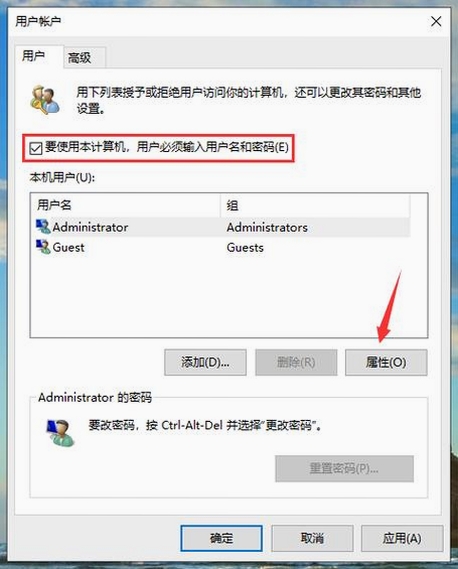
问题二:点击“获取管理员权限”后提示错误。该情况多发生在非管理员账户下。请确保你当前使用的账户具有管理员权限,或者右键点击“获取管理员权限”菜单时,按住Shift键并选择“以其他用户身份运行”。同时,检查目标文件是否被其他进程占用,关闭相关程序后再试。
问题三:权限获取成功但无法修改文件。这可能是因为文件属性被设置为“只读”。右键点击文件选择“属性”,在“常规”选项卡下取消勾选“只读”属性并应用。如果文件依然无法修改,可能是系统文件被【Windows资源保护】锁定,建议在管理员命令行窗口中执行 sfc /scannow 进行系统文件修复。
这种情况多半是安装过程中出现了偏差。首先,请确认你下载的版本与当前操作系统位数(32位/64位)是否匹配。其次,部分精简版系统会精简掉右键菜单扩展的注册表项,导致工具无法正常加载。你可以尝试重新运行安装程序,并在安装时右键选择“以管理员身份运行”。如果依然无效,建议使用系统自带的“Windows Update”检查并安装所有重要更新,补齐系统组件后再次安装本工具。
安全与否主要取决于使用者的操作习惯。这款工具本身只是提供了一个便捷的权限修改通道,并不会在系统中留下后门或恶意代码。当你通过工具获取某个文件夹的权限后,该文件夹的访问控制列表(ACL)会被修改,理论上任何程序都可以访问它。因此,建议在完成文件替换或修改操作后,立即使用工具自带的“恢复普通权限”功能,将系统安全状态还原,这样既能完成工作,又能有效规避潜在风险。
Windows 8 右键获取管理员权限是一款非常纯粹且高效的权限管理辅助工具。它精准地解决了Windows 8系统权限壁垒过高带来的操作不便问题,通过简化右键菜单的交互逻辑,让普通用户也能轻松拥有对系统文件的完全控制权。无论是系统美化爱好者、软件调试人员,还是经常需要与受保护文件打交道的办公用户,都能从中获得极大的便利。需要提醒的是,权限是把双刃剑,在享受无限制操作的同时,请务必对修改的对象保持谨慎,养成操作后及时恢复权限的好习惯,这样才能让工具真正成为你高效维护系统的得力臂助。
此内容由AI根据文章内容自动生成,并已由人工审核
开发者其他应用

易通电脑锁
 系统其它
4.8M
v7.8.3.1电脑版
系统其它
4.8M
v7.8.3.1电脑版
窗口隐藏工具WindowHideTool2026
系统其它
371KB
v3.3.0.7电脑版
Superme智商测试
系统其它
1.2M
v3.2.0.1009电脑版
NVIDIAPhysX物理加速引擎
 系统其它
28.1M
v9.23.1019电脑版
系统其它
28.1M
v9.23.1019电脑版
小米助手
系统其它
86.4M
v4.2.1028.10 电脑版
adb工具包
系统其它
418KB
v1.0电脑版
Escrcpy手机投屏工具
系统其它
116.1M
v3.2.0投屏控制软件
QQ超级明星
系统其它
526KB
v1.0电脑版
91算命
系统其它
78.2M
v2.9.10电脑版
Advanced密码星号显示察看器
系统其它
22KB
v1.0.0.0电脑版
支持( 0 ) 盖楼(回复)