
小米助手是小米官方出品的一款设备管理工具,它打破了传统数据线连接的局限,通过无线方式在电脑与设备之间建立起一座高效、稳定的数据传输桥梁。对于经常需要在电脑上整理资料、备份文件、管理应用的用户来说,小米助手提供了一个相当便捷的解决方案。它不仅能帮助你快速浏览设备内的照片、视频、文档,还能实现应用的管理与安装,让大屏与小屏之间的数据流转变得顺畅自如。软件界面清爽,操作逻辑直观,即便是初次接触这类工具的用户也能快速上手,轻松搞定设备管理那些事儿。接下来,我们就从功能、安装、使用等多个维度,带你全面了解这款实用的桌面助手。
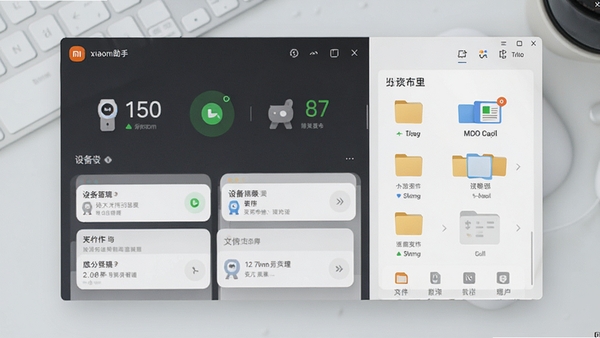
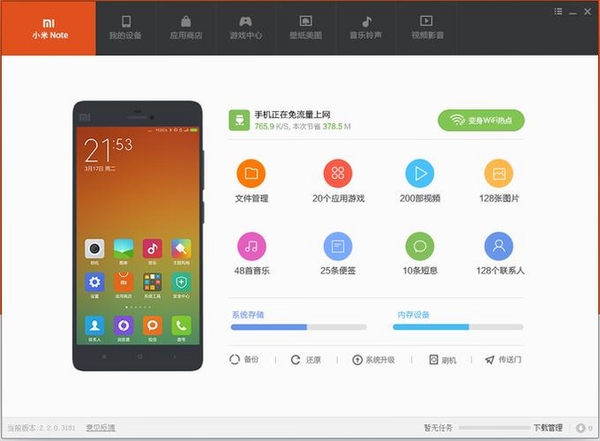
小米助手最基础也最核心的功能,就是实现电脑与小米设备的无线连接。连接成功后,你可以在电脑上直接查看设备的内存占用情况、电池电量等关键信息。它提供了可视化的设备管理界面,让设备状态一目了然。无论是内部存储还是扩展存储,都能在这里进行统一管理和浏览,为后续的文件操作打下坚实基础。
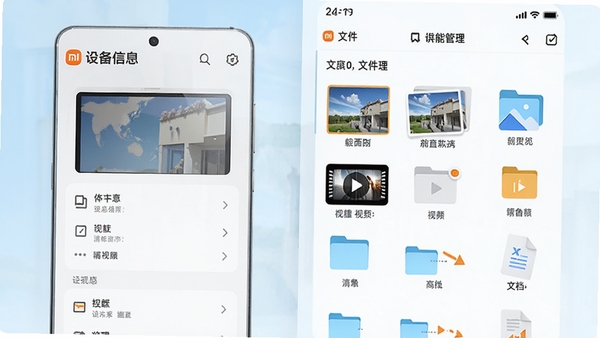
告别数据线的束缚,小米助手利用无线网络技术,实现了照片、视频、音乐、文档等各类文件的快速传输。你可以像操作本地文件夹一样,在电脑上直接拖拽文件到设备中,或者将设备里的文件拖拽到电脑上,操作体验非常流畅。对于动辄几个GB的高清视频或者大量照片,它也能保持稳定的传输速度,大大提升了文件管理的效率。
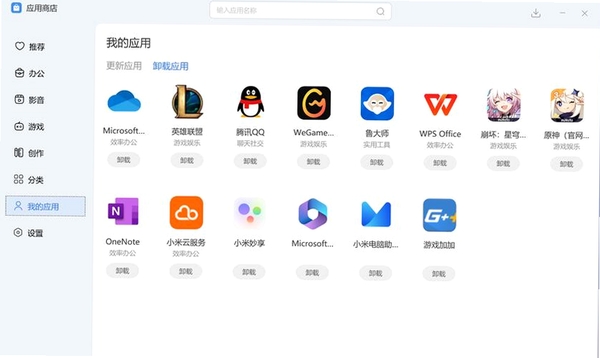
通过小米助手,你可以在电脑上直接浏览设备中已安装的应用,并进行卸载或更新操作。更实用的是,它还支持直接安装电脑上下载好的安装包文件,免去了以往需要先拷贝到设备再点击安装的繁琐步骤。对于喜欢尝鲜、经常下载新应用的用户来说,这个功能无疑能节省不少时间,让应用管理变得更加集中和高效。
数据安全无小事。小米助手提供了贴心的系统备份功能,你可以选择将设备上的联系人、短信、通话记录、应用数据等重要信息备份到电脑上。当设备出现意外情况时,又能通过它轻松将备份的数据恢复到设备中,为你的数据安全增添了一份保障。这个功能对于经常刷机或者更换设备的用户来说,尤其显得重要。
除了小米助手,市面上还有不少同样出色的设备管理工具,它们各有侧重,你可以根据自己的实际需求进行选择。下面这几款都是口碑不错、功能稳定的软件,推荐给大家参考。
| 软件名称 | 核心功能 | 推荐指数 |
|---|---|---|
| 360手机助手 | 海量应用资源,一键安装 | ★★★★☆ |
| 宝塔手机助手 | 专业文件管理,备份便捷 | ★★★★☆ |
| 华为手机助手 | 系统修复,数据迁移 | ★★★★☆ |
| 腾讯手机管家 | 安全防护,骚扰拦截 | ★★★★☆ |
| 谷歌手机助手 | 原生体验,应用管理 | ★★★☆☆ |
| 联想手机助手 | 驱动安装,设备管理 | ★★★☆☆ |
这种情况多由运行环境不完整导致。请先前往本站下载并安装“微软常用运行库合集”,它包含了绝大多数软件运行所需的VC++运行库组件。安装完成后重启电脑,再次尝试启动软件。如果问题依旧,请右键点击软件图标,选择“以管理员身份运行”,给予软件最高操作权限,这能解决不少因权限不足引起的启动问题。
首先确认电脑和移动设备是否处于同一局域网内。然后检查设备的“USB调试”授权列表,删除之前的所有授权记录,重新进行连接。同时,在电脑上打开“服务”管理器(在搜索框中输入services.msc),找到“Function Discovery Resource Publication”和“SSDP Discovery”这两个服务,确保它们处于“已启动”状态,并将启动类型设为“自动”,这能有效提升网络发现设备的成功率。
无线传输受环境影响较大。建议在传输文件时,尽量让电脑与路由器之间保持较近的距离,减少障碍物。同时,关闭电脑上正在运行的其他高占用网络的应用,如下载工具、在线视频等。如果传输的是数量极多的小文件,可以先在电脑上压缩成一个压缩包再传输,然后再在设备上进行解压,这样效率会高很多。
这通常是显示缩放设置引起的。右键点击软件快捷方式,选择“属性”,在“兼容性”选项卡中点击“更改高DPI设置”,勾选“替代高DPI缩放行为”,并将缩放执行方式选择为“应用程序”。应用后重新启动软件,界面显示问题一般都能得到解决。
连接设备是使用小米助手的第一步,也是很多用户最先遇到的问题。具体操作是:先确保电脑和你的设备连接的是同一个Wi-Fi网络,然后打开设备上的“开发者选项”并开启“USB调试”。接着启动小米助手,点击主界面的“连接”按钮,软件会自动搜索附近的设备。此时,你的设备屏幕上会弹出一个USB调试授权对话框,勾选“一律允许”并确认后,电脑端的软件界面就会显示设备已成功连接。整个过程无需数据线,非常方便。
简单来说,小米助手是小米官方为方便用户管理设备而推出的一款桌面工具。它主要能做的事情有:一是文件管理,你可以像在电脑上一样,随意浏览、复制、移动、删除设备里的照片、视频、音乐等文件;二是应用管理,可以在电脑上直接安装、卸载、升级设备里的应用;三是数据备份,可以将设备里的联系人、短信等关键数据备份到电脑,以防丢失。它相当于一个连接电脑和设备的文件总管,让数据管理变得更直观、更高效。
此内容由AI根据文章内容自动生成,并已由人工审核
开发者其他应用小米科技有限责任公司

窗口置顶辅助工具
 系统其它
304KB
v2.1.0.0电脑版
系统其它
304KB
v2.1.0.0电脑版
Game Runtime Libraries Package
 系统其它
1.22G
v1.0.24.0426电脑版
系统其它
1.22G
v1.0.24.0426电脑版
Power Automate 2.68中文正式版
 系统其它
441.8M
v2.68.237.26118 Windows版
系统其它
441.8M
v2.68.237.26118 Windows版
系统环境变量快速编辑器(Rapid Environment Editor)
系统其它
4.2M
V9.2.937 绿色多语中文版
快速启动软件(CLaunch)
系统其它
3.2M
v4.02 中文绿色版
黑苹果傻瓜引导(HJMac.iso)
系统其它
4.1M
最新版
Recordly电脑录频工具
系统其它
176.8M
v1.4.0屏幕录制编辑工具
来电通来电弹屏管理软件
系统其它
34.7M
v1.1.0.0电脑版
WingetUI开源免费软件包管理器
系统其它
51.3M
v3.1.0.0电脑版
摄像头亮度调节小程序
系统其它
56KB
v1.0电脑版

支持( 0 ) 盖楼(回复)