
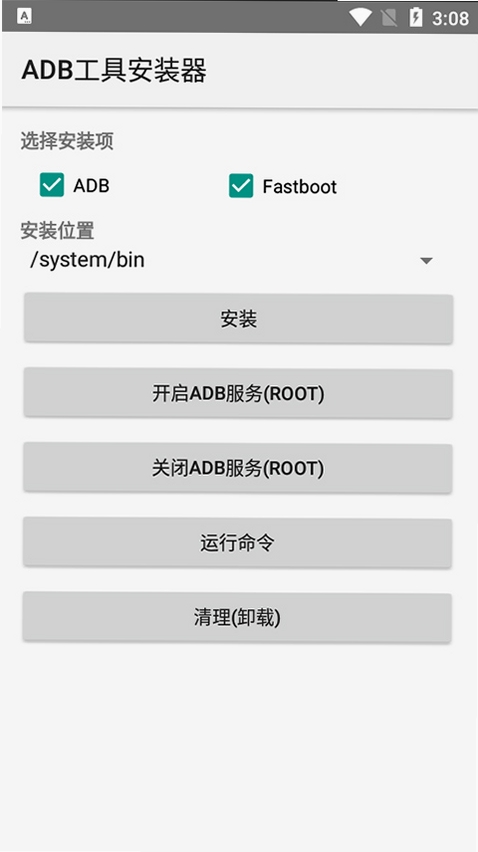
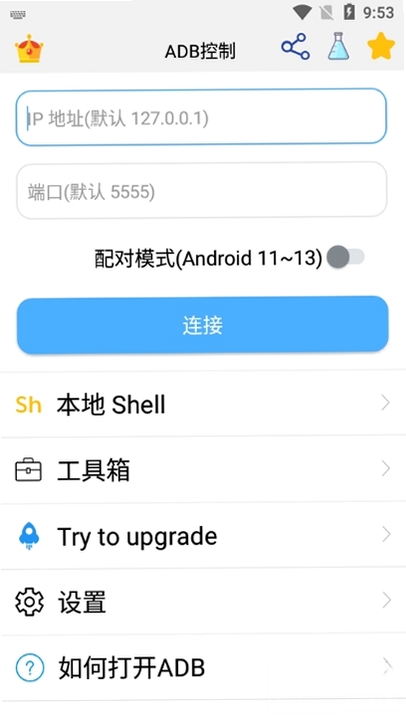
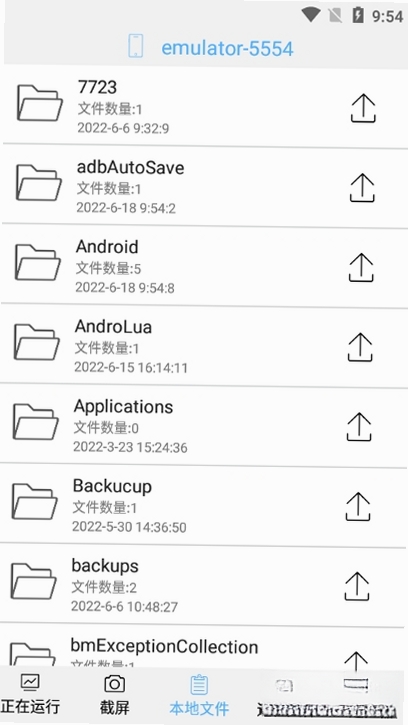
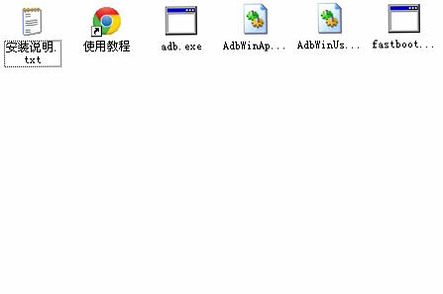
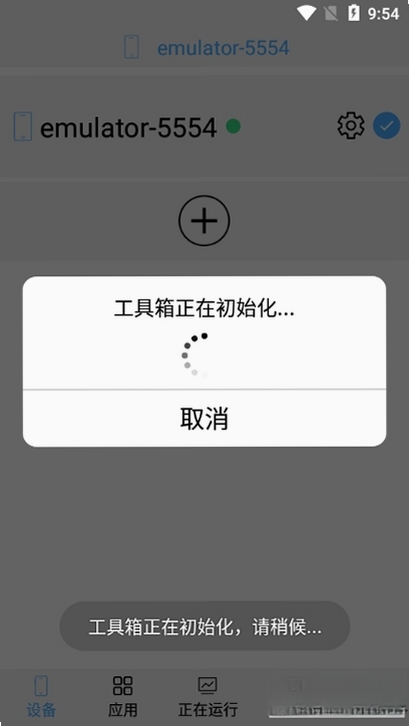
adb工具包是一款面向开发者和高级用户的命令行调试工具集,它提供了一套完整的Android调试桥(Android Debug Bridge)功能,帮助用户在PC端与Android设备之间建立稳定、高效的通信连接。无论您是进行应用调试、系统优化、文件管理还是刷机操作,adb工具包都能为您提供可靠的技术支持。本版本v1.0电脑版在原有基础上优化了设备连接稳定性,简化了常用命令的操作流程,并修复了多个已知问题,让调试工作更加顺畅高效。
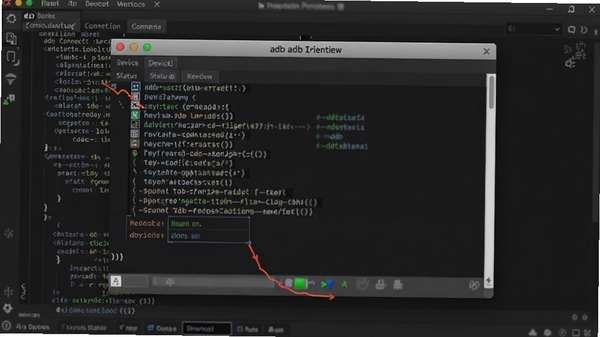
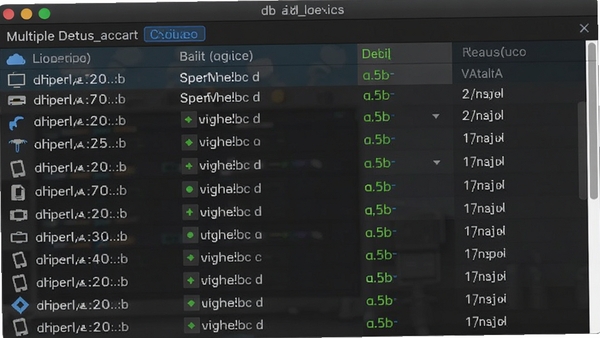
adb工具包支持通过USB或无线网络连接Android设备,能够快速识别设备序列号、型号及系统版本。您可以在多台设备之间自由切换,批量执行命令,大幅提升调试效率。无论是单个设备还是设备集群,adb工具包都能轻松应对,满足开发测试与运维管理的多样化需求。
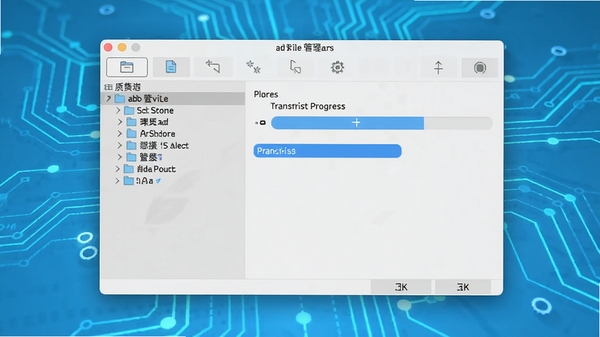
借助adb工具包,您可以像操作本地文件夹一样浏览和管理设备中的文件。支持快速推送、拉取文件,以及创建完整的设备数据备份。对于需要频繁同步数据的场景,adb工具包提供了高效的解决方案,确保数据安全与完整。
adb工具包内置丰富的调试命令,可查看系统日志、模拟按键输入、调整系统设置、管理应用权限等。它能够帮助开发者快速定位问题,优化应用性能。对于高级用户而言,还可以通过adb命令进行系统级深度定制,解锁更多隐藏功能,发挥设备的最大潜能。
1. 下载adb工具包安装文件,建议选择最新版本以确保功能完整。
2. 双击运行安装程序,按照提示点击“下一步”继续。
3. 阅读并同意许可协议,选择安装路径(建议使用默认路径)。
4. 选择安装组件,通常全选即可,点击“安装”开始安装。
5. 等待安装进度条完成,点击“完成”退出安装向导。
6. 安装完成后,打开命令提示符(Win+R输入cmd),输入“adb version”验证是否安装成功。
7. 若提示“adb不是内部或外部命令”,请手动配置环境变量,将adb路径添加到系统Path中。
8. 连接设备前,请确保设备已开启“开发者模式”并启用“USB调试”功能。
9. 使用USB数据线连接设备,首次连接时设备会弹出授权提示,勾选“始终允许”并确认。
10. 在命令提示符中输入“adb devices”查看设备列表,若显示设备序列号则连接成功。
11. 若设备显示“unauthorized”,请重新插拔USB并再次确认授权。
12. 若设备显示“offline”,请尝试更换USB接口或数据线,并重新启动adb服务(adb kill-server & adb start-server)。
13. 若连接不稳定,建议关闭防火墙或安全软件后重试。
14. 使用无线连接时,确保PC与设备处于同一局域网,执行adb connect IP:端口命令。
15. 若在安装过程中遇到缺失DLL文件等错误,请搜索下载对应的运行库组件,例如“Microsoft Visual C++ Redistributable”。
16. 建议定期检查并更新adb工具包,以获得最新功能与安全修复。
17. 更多详细教程与问题解答,可访问本站同类软件专题页面获取帮助。
| 软件名称 | 功能优势 | 推荐指数 |
|---|---|---|
| ADB GUI | 图形化操作,小白友好 | ★★★★☆ |
| Adb Toolkit | 集成常用命令,一键执行 | ★★★★★ |
| Minimal ADB | 轻量简洁,占用资源少 | ★★★★☆ |
| ADB Driver | 一键安装驱动,连接无忧 | ★★★★ |
| Scrcpy | 实时投屏,操作流畅 | ★★★★★ |
问题一:提示“adb不是内部或外部命令”
原因:环境变量未配置或配置错误。
修复:右键“此电脑”->“属性”->“高级系统设置”->“环境变量”,在系统变量Path中添加adb.exe所在目录,保存后重新打开命令提示符即可。
问题二:设备连接显示“unauthorized”
原因:设备端未授权调试。
修复:解锁设备屏幕,查看并勾选“始终允许使用这台计算机进行调试”,点击“确定”即可。
问题三:运行adb命令时闪退或无响应
原因:可能缺少运行库或adb服务未启动。
修复:安装最新版Microsoft Visual C++ Redistributable包,并执行adb kill-server和adb start-server重启服务。
问题四:文件传输时卡顿或失败
原因:USB接口供电不足或数据线质量差。
修复:更换原装数据线,插入主板后置USB接口,并尝试使用adb push/pull命令时添加--sync参数。
问题五:无线连接无法建立
原因:网络防火墙或端口未开放。
修复:在防火墙中允许adb(端口5555),确保设备与PC在同一局域网,且IP地址正确。
温馨提示:如果遇到无法解决的疑难问题,建议在本站搜索相关教程或留言咨询,我们会第一时间为您解答。使用adb命令时请谨慎操作,避免误删重要数据。
问:adb工具包安全吗?
答:adb工具包是Android官方提供的调试工具,安全性有保障。只要从正规渠道下载,并在理解命令含义的前提下使用,基本不会对设备造成损害。建议避免从不明来源获取修改版,以免捆绑恶意程序。
问:adb工具包如何安装到电脑上?
答:安装过程非常简单,只需下载安装包并运行,按照向导即可完成。安装后需要配置环境变量,或直接在安装目录下打开命令提示符操作。详细步骤可参考上文“电脑端完整安装步骤教程”。
问:adb命令总是提示“device not found”怎么办?
答:首先检查设备是否处于“仅充电”模式,需切换为“文件传输(MTP)”模式;其次确认USB调试已开启,并重新插拔USB线。还可以尝试重启adb服务,或更换USB接口,通常能解决问题。
此内容由AI根据文章内容自动生成,并已由人工审核
开发者其他应用

Superme智商测试
 系统其它
1.2M
v3.2.0.1009电脑版
系统其它
1.2M
v3.2.0.1009电脑版
NVIDIAPhysX物理加速引擎
 系统其它
28.1M
v9.23.1019电脑版
系统其它
28.1M
v9.23.1019电脑版
小米助手
系统其它
86.4M
v4.2.1028.10 电脑版
Escrcpy手机投屏工具
系统其它
116.1M
v3.2.0投屏控制软件
QQ超级明星
系统其它
526KB
v1.0电脑版
91算命
系统其它
78.2M
v2.9.10电脑版
Advanced密码星号显示察看器
系统其它
22KB
v1.0.0.0电脑版
八爪盒子
系统其它
53.1M
2.1.5.1205电脑版
JP Software TCC 32中文最新版
系统其它
57.2M
v32.10.21.0完整版
DirectX修复工具增强版4.4.0中文最新版
系统其它
198.6M
v4.4.0.36953正式版

支持( 0 ) 盖楼(回复)