

Ulead Cool 360 是一款由友立资讯推出的经典全景图像拼接工具,它能够将多张普通照片自动拼接成360度全景画面,操作简单、效果自然。无论是旅行风光、室内环视,还是产品展示,只需几步即可生成沉浸式全景图片,让浏览者仿佛置身其中。软件体积小巧,运行流畅,支持多种图片格式导入与导出,是早期数字图像处理领域广受好评的效率工具。
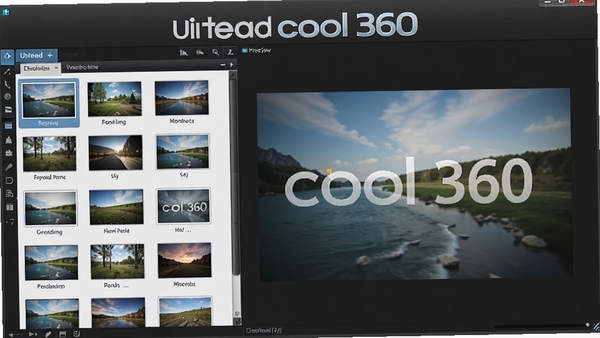
Ulead Cool 360 采用成熟的图像融合算法,能够自动识别多张图片的重叠区域,平滑拼接并消除接缝痕迹,生成自然连贯的全景画面。用户无需手动调整细节,即可获得高质量的全景作品,大幅提升工作效率。
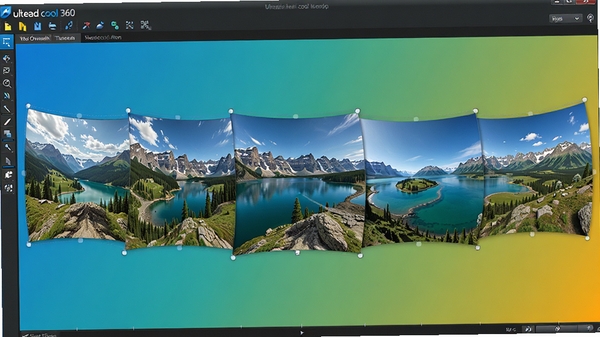
软件支持将全景图导出为多种格式,包括常见的 JPG、BMP、TIF 等静态图片,也支持生成可交互的网页格式(HTML),方便用户上传至网络或嵌入演示文稿。同时,还能输出为屏幕保护程序或可执行文件(EXE),让全景展示更加灵活多变。
内置旋转、裁剪、色彩调整等基础编辑功能,用户可在拼接前对单张图片进行微调,优化亮度、对比度与色调,确保整体画面一致性。操作逻辑直观,新手也能快速上手,无需专业设计背景。
针对需要处理大量全景项目的用户,软件支持批量导入与批量导出,配合快捷键操作,可显著减少重复劳动,尤其适合房产中介、摄影师、电商卖家等群体高效制作全景素材。
| 软件名称 | 功能优势 | 评分 |
|---|---|---|
| Hugin | 开源免费,拼接质量高 | ★★★★☆ |
| PTGui | 专业级全景拼接工具 | ★★★★★ |
| Photoshop | Photomerge功能强大 | ★★★★★ |
| PanoramaStudio | 自动拼接,操作简单 | ★★★★☆ |
| ICE | 微软出品,免费易用 | ★★★★☆ |
问题一:双击软件无反应或提示“应用程序配置不正确”。这通常是由于缺少必要的运行库或系统组件所致。请前往本站搜索“Microsoft Visual C++ 运行库合集”并安装,然后重启电脑再运行软件。
问题二:提示“内存不足”或“初始化失败”。请关闭其他占用内存的程序,并检查系统虚拟内存设置,建议将虚拟内存调整为系统管理的大小。若问题依旧,尝试以管理员身份运行软件。
问题三:打开软件后界面空白或无法导入图片。请确认图片格式是否为 JPG、BMP、TIF 等常见格式,并尝试将图片数量减少至 10 张以内再导入。同时检查图片分辨率是否过高(建议单张不超过 8000×4000 像素)。
问题四:导出全景图时程序闪退。可尝试更换输出格式为 JPG 或降低输出质量,并确保输出路径有足够空间。若仍闪退,可能是软件与系统兼容性问题,请参考上文兼容性设置方法。
问题五:安装时提示“安装程序启动错误”。请关闭杀毒软件或安全卫士,重新运行安装程序。部分安全软件会误拦截安装进程,添加信任即可解决。
对于刚接触全景拼接的用户,Ulead Cool 360 的上手难度较低。首先,准备一组连续拍摄的照片,确保相邻照片之间有 30% 左右的重叠区域,这样拼接效果更佳。启动软件后,点击“新建”项目,导入所有照片,软件会自动排列顺序并预览拼接结果。若照片顺序有误,可手动拖拽调整。
在调整阶段,可使用“旋转”和“透视”工具修正畸变,让地平线保持水平。若画面明暗不均,可利用“颜色调整”功能统一色调。确认效果后,点击“导出”,选择输出格式即可。若需要发布到网络,建议选择 HTML 格式,方便他人直接浏览。
另外,为了获得更平滑的全景效果,建议在拍摄时使用三脚架固定相机,并保持焦距一致。后期拼接前,可先将照片压缩至 2000×1500 像素左右,提升处理速度,又不影响画质。
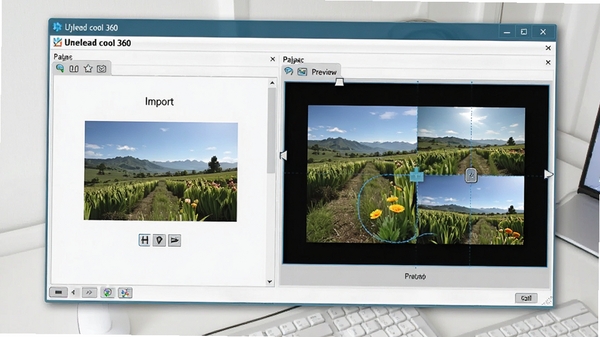
Ulead Cool 360 是友立资讯推出的正规软件,安装包经过各大平台安全检测,无恶意插件与广告。本页面提供的版本为官方安装包,可放心下载使用。若您仍有顾虑,可在安装后使用杀毒软件扫描,并关注软件运行时的网络请求,确保隐私安全。
导出高清全景图的步骤很简单:完成拼接后,点击“文件”菜单下的“导出”选项,选择图片格式(推荐 JPG),并在设置中调整品质为“高”或“100%”,同时将分辨率设置为原始尺寸的 100%。若需要用于印刷,可选择 TIFF 格式,保留更多细节。导出前确保磁盘空间充足,避免中断。
Ulead Cool 360 作为一款经典的全景拼接工具,虽然年代较早,但其核心功能依然稳定可靠,尤其适合对画质要求不高、追求快速出片的用户。软件界面简洁,操作逻辑清晰,几乎没有学习成本。需要注意的是,它不支持 RAW 格式,且对于高分辨率大图处理能力有限,若您需要专业级的拼接效果,不妨尝试上文推荐的 PTGui 或 Hugin。总之,Ulead Cool 360 是一款值得一试的效率工具,尤其适合入门级全景爱好者。
此内容由AI根据文章内容自动生成,并已由人工审核
开发者其他应用

texturepacker 7.0.3中文激活版
 图像处理
32.6M
最新版
图像处理
32.6M
最新版
七彩色淘宝图片批量处理工具
图像处理
3.4M
v3.6电脑版
NeatImage
 图像处理
12.0M
v8.3.5.0电脑版
图像处理
12.0M
v8.3.5.0电脑版
天猫美工王
图像处理
4.1M
v2.3.0.0电脑版
AI自动生成字幕
图像处理
172M
v2.1.2
Artweaver绘画软件2026
图像处理
11.9M
v5.1.2.13574电脑版
菠萝图片
图像处理
21.6M
v1.6.0轻量级图像查看器
无损图片压缩大师
图像处理
2.3M
v1.4.0.0电脑版
FramePhotoEditor
图像处理
10.3M
v5.0.2.0电脑版
PhotoZoomPro
图像处理
25.8M
v7.1.0.0电脑版
支持( 0 ) 盖楼(回复)